


Contenido
Descargas totales
Contenido de la página
Temas candentes


Windows 11 incluye una amplia gama de aplicaciones integradas y de terceros que la mayoría de los usuarios nunca usan activamente. Estos programas suelen ejecutarse en segundo plano, consumen recursos del sistema y ocupan valioso espacio de almacenamiento en la unidad del sistema. Muchos usuarios notan que sus PC funcionan con lentitud y se preguntan: ¿Hay alguna forma de eliminar el bloatware de Windows 11 de forma segura? (de Microsoft Learn )
En esta guía, aprenderás a encontrar y eliminar bloatware de Windows 11, a solucionar el error de poco espacio en disco , a entender qué aplicaciones puedes desinstalar con seguridad y a evitar errores comunes que podrían afectar la estabilidad del sistema. Consulta más debates sobre la opinión de los usuarios sobre el bloatware de Windows en Reddit:
| Windows 11: ¿qué se considera "bloatware"? ¿Y por qué tanta gente decide desactivar Copilot? - r/WindowsHelp |
Windows 11 tiene muchísimo software innecesario, y hace que mi computadora, que normalmente sería bastante confiable, funcione tan bien como una laptop Acer de $600. ¿Algún consejo para eliminar software innecesario o software innecesario de Windows 11? - r/WindowsHelp |
Necesito una lista de bloatware que pueda desinstalar. Acabo de armar una PC y estoy intentando eliminarlo para ganar espacio de almacenamiento. No encuentro nada sobre bloatware, así que si alguien pudiera ayudarme, se lo agradecería mucho. - r/Windows 11 |
¿Qué es el bloatware en Windows 11?
¿Qué significa "bloatware" en Windows? El bloatware de Windows 11 se refiere a aplicaciones preinstaladas y componentes en segundo plano que no son esenciales para el sistema operativo y que aportan poco o ningún valor a la mayoría de los usuarios. Estas aplicaciones suelen instalarse por defecto durante la configuración de Windows o añadirse posteriormente mediante actualizaciones del sistema y personalización OEM .
Si bien algunas aplicaciones preinstaladas son inofensivas, muchas caen en la categoría de software basura o crapware de Windows 11 que se ejecuta silenciosamente en segundo plano, se inicia automáticamente con Windows o ocupa almacenamiento sin usarse activamente.
Tipos comunes de bloatware en Windows 11
El bloatware no siempre es instalado intencionalmente por el usuario. Suele provenir de: paquetes de instalación predeterminados de Windows, imágenes personalizadas de Windows OEM, actualizaciones de funciones que reintroducen aplicaciones sugeridas, recomendaciones de instalación automática de Microsoft Store, etc. El bloatware de Windows generalmente se divide en varias categorías:
1️⃣. Aplicaciones preinstaladas de Microsoft
Algunos ejemplos incluyen aplicaciones relacionadas con Xbox, el Portal de Realidad Mixta, Skype o herramientas de productividad preinstaladas que muchos usuarios nunca abren. Estas aplicaciones son comunes en una lista típica de bloatware de Windows 11.
2️⃣. Software del fabricante OEM
Marcas de PC como Dell, HP o Lenovo suelen añadir sus propias utilidades, software antivirus de prueba o herramientas de monitorización del sistema. Estos programas suelen solaparse con las funciones integradas de Windows.
3️⃣. Aplicaciones promocionales y sugeridas
Juegos, accesos directos a aplicaciones de streaming y software patrocinado pueden aparecer después de las actualizaciones del sistema. Estas aplicaciones suelen confundirse con componentes del sistema, pero normalmente se pueden eliminar.
4️⃣. Servicios en segundo plano y aplicaciones de inicio automático
Algunos programas de relleno no son evidentes porque se ejecutan en segundo plano, consumiendo memoria y recursos de CPU , y contribuyendo a ralentizaciones del rendimiento. Comparte esta publicación para ayudar a más usuarios si te resulta útil.

Cómo identificar y encontrar bloatware en Windows 11/10
Antes de eliminar el bloatware en Windows 11/10, es importante identificar qué aplicaciones son realmente innecesarias y cuáles son necesarias para la estabilidad del sistema. La mayoría del bloatware de Windows 11 se encuentra en los siguientes lugares:
|
Estas áreas te ayudan a encontrar bloatware rápidamente en Windows 11 sin necesidad de instalar herramientas adicionales. Puedes obtener más información en esta guía de Microsoft Learn sobre cómo identificar bloatware en Windows.
Listas comunes de bloatware en Windows 11
Dependiendo de su región y del fabricante de su PC, algunos ejemplos comunes pueden incluir:
- Compañero de consola Xbox, Barra de juegos Xbox, Administrador de autenticación de Xbox Live, Guardado de juegos de Xbox Live, etc.
- Portal de realidad mixta
- Pruebas de antivirus de terceros
- Lanzadores de juegos y aplicaciones promocionales
- Herramientas de actualización OEM
- Utilidades de "optimización" de dispositivos
- Spotify (acceso directo o aplicación completa)
- Noticias de Microsoft
- Clima
- Componentes relacionados con los widgets
- Netflix (acceso directo)
- Clipchamp
No todas estas son perjudiciales, pero mantener instaladas aplicaciones sin usar puede afectar gradualmente la capacidad de respuesta del sistema. Las herramientas y scripts que afirman eliminar el "software preinstalado" suelen ser demasiado agresivos y pueden eliminar funciones esenciales de Windows. Por lo tanto, la solución radica en optimizar el espacio en disco, eliminar archivos basura o desinstalar software no deseado. Puedes ver más información en la publicación de Reddit a continuación.
¿Es realmente necesario desbloquear Windows 11? ¿Y por qué los youtubers siempre dicen que desbloquear Windows 11 ofrece mejor rendimiento y mayor privacidad?
por u/AfraidSoul en Windows11
Solución de optimización de PC: Libere espacio y mejore el rendimiento
El bloatware y los archivos basura de Windows pueden ocupar rápidamente espacio en disco y ralentizar el equipo. EaseUS Partition Master facilita la recuperación de almacenamiento optimizando particiones, migrando archivos, desinstalando software no deseado y limpiando datos innecesarios. Analizar el uso del espacio en disco y eliminar cachés ocultas, registros temporales, archivos de instalación antiguos y contenido duplicado ayuda a mejorar el rendimiento del sistema y a mantener el PC funcionando de forma rápida y eficiente.
🔖Si desea ampliar la unidad C utilizando el espacio no asignado cercano, seleccione la Opción 1.
🔖Para liberar espacio moviendo datos a otra partición o unidad, la Opción 2 es una opción más adecuada.
🔖Si su unidad C no tiene espacio , la Opción 3 proporciona la mejor solución para resolver el problema.
Características principales de EaseUS Partition Master:
- Liberar espacio en la unidad C
- Mover el espacio no asignado a la unidad C
- Formatear/borrar un disco duro para obtener más espacio
- Eliminar/Redimensionar/Fusionar/Dividir particiones
- Mover archivos del sistema a otra unidad
Opción 1. Ampliar la unidad C del sistema con espacio no asignado
Ampliar la unidad del sistema C con espacio no asignado
- 1. Haga clic derecho en la unidad Sistema C: y seleccione "Cambiar tamaño/Mover".
- 2. Arrastre el extremo de la partición del sistema al espacio no asignado para agregarlo a la unidad C:. Haga clic en "Aceptar".
- 3. Haga clic en "Ejecutar tarea" y "Aplicar" para ejecutar las operaciones y extender la unidad C.
🚩 Opción 2. Migrar datos a otra unidad
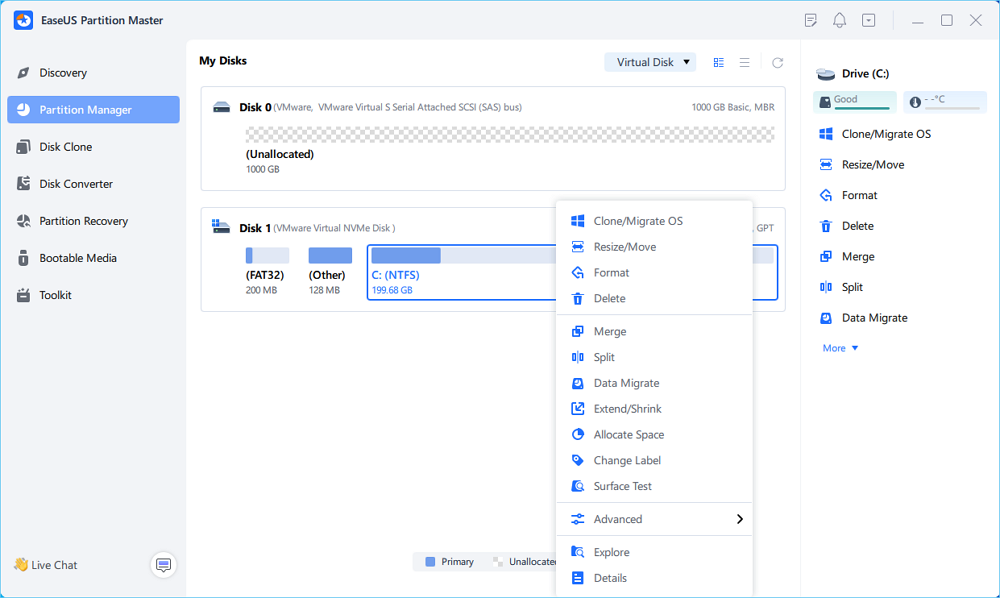
Paso 1. Inicie EaseUS Partition Master, navegue hasta "Administrador de particiones", haga clic derecho en la unidad C y seleccione "Migración de datos".
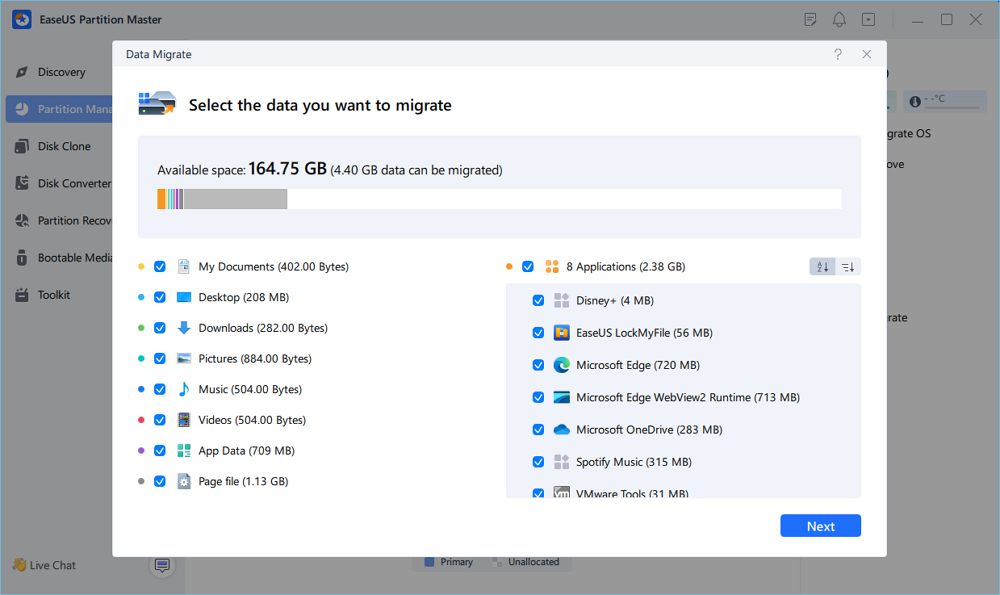
Paso 2. Seleccione los datos que desea migrar y haga clic en "Siguiente" para continuar.
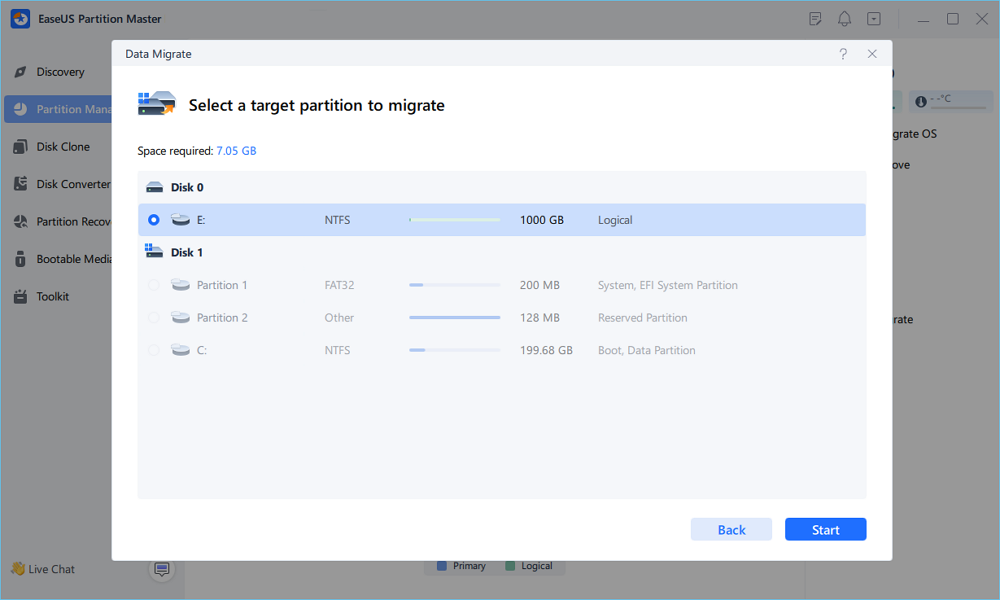
Paso 3. Seleccione una partición de destino para migrar y haga clic en "Iniciar" para ejecutar la tarea.
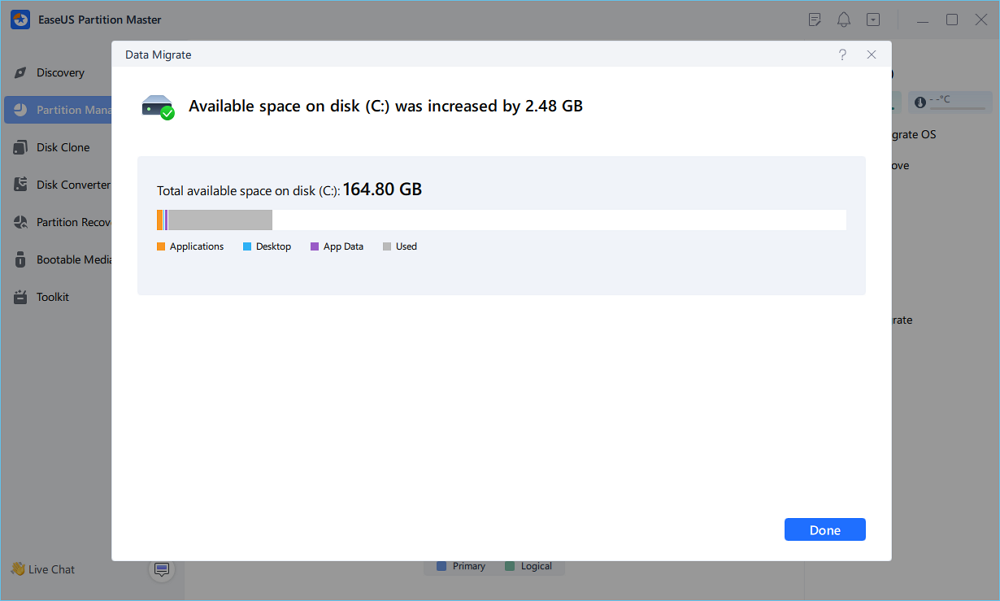
Paso 4. Después de la migración, se incrementará el espacio disponible en la unidad C.
Opción 3. Limpiar archivos basura
Paso 1. Inicie EaseUS Partition Master > haga clic en Más > haga clic en Descubrimiento > seleccione CleanGenius.
Paso 2. Haga clic en Escanear > verá todos los archivos basura detectados y las entradas no válidas.
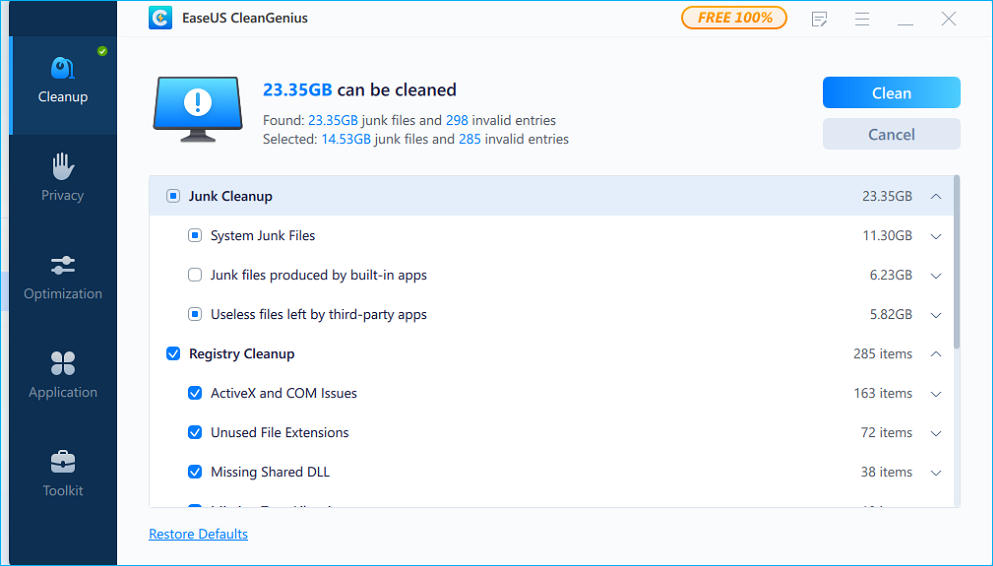
Paso 3. Haga clic en Limpiar para eliminar los archivos no deseados o innecesarios.
Cómo eliminar el bloatware de Windows 11 | 6 maneras
Desinstalar software preinstalado es la forma más común de eliminar el bloatware de Windows 11, pero conlleva ciertos riesgos. Eliminar aplicaciones integradas puede causar inestabilidad en el sistema, interrumpir funciones esenciales o generar problemas de actualización. Algunas aplicaciones también son difíciles de restaurar tras su eliminación.
Además, desinstalar el bloatware por sí solo podría no mejorar notablemente el rendimiento si la unidad del sistema aún tiene poco espacio. Si comprende los riesgos y aun así desea eliminar el bloatware de Windows 11, siga leyendo para descubrir métodos de eliminación eficaces.
Método 1. Política de grupo local
La directiva de grupo local es un método eficaz para eliminar el bloatware de Windows 11 y gestionar el crapware. Permite a los usuarios revisar su lista de bloatware, deshabilitar aplicaciones basura y eliminarlo de forma segura. Este enfoque ayuda a acelerar el rendimiento del equipo y a mejorar la capacidad de respuesta.
Paso 1. Presione Win + R para abrir el cuadro Ejecutar > escriba gpedit.msc en el cuadro > haga clic en Aceptar o presione Entrar para abrir el Editor de políticas de grupo local.
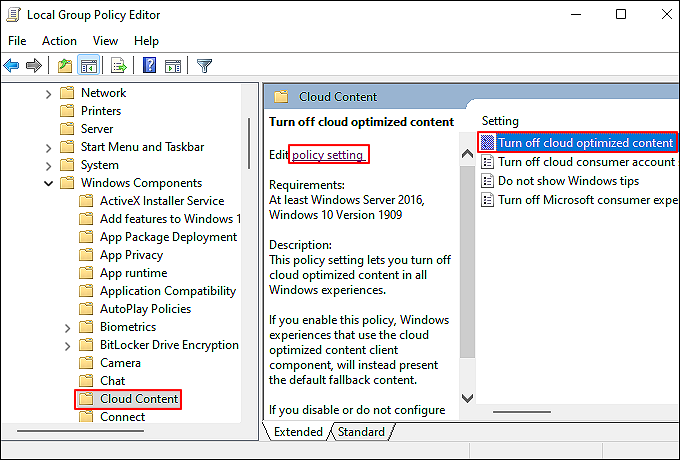
Paso 2. Vaya a Configuración del equipo > Plantillas administrativas > Componentes de Windows > Contenido en la nube > haga doble clic en Desactivar contenido optimizado para la nube > configuración de política.
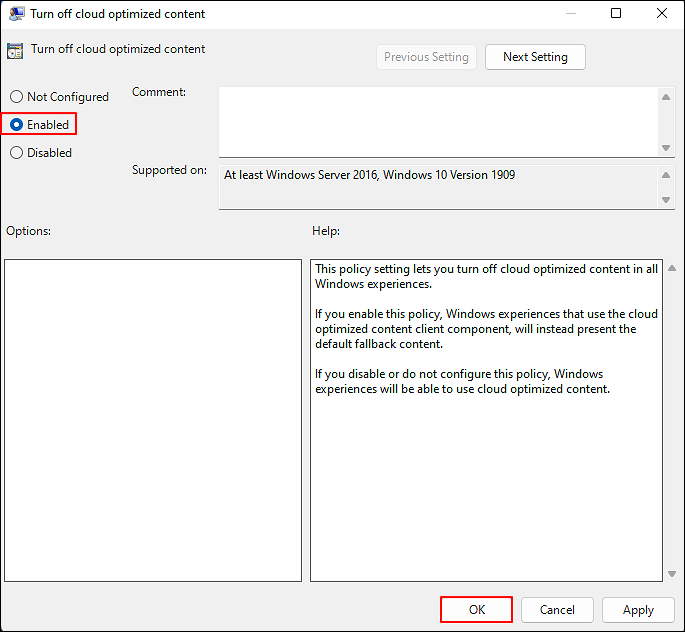
Paso 3. En la ventana Desactivar contenido optimizado para la nube, seleccione Habilitado > haga clic en Aceptar.
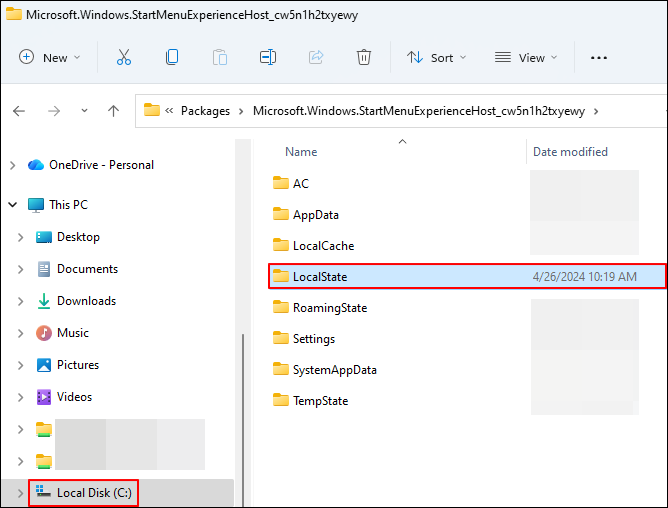
Paso 4. Presione Windows + E para abrir el Explorador de archivos > haga clic en la unidad C > vaya a Usuarios/admin/AppData/Local/Paquetes > busque Microsoft.Windows.StartMenuExperienceHost_cw5n1h2txyewy.
Paso 5. Busque la carpeta LocalState > haga clic derecho sobre ella > Elimínela.
Paso 6. Después de eso, reinicie Windows.
Método 2. Desinstalar bloatware de Windows con PowerShell
Si quieres acelerar Windows 11, eliminar las aplicaciones integradas innecesarias es una solución eficaz. Muchos usuarios se ven afectados por el crapware y los procesos ocultos en segundo plano de Windows 11, lo que plantea la pregunta: ¿hay alguna forma de eliminar el bloatware de Windows 11 de forma segura? Con PowerShell , puedes encontrar y eliminar fácilmente el bloatware de Windows 11, eliminar la basura, seguir una sencilla lista de bloatware y, en definitiva, evitar que tu ordenador se ralentice.
Paso 1. Escriba powershell en la barra de búsqueda > haga clic en Ejecutar como administrador para abrirlo.
Paso 2. Para ver todas las aplicaciones instaladas, escriba Get-AppxPackage | Select Name, PackageFullName en la ventana.
Paso 3. Para eliminar el bloatware común de Windows 11, escriba las siguientes líneas de comando en orden.
- Obtener-AppxPackage *xbox* | Eliminar-AppxPackage
- Obtener-AppxPackage *bing* | Eliminar-AppxPackage
- Obtener-AppxPackage *zune* | Eliminar-AppxPackage
- Obtener-AppxPackage *personas* | Eliminar-AppxPackage
- Obtener-AppxPackage *mapas* | Eliminar-AppxPackage
- Obtener-AppxPackage *solitario* | Eliminar-AppxPackage
- Obtener-AppxPackage *skype* | Eliminar-AppxPackage
Paso 4. Para eliminar por completo el bloatware en Windows 11, escribe Get-AppxPackage -AllUsers *xbox* | Remove-AppxPackage .
Paso 5. Para evitar la reinstalación, escriba las siguientes líneas de comando.
- Obtener-AppxProvisionedPackage-En línea |
- Donde-Objeto NombreParaMostrar-como "*xbox*" |
- Eliminar-AppxProvisionedPackage -En línea
Método 3. Usar la configuración de Windows
La Configuración de Windows es un método integrado para encontrar y eliminar bloatware en Windows 11. Más concretamente, permite a los usuarios revisar la lista de bloatware de Windows 11, desinstalar crapware y eliminarlo de forma segura. Siga los pasos a continuación.
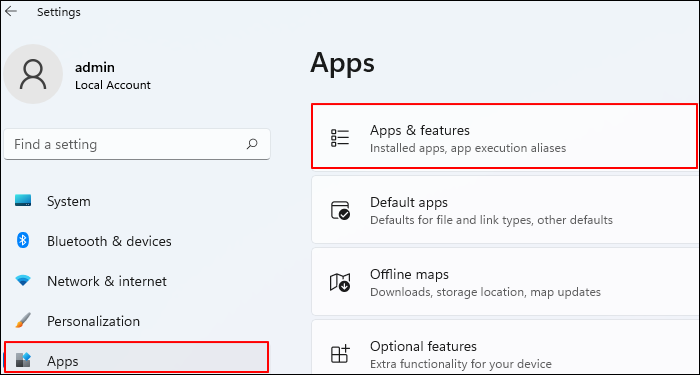
Paso 1. Presione Windows + I para abrir Configuración de Windows > seleccione Aplicaciones > haga clic en Aplicaciones y características.
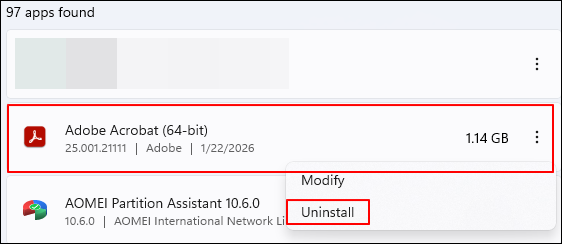
Paso 2. Después de mostrar la lista de aplicaciones, haga clic derecho en la aplicación no deseada > seleccione Desinstalar.
Método 4. Microsoft Store > Biblioteca
Microsoft Store ayuda a los usuarios a encontrar y eliminar bloatware de Windows 11 revisando la lista de bloatware de Windows 11 y desinstalando el crapware. Este método facilita la eliminación de bloatware en Windows 11, reduce el contenido basura, acelera Windows 11 y evita que el equipo se ralentice.
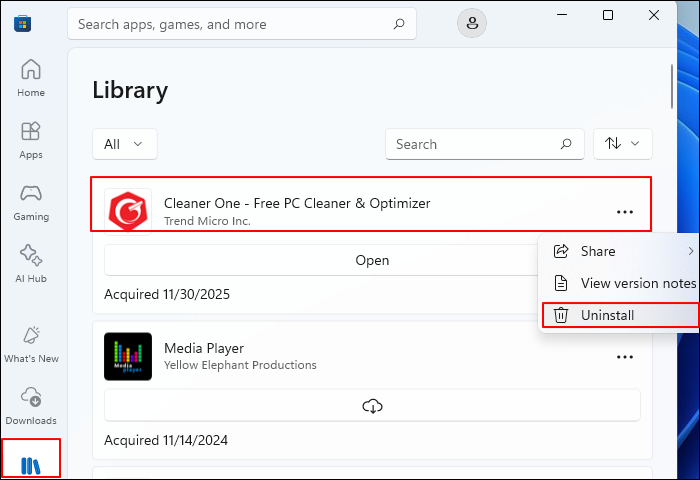
▶️Escribe Microsoft Store en la barra de búsqueda > haz clic para abrirlo > desplázate hacia abajo para encontrar Biblioteca > ubica la aplicación que deseas eliminar > haz clic derecho sobre ella > elige Desinstalar.
Método 5. Explorador de archivos
¿Hay otra forma sencilla de eliminar el bloatware de Windows 11? Claro, el Explorador de archivos permite a los usuarios encontrar y eliminar el bloatware de Windows 11 localizando archivos basura y carpetas sobrantes. Este método elimina los archivos y carpetas sobrantes tras desinstalar aplicaciones, liberando espacio de almacenamiento y mejorando el rendimiento del sistema. Tenga en cuenta que estos pasos siguen un proceso similar al de eliminar aplicaciones en la Configuración de Windows.
Método 6. Panel de control
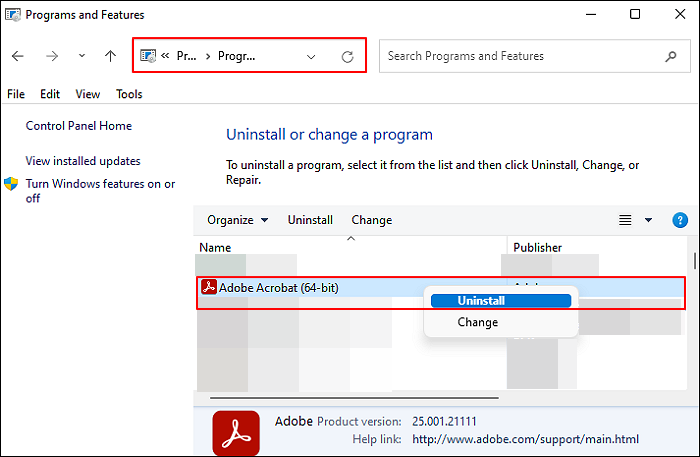
El Panel de Control ayuda a los usuarios a encontrar y eliminar bloatware de Windows 11 revisando la lista de bloatware de Windows 11 y desinstalando el crapware de Windows 11 a través de Programas y características. Este método facilita la eliminación de bloatware, reduce la basura de Windows 11 y evita que el equipo se ralentice.
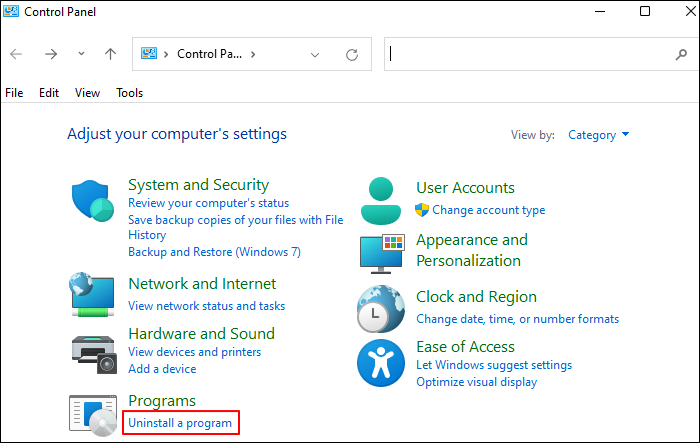
Paso 1. Escriba Panel de control en la barra de búsqueda > ábralo > haga clic en Desinstalar un programa en Programas.
Paso 2. En la ventana Programas y características, haga clic derecho en la aplicación no deseada > seleccione Desinstalar.
Cómo evitar la instalación de bloatware
El bloatware es molesto porque ralentiza el rendimiento del equipo. Puedes detenerlo antes de que se instale. Windows 11 puede reinstalar aplicaciones no deseadas durante las actualizaciones o los restablecimientos del sistema. Los siguientes métodos ayudan a prevenir la instalación de bloatware.
Método 1. Desactivar la instalación automática de aplicaciones
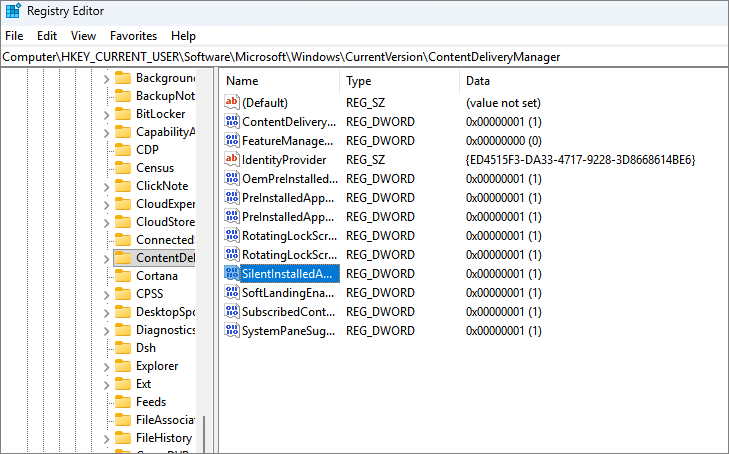
Windows 11 puede instalar aplicaciones sugeridas o promocionadas en segundo plano sin previo aviso. Estas aplicaciones suelen aparecer después de las actualizaciones y, con el tiempo, contribuyen al alto consumo de CPU causado por el bloatware de Windows. Existen pasos para desactivar la instalación automática de aplicaciones a través del Registro .
- Important
- Primero, haz una copia de seguridad de tu registro (en el Editor del Registro, ve a Archivo > Exportar). Los cambios incorrectos pueden causar problemas.
Paso 1. Presione Windows + R, escriba "regedit" y presione Enter.
Paso 2. Vaya a: HKEY_CURRENT_USER\Software\Microsoft\Windows\CurrentVersion\ContentDeliveryManager.
Paso 3. Modifique el valor DWORD "SilentInstalledAppsEnabled" a 0.
Extra - Cómo personalizar los permisos de Windows.
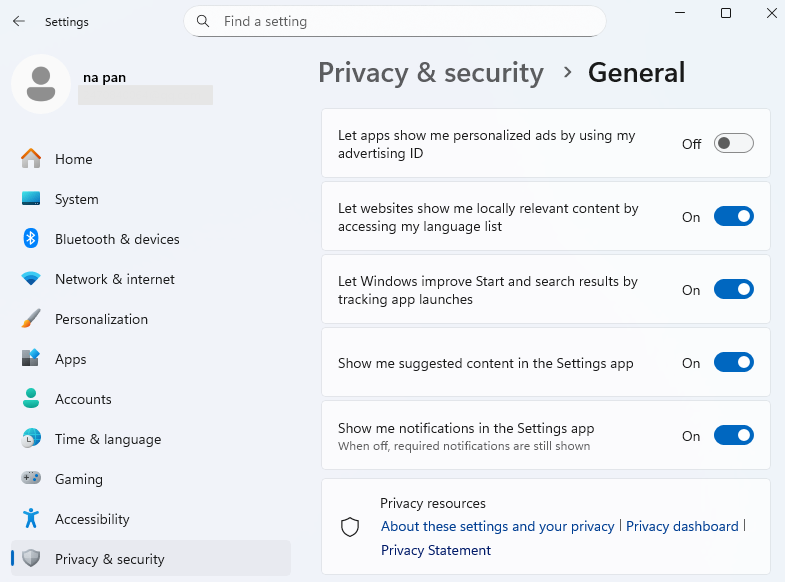
Paso 1. Abra "Configuración" en su computadora.
Paso 2. Vaya a "Privacidad y seguridad".
Paso 3. Seleccione "General".
Paso 4. Desactiva la opción "Permitir que las aplicaciones me muestren anuncios personalizados".
Paso 5. Desactiva la opción "Mostrar contenido sugerido en la aplicación Configuración".
Paso 6. Deshabilite "Mostrar aplicaciones sugeridas" si está disponible.
Método 2. Controlar las descargas de aplicaciones de Microsoft Store
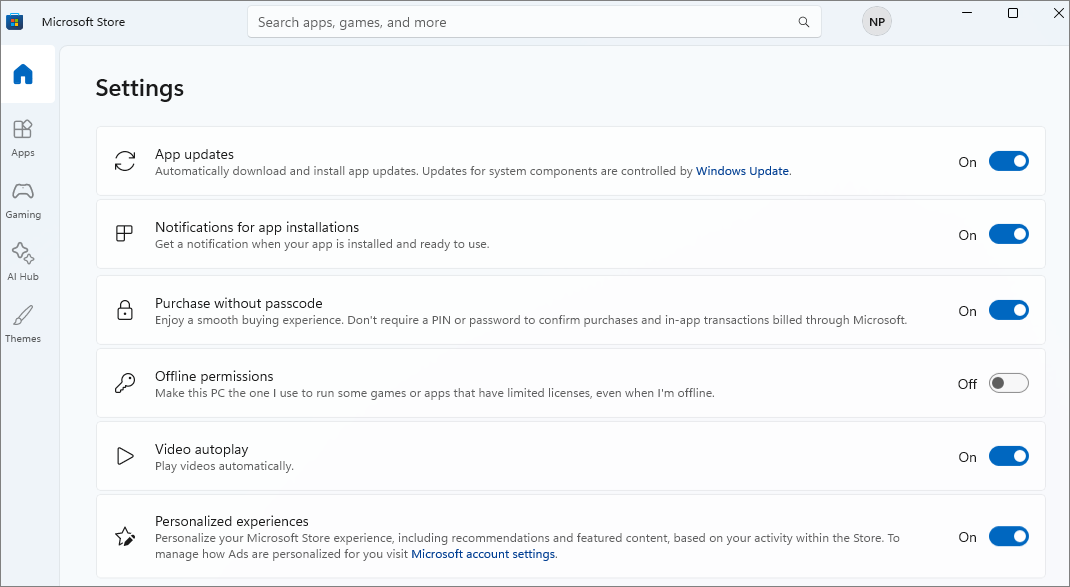
Microsoft Store puede descargar o actualizar automáticamente aplicaciones que quizás no uses. Con el tiempo, esto puede añadir bloatware a Windows 11 y consumir espacio en disco . Aquí te explicamos cómo controlar las descargas de aplicaciones de Microsoft Store.
Paso 1. Abra Microsoft Store.
Paso 2. Haz clic en el ícono de tu perfil en la esquina superior derecha.
Paso 3. Seleccione "Configuración".
Paso 4. Desactiva las "Actualizaciones de la aplicación".
Paso 5. Revise las aplicaciones instaladas en la Biblioteca y elimine las que no utilice.
Método 3. Evitar el software de prueba OEM
Muchas PC nuevas vienen con software de prueba OEM preinstalado. Estos programas suelen ejecutar servicios en segundo plano y ralentizar Windows. Algunos ejemplos comunes son las versiones de prueba de antivirus, las utilidades de copia de seguridad y las herramientas multimedia. Si desea evitar el software de prueba OEM, siga estos pasos:
Paso 1. Al configurar una nueva PC, elija "Configuración personalizada" siempre que sea posible.
Paso 2. Revise todas las aplicaciones preinstaladas después del primer inicio de sesión.
Paso 3. Desinstale el software de prueba que no planea utilizar.
Paso 4. Descargue únicamente el software que realmente necesita de fuentes oficiales.
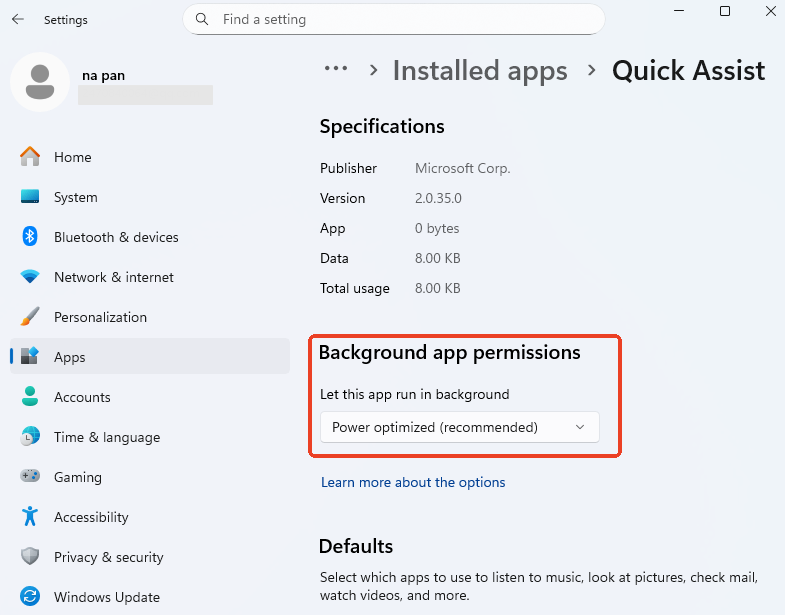
Método 4. Desactivar las aplicaciones en segundo plano
Algunas aplicaciones siguen ejecutándose en segundo plano incluso cuando no se usan activamente. Este comportamiento puede aumentar el uso de la CPU y ralentizar el rendimiento del sistema. Para evitar que el bloatware se ejecute en segundo plano, siga estos pasos:
Paso 1. Abra Configuración.
Paso 2. Vaya a Aplicaciones.
Paso 3. Seleccione "Aplicaciones instaladas".
Paso 4. Elige una aplicación y abre "Opciones avanzadas".
Paso 5. Establezca “Permisos de aplicaciones en segundo plano” en Nunca.
Otras prácticas recomendadas para mantener Windows funcionando sin problemas
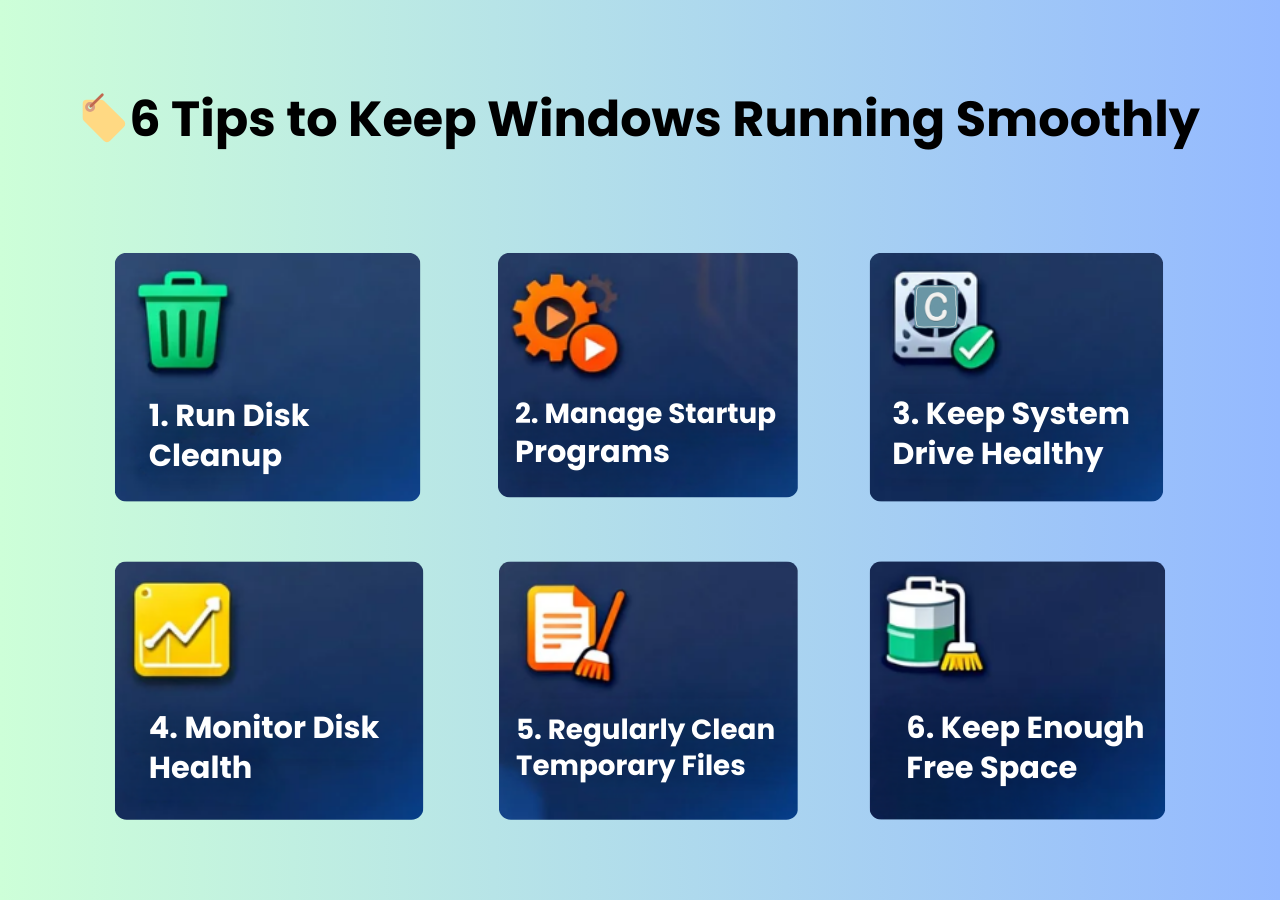
Eliminar el bloatware es solo una parte de mantener Windows rápido. El mantenimiento básico del sistema ayuda a prevenir ralentizaciones con el tiempo y a mantener un rendimiento estable durante el uso diario. Hay algunos consejos para mantener Windows funcionando sin problemas y mejorar el rendimiento del PC .
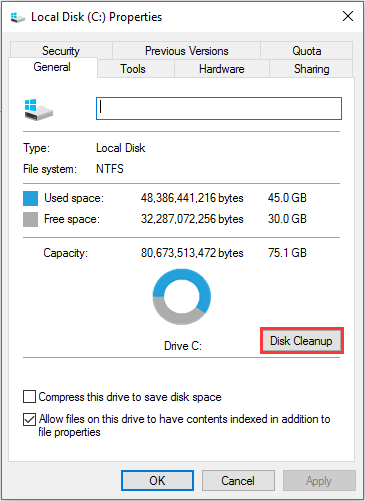
Consejo 1: Ejecuta el Liberador de espacio en disco
El Liberador de espacio en disco ayuda a eliminar la caché del sistema, los archivos sobrantes de las actualizaciones y los archivos temporales que se acumulan con el tiempo. Ejecutarlo regularmente puede liberar espacio en disco y reducir la actividad en segundo plano. Es una forma sencilla de evitar que Windows se ralentice.
Consejo 2. Gestiona los programas de startup
Demasiados programas de inicio pueden ralentizar el arranque y aumentar el uso de CPU en segundo plano. Deshabilitar aplicaciones innecesarias al inicio ayuda a que Windows cargue más rápido y funcione con mayor eficiencia durante el uso diario.
Consejo 3. Mantenga la unidad del sistema en buen estado
La unidad del sistema afecta directamente el rendimiento de Windows. Cuando se llena demasiado o está mal organizada, las operaciones del sistema tardan más. Mantenerla con el tamaño y el mantenimiento adecuados ayuda a que Windows responda más rápido y se mantenga estable.
Ver también:
Consejo 4: Supervisar el estado del disco
Los problemas de disco pueden afectar el rendimiento antes de que aparezcan errores obvios. Monitorizar el estado del disco permite detectar posibles problemas con antelación, especialmente en unidades antiguas. Esto ayuda a evitar ralentizaciones repentinas o pérdidas de datos. Puede usar EaseUS Partition Manager para comprobar el estado del disco. EaseUS Partition Master destaca en la monitorización del estado del disco con comprobaciones SMART avanzadas.
- Ejecutar prueba de superficie
- Ver el estado de SMART
- Programar escaneos
- Detectar sectores defectuosos , rastrear temperaturas de la unidad
Consejo 5. Limpia periódicamente los archivos temporales
Los archivos temporales son creados por aplicaciones, navegadores y procesos del sistema. Estos archivos suelen olvidarse, pero pueden crecer rápidamente. Limpiarlos regularmente ayuda a mantener un rendimiento estable y reduce el uso innecesario del disco.
Consejo 6. Mantenga suficiente espacio libre en la unidad C
Windows funciona mejor cuando la unidad C tiene suficiente espacio libre. Mantener al menos entre un 15 % y un 20 % de espacio libre permite que el sistema gestione las actualizaciones, la memoria virtual y las tareas en segundo plano de forma eficiente. Una unidad C casi llena puede provocar tiempos de respuesta lentos y fallos de actualización.
Comparte estos consejos para ayudar a más usuarios a mejorar el rendimiento de su PC.
Conclusión
El bloatware de Windows es un problema común en Windows 11 y Windows 10. Puede causar un alto uso de la CPU, un rendimiento lento y poco espacio en disco. Puedes eliminar el bloatware de Windows 11 mediante varios métodos, como la Configuración de Windows, PowerShell, el Panel de control y Microsoft Store.
Tras eliminar el bloatware del ordenador, es posible que notes que el sistema responde mejor. Pero la optimización no debe detenerse ahí. Se recomienda aumentar el rendimiento del PC con EaseUS Partition Master. Esta fiable herramienta ayuda a eliminar archivos basura ocultos, redimensionar el sistema y supervisar el estado del disco.
Preguntas frecuentes
1. ¿Qué aplicaciones de Windows no se deben eliminar?
Algunas aplicaciones de Windows no deben eliminarse. Son esenciales para la estabilidad y la seguridad del sistema. Los componentes principales son necesarios para el funcionamiento normal, como Microsoft Store, Seguridad de Windows, controladores de dispositivos y servicios del sistema en segundo plano.
2. ¿Es seguro desinstalar aplicaciones preinstaladas de Windows 11?
Desinstalar aplicaciones preinstaladas de Windows 11 suele ser seguro. Los juegos, el software de prueba, las herramientas de terceros y las aplicaciones promocionales suelen poder eliminarse sin riesgo. Sin embargo, eliminar componentes esenciales de Windows puede provocar inestabilidad en el sistema.
3. ¿Eliminar bloatware mejora el rendimiento de Windows?
Sí, eliminar el bloatware suele mejorar el rendimiento de Windows. Muchas aplicaciones preinstaladas ejecutan procesos en segundo plano que consumen recursos de CPU, memoria y disco. Tras eliminar el bloatware de Windows 11, los usuarios pueden notar un inicio más rápido, un menor uso de CPU, más espacio de almacenamiento disponible y un rendimiento general más fluido.
4. ¿Puedo reinstalar aplicaciones de Windows eliminadas más tarde?
En la mayoría de los casos, las aplicaciones de Windows eliminadas se pueden reinstalar. Muchas aplicaciones están disponibles de nuevo en Microsoft Store o se pueden restaurar mediante comandos de PowerShell. Algunas aplicaciones del sistema también pueden volver a funcionar tras una actualización importante de Windows o un restablecimiento del sistema.
5. ¿Por qué mi unidad C sigue llena después de desinstalar bloatware?
Desinstalar bloatware no siempre libera mucho espacio en la unidad C. Las actualizaciones de Windows, los archivos temporales, los puntos de restauración del sistema, los datos en caché y los archivos de usuario pueden seguir ocupando una cantidad considerable de espacio. Además, los archivos ocultos del sistema pueden consumir espacio. Ejecutar el Liberador de espacio en disco y revisar el uso del almacenamiento puede ayudar a identificar la causa real.
6. ¿Es seguro el software de terceros para eliminar bloatware de Windows?
Algunas herramientas de terceros son seguras y eficaces, pero otras pueden suponer riesgos. El software fiable de desarrolladores de renombre suele ofrecer advertencias claras y opciones de restauración. Las herramientas desconocidas pueden eliminar componentes críticos del sistema o instalar software no deseado. Consulte reseñas auténticas al seleccionar estos programas.
7. ¿Eliminar bloatware anula la garantía de mi PC?
Eliminar bloatware no suele anular la garantía del PC. No afecta a los componentes de hardware. Los cambios de software, como la desinstalación de aplicaciones, se consideran acciones normales del usuario. Sin embargo, modificar los archivos del sistema, el firmware o la configuración del BIOS puede afectar la cobertura de la garantía.

¿Ha sido útil este artículo? ¿Te gustaría recibir más trucos y ofertas? Síguenos en Facebook. Compartimos tutoriales informáticos, ofertas y promociones periódicamente.

Reseñas de productos
-
Me encanta que los cambios que haces con EaseUS Partition Master Free no se aplican inmediatamente a los discos. Hace que sea mucho más fácil interpretar lo que sucederá después de haber hecho todos los cambios. También creo que el aspecto general de EaseUS Partition Master Free hace que cualquier cosa que estés haciendo con las particiones de tu ordenador sea fácil.
Seguir leyendo -
Partition Master Free puede redimensionar, mover, fusionar, migrar y copiar discos o particiones; convertir a local, cambiar la etiqueta, desfragmentar, comprobar y explorar la partición; y mucho más. Una actualización Premium añade soporte técnico gratuito y la posibilidad de redimensionar volúmenes dinámicos.
Seguir leyendo -
No creará imágenes en caliente de tus discos ni los alineará, pero como está acoplado a un gestor de particiones, te permite realizar muchas tareas a la vez, en lugar de limitarte a clonar discos. Puedes mover particiones, redimensionarlas, desfragmentarlas y mucho más, junto con el resto de herramientas que esperarías de una herramienta de clonación.
Seguir leyendo
Artículos relacionados
-
¿Cómo convertir NTFS a FAT32 fácilmente? Descarga gratis el convertidor de NTFS a FAT32
Pedro/2026/10/14
-
Cómo cambiar el modo BIOS Heredado a UEFI en Windows
Luna/2026/10/14
-
Los 10 mejores programas para desfragmentar gratis | Lista de comprobación probada
Luna/2026/10/14
-
El mejor gestor de particiones portátil para Windows
Luis/2026/10/14


