


Contenido
Descargas totales
Contenido de la página
Temas candentes


A medida que suben los precios de los discos duros, los usuarios se enfrentan a mayores costos de actualización. Si su disco duro está lleno, ¿optaría por actualizarlo o simplemente liberar espacio? Recientemente, las noticias sobre el aumento de precios de los discos duros han generado un intenso debate en foros.
Los precios de los SSD están aumentando. - De r/pcmasterrace .
¿Es este el comienzo del aumento de precios de los SSD? (Es de 8 TB). - De Go a r/DataHoarder .
Quedarse sin espacio en disco no solo limita el almacenamiento de archivos. Ralentiza el equipo, provoca errores del sistema e incluso bloquea las actualizaciones de Windows. Si su disco duro se está quedando sin espacio, no se preocupe. Esta guía completa le muestra cómo liberar espacio en el disco duro con métodos eficientes.
¿Por qué necesitas liberar espacio en el disco duro?
Windows crea y administra datos constantemente, como archivos temporales y datos en caché. Con el tiempo, el disco duro se llena y el rendimiento disminuye. Administrar el espacio en disco es importante, ya que la falta de espacio afecta significativamente el rendimiento del equipo. Cuando el disco duro está lleno, pueden surgir varios problemas:
- Rendimiento más lento: Windows utiliza el espacio libre como memoria virtual. Sin suficiente espacio, los programas se abren con lentitud o se bloquean.
- Errores de actualización: Las actualizaciones de Windows requieren espacio libre para descargar e instalar nuevos archivos. Si el disco duro está lleno , las actualizaciones fallan y pueden causar inestabilidad en el sistema.
- Almacenamiento de archivos limitado: es posible que no puedas guardar fotos, videos o copias de seguridad de gran tamaño.
- Menor vida útil de la unidad: las unidades que funcionan cerca de su capacidad máxima se desgastan más rápido.
Cómo comprobar el espacio en disco
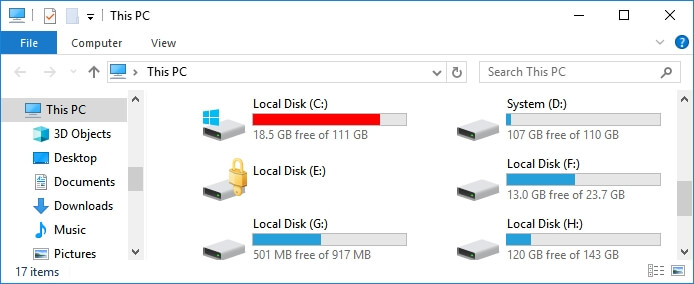
Para liberar espacio, lo primero es comprobar el espacio en disco. ¿Cómo saber si tu disco está lleno? Aquí te explicamos cómo comprobar cuánto espacio queda en tu PC.
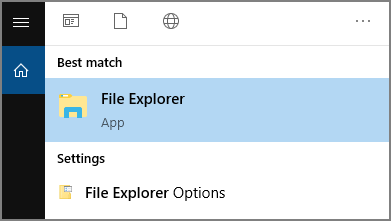
Paso 1. Abra el Explorador de archivos en su PC.
Paso 2. Haga clic en "Esta PC".
Paso 3. Revisa la barra debajo de tu unidad. El azul indica espacio usado y el gris, espacio libre. Pasa el cursor sobre ella para ver los detalles.
Cómo liberar espacio en el disco duro [7 soluciones]
Quedarse sin espacio de almacenamiento puede ralentizar rápidamente su computadora e interrumpir su trabajo diario. Hay siete maneras de liberar espacio en el disco duro. Con estos métodos, puede limpiar su disco y restaurar el rendimiento fluido en Windows.
Solución 1. Utilice la herramienta Administrador de espacio en disco
Muchos usuarios se enfrentan a problemas de almacenamiento que ralentizan el rendimiento del sistema o activan alertas de espacio en disco bajo. EaseUS Partition Master ofrece soluciones inteligentes a estos problemas sin necesidad de conocimientos técnicos. Es una herramienta integral de gestión de discos que facilita y protege la liberación de espacio en el disco duro.
👍Vea cómo EaseUS Partition Master ayuda a liberar espacio en disco.
- Verifique la salud y la velocidad del disco.
- Fusionar particiones y maximizar el espacio disponible en disco.
- Verifique y repare errores del sistema de archivos para liberar espacio ocupado oculto.
- Cambie el tamaño, mueva y amplíe particiones sin pérdida de datos.
- Migrar el sistema operativo y los datos a otro disco.
Estos son los pasos para liberar espacio en el disco duro.
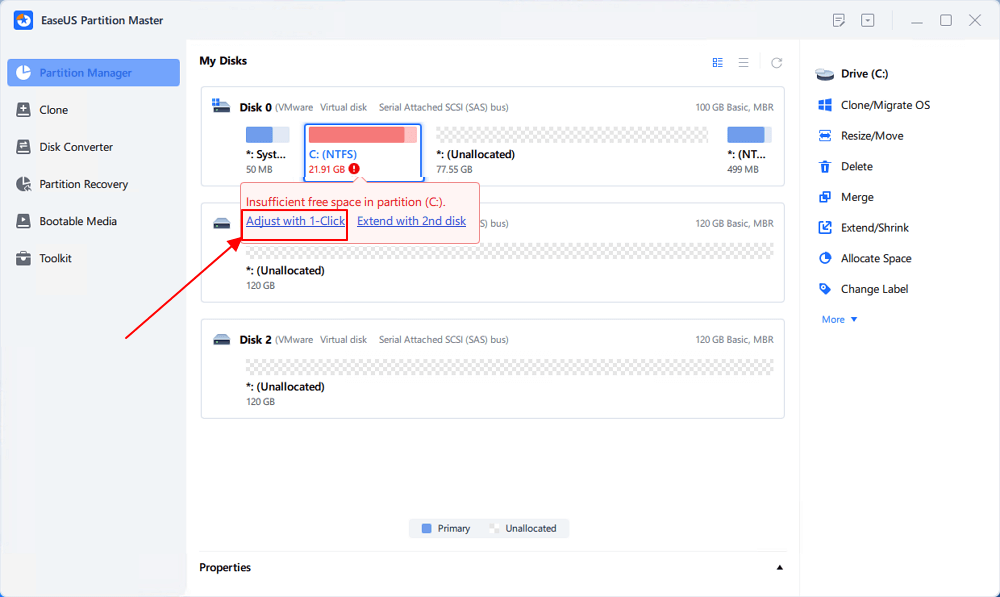
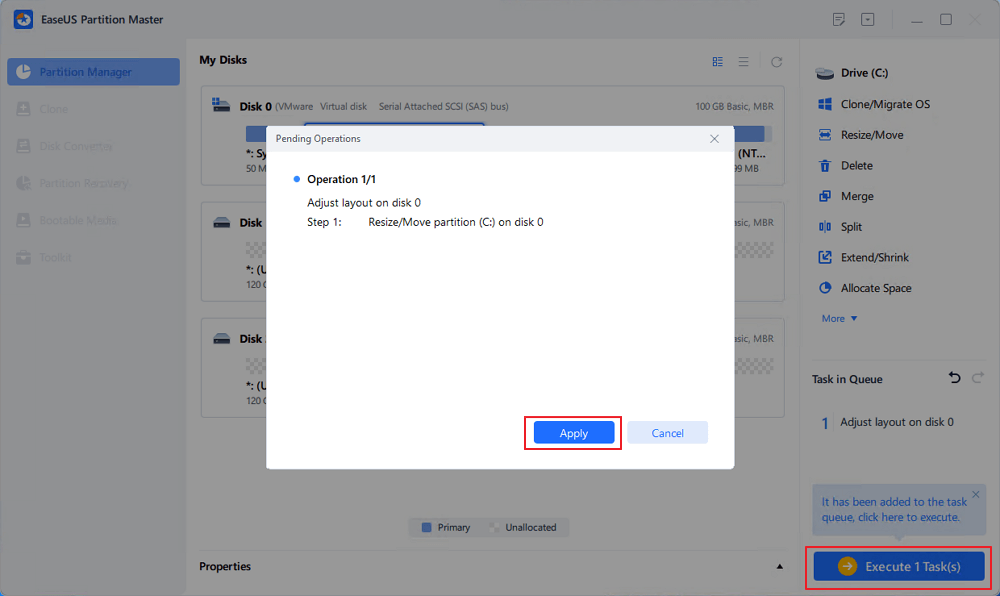
Paso 1. Vaya al Administrador de particiones, coloque el mouse sobre la unidad de destino con poco espacio en disco y haga clic en "Ajustar con 1 clic".
Cuando su partición no tiene espacio y muestra que está leída, EaseUS Partition Master mostrará una advertencia de poco espacio en disco y ofrecerá la opción "Ajustar con 1 clic".
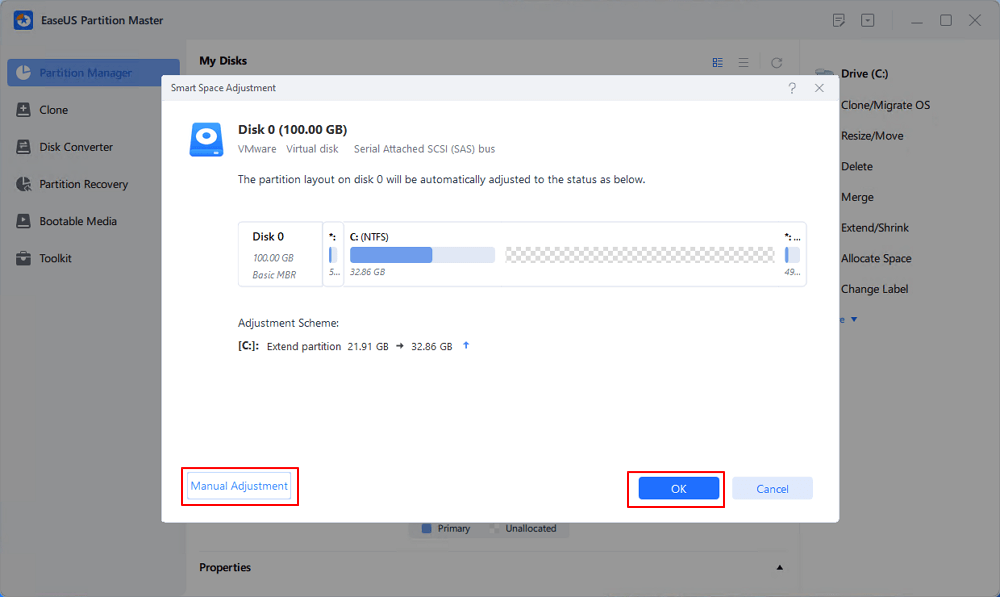
Paso 2. Haga clic en "Aceptar" para extender la partición automáticamente.
EaseUS Partition Master ampliará la partición para resolver el problema de poco espacio de manera inteligente y solo necesita hacer clic en "Aceptar" para continuar.
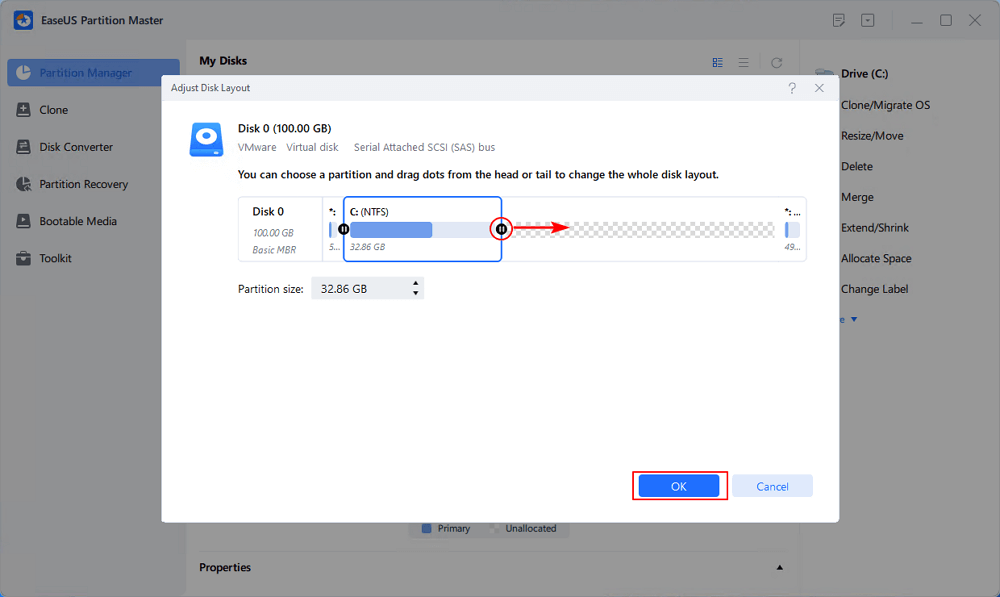
También puede hacer clic en "Ajuste manual" para ampliar el tamaño de la partición manualmente si el Ajuste inteligente de espacio no satisface sus necesidades. Luego, haga clic en "Aceptar" para continuar.
Paso 3. Ejecute operaciones para ampliar la partición con poco espacio en disco.
Haga clic en el botón "Ejecutar tarea" en la esquina superior y conserve todos los cambios haciendo clic en "Aplicar".
Solución 2. Usar el Liberador de espacio en disco
Si prefieres una herramienta de Windows para limpiar tu ordenador , puedes probar el Liberador de espacio en disco. El Liberador de espacio en disco es una utilidad integrada de Windows que te ayuda a liberar espacio en el disco duro rápidamente. La herramienta analiza la unidad seleccionada y clasifica los datos extraíbles. También puede limpiar archivos del sistema, como instalaciones anteriores de Windows. Aquí te explicamos cómo liberar espacio en disco con el Liberador de espacio en disco.
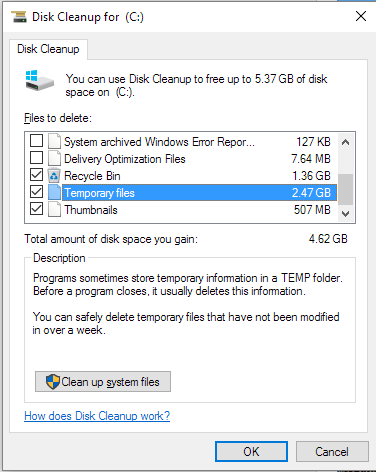
Paso 1. En la barra de búsqueda de Windows, escriba "Liberador de espacio en disco" y ábralo.
Paso 2. Seleccione la unidad que desea limpiar y luego haga clic en Aceptar.
Paso 3. En la lista Archivos a eliminar, marque los tipos de archivos.
Paso 4. Haga clic en Aceptar y luego elija Eliminar archivos para comenzar la limpieza.
Paso 5. Haga clic en "Limpiar archivos del sistema" para una limpieza más profunda.
Solución 3. Vaciar la papelera de reciclaje
Al eliminar un archivo en Windows, este permanece en la Papelera de reciclaje hasta que se elimine definitivamente. Estos archivos siguen ocupando espacio en el disco. Por lo tanto, puedes liberar espacio en el disco vaciando la Papelera de reciclaje .
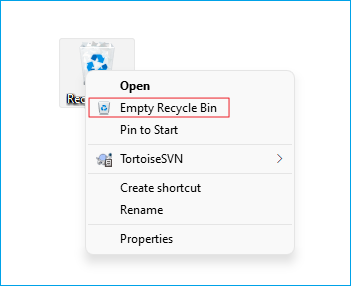
Paso 1. Haga clic derecho en el icono de la Papelera de reciclaje.
Paso 2. Seleccione "Vaciar papelera de reciclaje".
Paso 3. Confirme su elección.
Solución 4. Desinstalar aplicaciones y juegos no utilizados
El software antiguo y los juegos pesados ocupan mucho espacio en una computadora. Eliminar lo que no usas puede liberar varios gigabytes al instante. Aquí te explicamos cómo liberar espacio en el disco duro desinstalando aplicaciones .
Paso 1. Vaya a Configuración > Aplicaciones > Aplicaciones instaladas.
Paso 2. Haga clic en los tres puntos.
Paso 3. Seleccione Desinstalar.

Solución 5. Eliminar archivos grandes o duplicados
Los archivos de vídeo, imágenes ISO o copias de seguridad grandes suelen ocupar espacio. Los archivos duplicados ocupan espacio extra sin ningún propósito. Eliminar archivos grandes o duplicados ayuda a liberar espacio rápidamente. Este método se centra en eliminar archivos que ya no necesitas. Sigue estos pasos para eliminar archivos grandes :
Paso 1. Abra su administrador de archivos.
Paso 2. Ordena los archivos por tamaño en cada carpeta principal (Descargas, Videos, Documentos).
Paso 3. Revise los archivos más grandes.
Paso 4. Elimina los que quieras.
Solución 6. Borrar archivos temporales y cachés
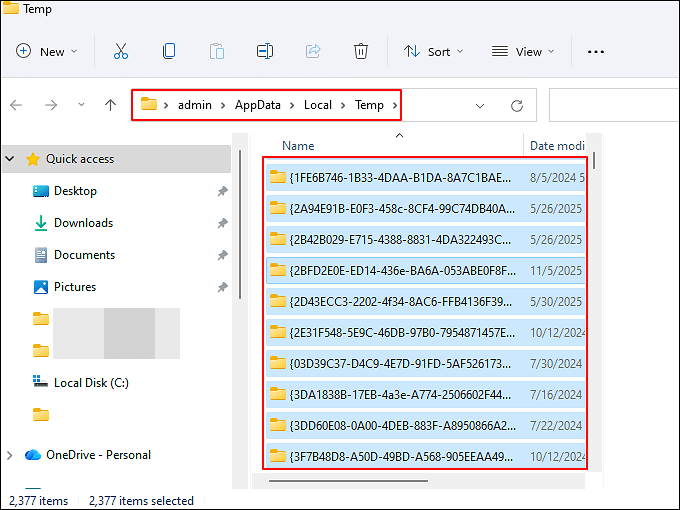
Los archivos temporales almacenan datos de programas y procesos. Borrar archivos temporales y cachés elimina los datos que las aplicaciones y el sistema crean para uso a corto plazo. Estos archivos suelen acumularse con el tiempo y pueden ocupar varios gigabytes. Aquí te explicamos cómo borrar archivos temporales.
Paso 1. Presione las teclas "Windows + R".
Paso 2. Escriba "%temp%" y presione Enter.
Paso 3. Seleccione los archivos y elimínelos.
Solución 7. Mover archivos a almacenamiento externo/en la nube
¿Trabajas con archivos grandes, como fotos o videos? Considera transferirlos a una unidad externa o a un almacenamiento en la nube.
- Unidades externas: las SSD o HDD ofrecen transferencias de archivos rápidas y seguras.
- Servicios en la nube: OneDrive, Google Drive y Dropbox brindan acceso desde múltiples dispositivos.
Para mover archivos:
Paso 1. Cópielos a su carpeta externa o en la nube.
Paso 2. Verificar la carga o transferencia.
Paso 3. Elimínelos del almacenamiento local una vez confirmado.
Conclusión
Quedarse sin espacio en disco puede hacer que su PC con Windows funcione lento y poco fiable. Pero no necesita una actualización costosa para solucionarlo. Siguiendo estos métodos de limpieza, puede recuperar rápidamente su valioso almacenamiento.
Para una forma más rápida y segura, EaseUS Partition Master lo reúne todo en una solución sencilla. Ayuda a comprobar el estado de su disco. Y sus herramientas de limpieza y particionamiento garantizan el uso eficiente de cada byte.
Preguntas frecuentes
1. ¿Qué es el espacio en disco?
El espacio en disco es la capacidad total de almacenamiento de un dispositivo, como un disco duro. Alberga el sistema operativo, las aplicaciones y todos los archivos, como documentos, fotos y vídeos.
2. ¿Cómo puedo administrar el espacio en disco de manera eficiente?
Para administrar el espacio en disco eficientemente, desinstale los programas que no use. Elimine archivos grandes o duplicados y borre los archivos temporales con regularidad. Use las herramientas de almacenamiento o limpieza del sistema. Estas ayudan a comprobar qué carpetas y tipos de archivos ocupan más espacio.
3. ¿Cuál es la vida útil promedio de un SSD?
La vida útil promedio de un SSD de consumo es de aproximadamente 5 a 10 años con un uso normal. La vida útil real depende de la cantidad de datos que se escriban en la unidad y de la calidad del SSD.
Comparte estos métodos para liberar espacio en disco en:


¿Ha sido útil este artículo? ¿Te gustaría recibir más trucos y ofertas? Síguenos en Facebook. Compartimos tutoriales informáticos, ofertas y promociones periódicamente.

Reseñas de productos
-
Me encanta que los cambios que haces con EaseUS Partition Master Free no se aplican inmediatamente a los discos. Hace que sea mucho más fácil interpretar lo que sucederá después de haber hecho todos los cambios. También creo que el aspecto general de EaseUS Partition Master Free hace que cualquier cosa que estés haciendo con las particiones de tu ordenador sea fácil.
Seguir leyendo -
Partition Master Free puede redimensionar, mover, fusionar, migrar y copiar discos o particiones; convertir a local, cambiar la etiqueta, desfragmentar, comprobar y explorar la partición; y mucho más. Una actualización Premium añade soporte técnico gratuito y la posibilidad de redimensionar volúmenes dinámicos.
Seguir leyendo -
No creará imágenes en caliente de tus discos ni los alineará, pero como está acoplado a un gestor de particiones, te permite realizar muchas tareas a la vez, en lugar de limitarte a clonar discos. Puedes mover particiones, redimensionarlas, desfragmentarlas y mucho más, junto con el resto de herramientas que esperarías de una herramienta de clonación.
Seguir leyendo
Artículos relacionados
-
[Solucionado] ¿Por qué no puedo formatear mi USB en FAT32?
Luis/2026/10/14
-
Cómo omitir el arranque seguro para Windows 11 y omitir el requisito de TPM
Luna/2026/10/14
-
SmartDisk FAT32 Format Utility & Herramienta de formateo FAT32 Descarga gratuita [2026 Actualizado]
Luis/2026/10/14
-
Cómo Particionar Disco Duro Windows XP
Pedro/2026/10/14


