


Contenido
Descargas totales
Contenido de la página
Temas candentes


Windows tiene una restricción integrada que impide formatear unidades de más de 32 GB a FAT32 mediante herramientas estándar como el Explorador de archivos o la Administración de discos. Al intentar formatear una unidad USB o un disco de más de 32 GB, es posible que aparezca un error que indique que "El volumen es demasiado grande para FAT32".
En este artículo, EaseUS le guiará a través del proceso de formateo de unidades USB de 64 GB, 128 GB o de mayor capacidad a FAT32 utilizando diversos métodos, incluyendo software de terceros y utilidades de línea de comandos.
Cómo formatear una memoria USB de 64 GB a FAT32: 2 consejos
Método 1: Usar un programa de terceros -más fácil
Las herramientas de formateo de terceros, como EaseUS Partition Master Professional ofrecen una solución sencilla para formatear unidades USB de más de 32 GB a FAT32. Mediante este popular formateador de discos, podrá superar el límite de capacidad de 32 GB de Windows y convertir con éxito tarjetas SD, unidades USB, discos duros y SSD de hasta 64 GB a FAT32.
Usa el botón de abajo para descargar gratis el programa EaseUS Partition Master en tu PC.
Para comenzar, siga las instrucciones a continuación:
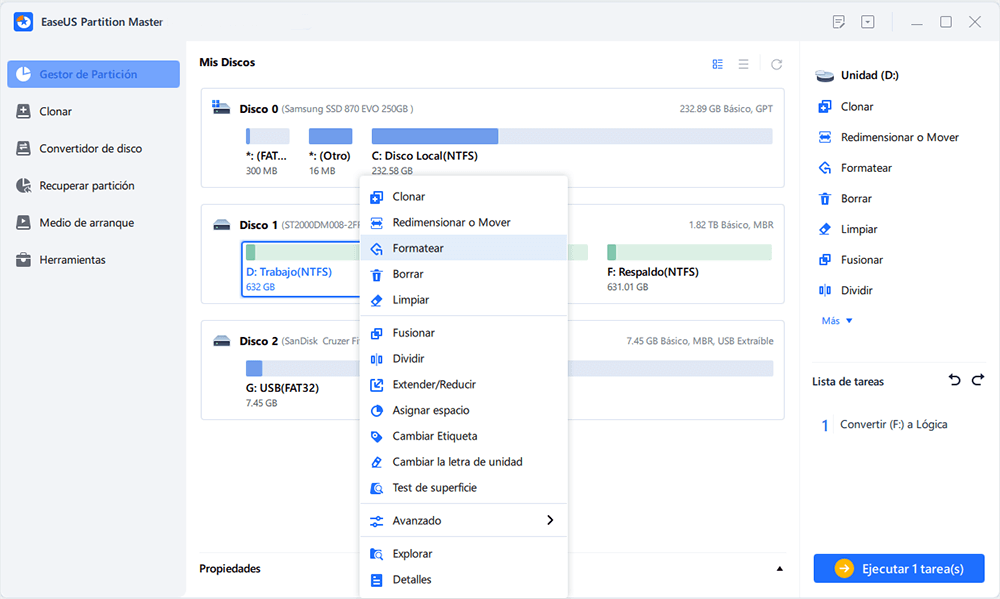
Paso 1: Seleccionar la unidad USB a formatear.
Conecte la unidad USB o el pen drive a su ordenador. Descargue e inicie el software de gestionar particiones de EaseUS. Haga clic con el botón derecho del ratón en la unidad USB que desea formatear y elija "Formatear".
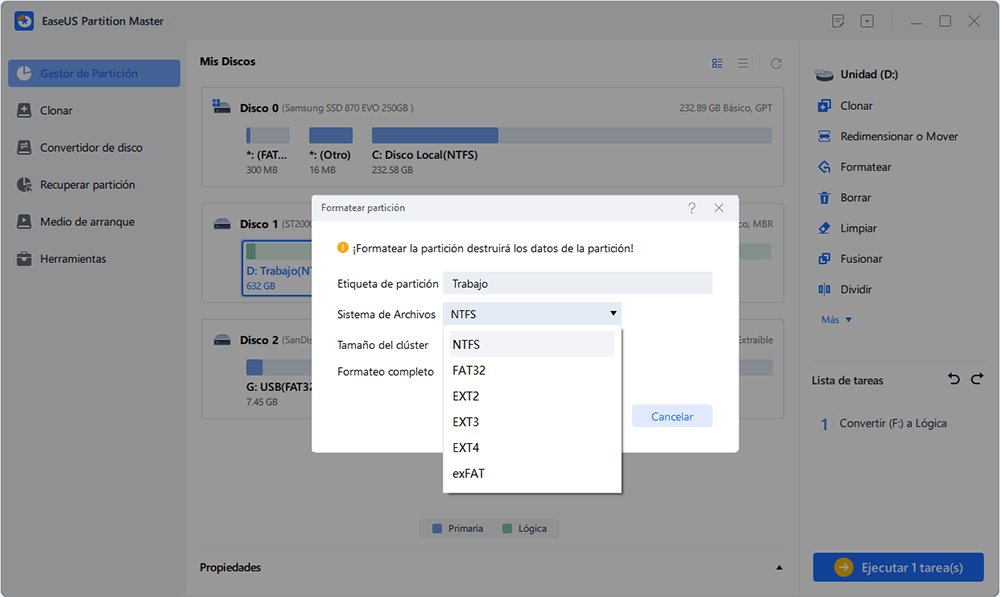
Paso 2: Establecer la letra de la unidad y el sistema de archivos.
Asigne una nueva etiqueta de partición, sistema de archivos (NTFS/FAT32/EXT2/EXT3) y tamaño de clúster a la partición seleccionada y, a continuación, haga clic en "OK".
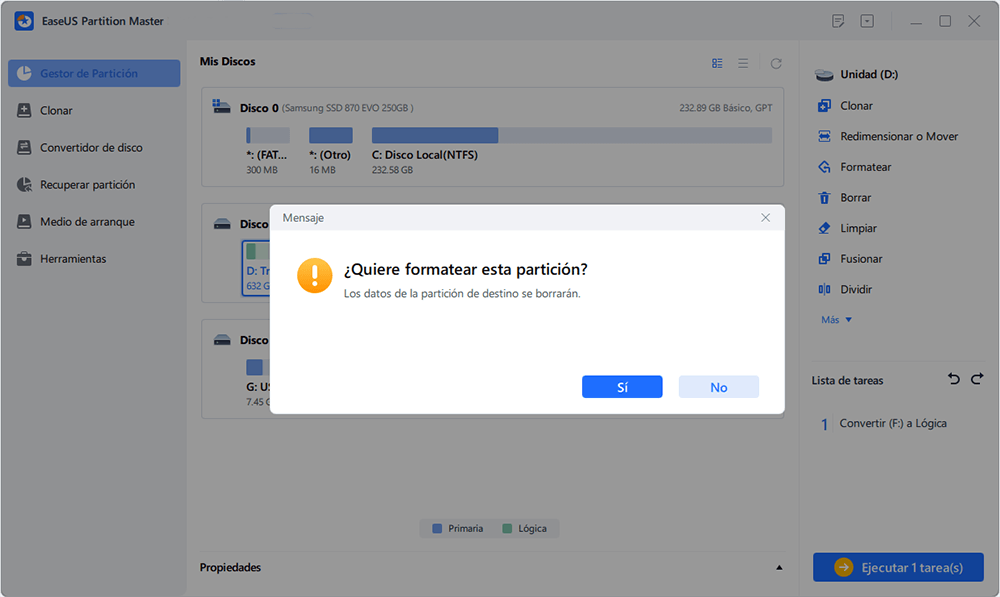
Paso 3: Marcar la casilla de advertencia.
Haga clic en "Sí" si ve la ventana de advertencia. Si tiene datos importantes, haga una copia de seguridad de los mismos con antelación.
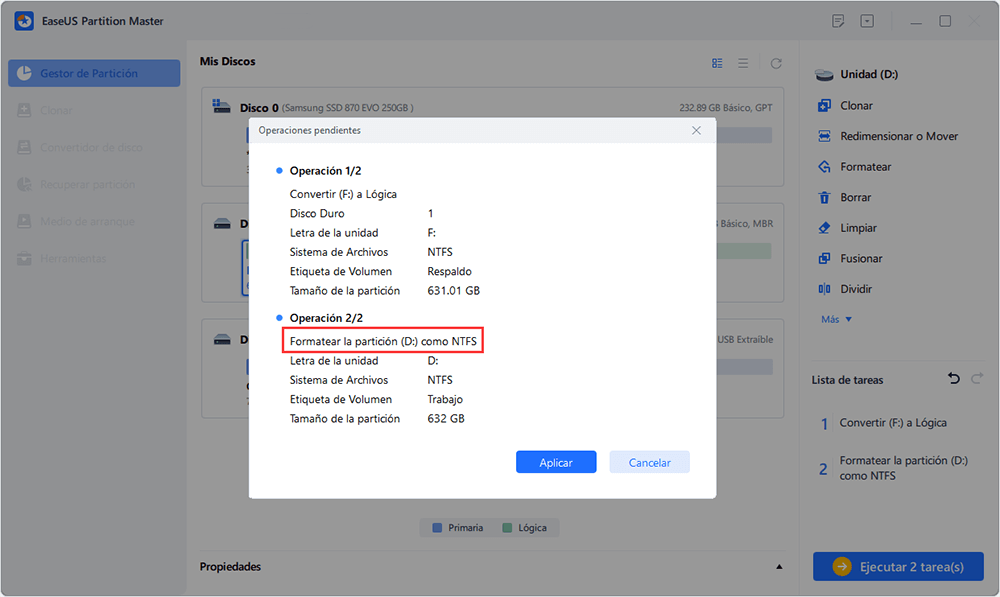
Paso 4: Aplicar los cambios.
Haga clic primero en el botón "Ejecutar 1 tarea(s)" y luego en "Aplicar" para formatear la unidad USB.
Además de formatear unidades USB de 64 GB a FAT32, este excelente programa para formatear USB también puede ser útil en diversos escenarios:
- Formatear USB de 128 GB a FAT32
- Formatear USB protegido contra escritura
- Solucionar el error "Windows no puede formatear USB"
Método 2: Usando el símbolo del sistema de Windows - Adecuado para personas con conocimientos básicos sobre la línea de comandos
Si prefiere no usar software de terceros, utilice el Símbolo del sistema de Windows o PowerShell para formatear su unidad USB. Sin embargo, este método puede tardar mucho más que usar software específico.
Uso del símbolo del sistema
Paso 1. Pulse Win + X y seleccione "Símbolo del sistema".
Paso 2. Escriba diskpart y pulse "Intro".
Paso 3. Escriba list disk y pulse "Enter" para ver todas las unidades conectadas, luego utilice los siguientes comandos para formatear:
format fs=fat32 quick
Paso 4. Escriba quit y pulse "Enter" una vez finalizado el proceso.
Este método puede tardar mucho tiempo en unidades de gran tamaño (hasta varias horas).
Using PowerShell
PowerShell también se puede utilizar de forma similar:
Paso 1. Pulse Win + X y seleccione "Windows PowerShell".
Paso 2. Escriba format /FS:FAT32 X: (reemplace X con la letra de su unidad) y presione "Enter".
De nuevo, este método puede llevar mucho tiempo para discos duros grandes. No dudes en compartir esta útil guía con tus amigos.
¿Por qué no puedo formatear una unidad USB de más de 32 GB a FAT32?
A continuación se detallan las principales razones por las que no se puede formatear una unidad USB a FAT32 en Windows:
1️⃣ Limitación de tamaño: Windows tiene una restricción integrada que impide formatear unidades de más de 32 GB a FAT32 mediante herramientas estándar como el Explorador de archivos o la Administración de discos. Esta limitación significa que, al intentar formatear una unidad USB de 64 GB, es posible que la opción FAT32 no esté disponible o que aparezca un error que indique que "el volumen es demasiado grande para FAT32".
2️⃣ Compatibilidad del sistema de archivos: Si la unidad USB se formateó previamente con un sistema de archivos diferente (como NTFS), deberá reformatearse completamente a FAT32. Este proceso a veces puede generar complicaciones si la unidad está dañada o ha sido infectada por malware.
3️⃣Protección contra escritura: Si la unidad USB tiene un interruptor físico de protección contra escritura o se ha configurado en modo de solo lectura, no podrá formatearla hasta que se elimine dicha protección.
Conclusión
En esta publicación se analizaron cuatro métodos para formatear una unidad USB de más de 32 GB a FAT32, incluyendo software de terceros para mayor facilidad y rapidez, o el uso de herramientas de línea de comandos para aquellos que prefieren las opciones integradas a pesar de sus limitaciones.
Para la mayoría de los usuarios que buscan comodidad sin tener amplios conocimientos técnicos, se recomiendan herramientas de terceros como EaseUS Partition Master o FAT32 Format Tool debido a sus interfaces fáciles de usar y sus capacidades de formateo rápido.
Independientemente del método que elija, asegúrese siempre de realizar una copia de seguridad de los datos importantes antes de proceder con cualquier operación de formateo, ya que este proceso borrará todos los datos existentes en la unidad.
Preguntas frecuentes sobre cómo formatear un USB de 64 GB a FAT32
Si tienes más preguntas sobre cómo formatear una unidad USB de más de 32 GB a FAT32 en Windows, puedes seguirnos para explorar información adicional en esta sección:
1. ¿Cómo convierto una tarjeta SD de 64 GB a FAT32?
Siguiendo los métodos anteriores, podrá superar fácilmente las limitaciones de Windows y formatear una tarjeta SD de 64 GB a FAT32.
📢 Más detalles : Formatear micro SD 64 GB a fat32
2. ¿Por qué FAT32 tiene un límite de tamaño de archivo de 4 GB?
El límite de tamaño de archivo de 4 GB de FAT32 se debe a su diseño basado en una arquitectura de 32 bits que no puede admitir valores mayores. Si bien esta limitación plantea desafíos en los entornos informáticos modernos, donde los archivos grandes son habituales, existen diversas soluciones alternativas.
3. ¿Qué formato es el mejor para una unidad USB de más de 32 GB?
Para la mayoría de los usuarios con unidades USB de más de 32 GB:
- Elige exFAT si necesitas gestionar archivos de más de 4 GB y buscas una amplia compatibilidad con diferentes sistemas operativos y dispositivos. Ofrece un equilibrio entre rendimiento y facilidad de uso, sin las limitaciones de FAT32.
- Considere FAT32 únicamente si está seguro de que todos los archivos no superarán los 4 GB y necesita la máxima compatibilidad con dispositivos antiguos.
- Utilice NTFS si su uso principal se da en entornos Windows donde se requieren funciones avanzadas, pero tenga en cuenta sus limitaciones en otras plataformas.
En resumen, exFAT se considera generalmente la mejor opción para unidades USB de más de 32 GB debido a su flexibilidad para manejar archivos grandes, manteniendo al mismo tiempo una buena compatibilidad con diversos dispositivos.

¿Ha sido útil este artículo? ¿Te gustaría recibir más trucos y ofertas? Síguenos en Facebook. Compartimos tutoriales informáticos, ofertas y promociones periódicamente.

Reseñas de productos
-
Me encanta que los cambios que haces con EaseUS Partition Master Free no se aplican inmediatamente a los discos. Hace que sea mucho más fácil interpretar lo que sucederá después de haber hecho todos los cambios. También creo que el aspecto general de EaseUS Partition Master Free hace que cualquier cosa que estés haciendo con las particiones de tu ordenador sea fácil.
Seguir leyendo -
Partition Master Free puede redimensionar, mover, fusionar, migrar y copiar discos o particiones; convertir a local, cambiar la etiqueta, desfragmentar, comprobar y explorar la partición; y mucho más. Una actualización Premium añade soporte técnico gratuito y la posibilidad de redimensionar volúmenes dinámicos.
Seguir leyendo -
No creará imágenes en caliente de tus discos ni los alineará, pero como está acoplado a un gestor de particiones, te permite realizar muchas tareas a la vez, en lugar de limitarte a clonar discos. Puedes mover particiones, redimensionarlas, desfragmentarlas y mucho más, junto con el resto de herramientas que esperarías de una herramienta de clonación.
Seguir leyendo
Artículos relacionados
-
¿Cómo instalar Windows en disco duro externo?
Pedro/2026/10/14
-
[2026 Oficial] Cómo conseguir el código de licencia de EaseUS Partition Master
Luis/2026/10/14
-
Soluciones para Instalación de Windows 10 no Detecta Disco Duro
Pedro/2026/10/14
-
Cómo clonar la tarjeta SD de la Raspberry Pi en Windows 11/10/8/7 [Guía detallada]
Luis/2026/10/14


