


Contenido
Descargas totales
Contenido de la página
Temas candentes


Un sistema de archivos RAW indica que un dispositivo de almacenamiento, como un disco duro, una memoria USB o una tarjeta SD, carece de un sistema de archivos reconocible (p. ej., NTFS o FAT32). Esto hace que la unidad sea inaccesible y supone un riesgo considerable de pérdida de datos. Convertir RAW a NTFS es fundamental para restaurar la funcionalidad, pero el formateo tradicional borra los datos. Esta guía explora dos métodos fiables: usar el Símbolo del sistema (CMD) y aprovechar herramientas de terceros como el Administrador de discos RAW de EaseUS Partition Master .
Descripción general de Raw y NTFS
Antes de sumergirnos en el proceso de conversión, es fundamental comprender los conceptos básicos de los sistemas de archivos RAW y NTFS.
Sistema de archivos RAW : Un sistema de archivos RAW indica que la unidad no está formateada con un sistema de archivos que Windows pueda reconocer. Esto suele ocurrir debido a daños, un apagado incorrecto o daños físicos en la unidad. Una unidad RAW es prácticamente ilegible e inaccesible, lo que imposibilita la recuperación de datos sin una conversión o recuperación adecuadas.
Sistema de archivos NTFS : NTFS (Sistema de archivos de nueva tecnología) es un sistema de archivos desarrollado por Microsoft, ampliamente utilizado en sistemas operativos Windows. Ofrece funciones como compresión de archivos, cifrado y control de acceso, lo que lo convierte en una opción robusta para almacenar datos de forma segura. NTFS también es un sistema de archivos con registro en diario, lo que facilita la recuperación de datos en caso de fallos del sistema o cortes de energía.
Puedes compartir esta guía con más usuarios:

Cómo convertir archivos RAW a NTFS usando CMD
El comando "convert" de CMD reconstruye el sistema de archivos sin formatear la unidad, siempre que el problema se deba a una corrupción lógica (por ejemplo, errores en la tabla de particiones, expulsión incorrecta de unidades USB o un corte repentino de energía). Comprueba si el disco tiene errores, reconstruye la estructura del sistema de archivos (NTFS en este caso) y conserva los datos existentes siempre que sea posible.
Paso 1. Abra el símbolo del sistema como administrador:
- Haga clic en el menú Inicio o presione la tecla Windows.
- Escriba "cmd" o "Símbolo del sistema".
- Haga clic derecho en “Símbolo del sistema” y seleccione “Ejecutar como administrador”.
Paso 2. Identificar la unidad RAW:
- Escriba diskpart y presione Entrar para iniciar la utilidad DiskPart.
- Escriba list disk, list partition y presione Enter para enumerar todos los discos disponibles.
- Identifique la unidad RAW según su tamaño y etiqueta.
Paso 3. Convierta RAW a NTFS con la línea de comandos:
- Escriba select partition X (reemplace X con el número del volumen RAW) y presione Enter.
- Escriba format fs=ntfs quick y pulse Intro para formatear la unidad a NTFS rápidamente. Si prefiere un formato completo, omita la opción "rápido".
- Espere a que se complete el proceso de formateo.
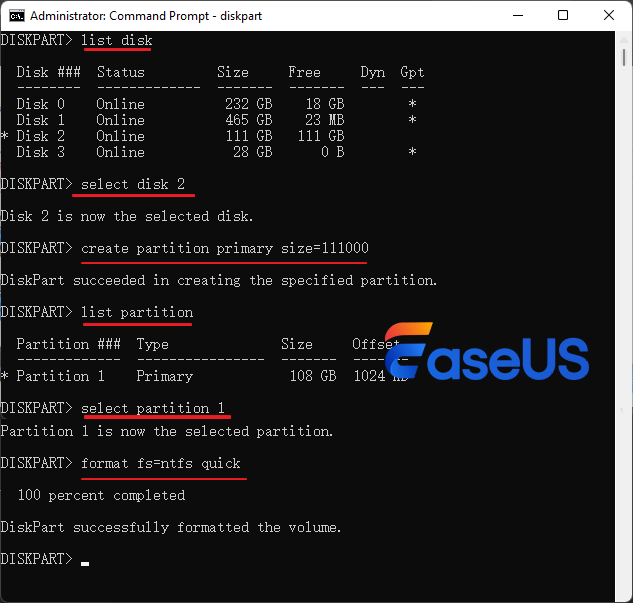
Usar CMD para convertir archivos RAW a NTFS es un poco complejo. Por eso, también hemos preparado una alternativa más sencilla: un administrador de discos RAW fiable.
Alternativa: Convertir RAW a NTFS usando EaseUS Partition Master
Para quienes prefieren una interfaz más intuitiva o desean evitar la posible pérdida de datos asociada con CMD, EaseUS Partition Master Professional ofrece una alternativa práctica. Este software permite administrar particiones, convertir sistemas de archivos e incluso recuperar datos de unidades RAW.
Paso 1. Inicie EaseUS Partition Master.
Haga clic derecho en la partición RAW o en el disco duro externo/USB/tarjeta SD RAW que necesita formatear y seleccione "Formatear".
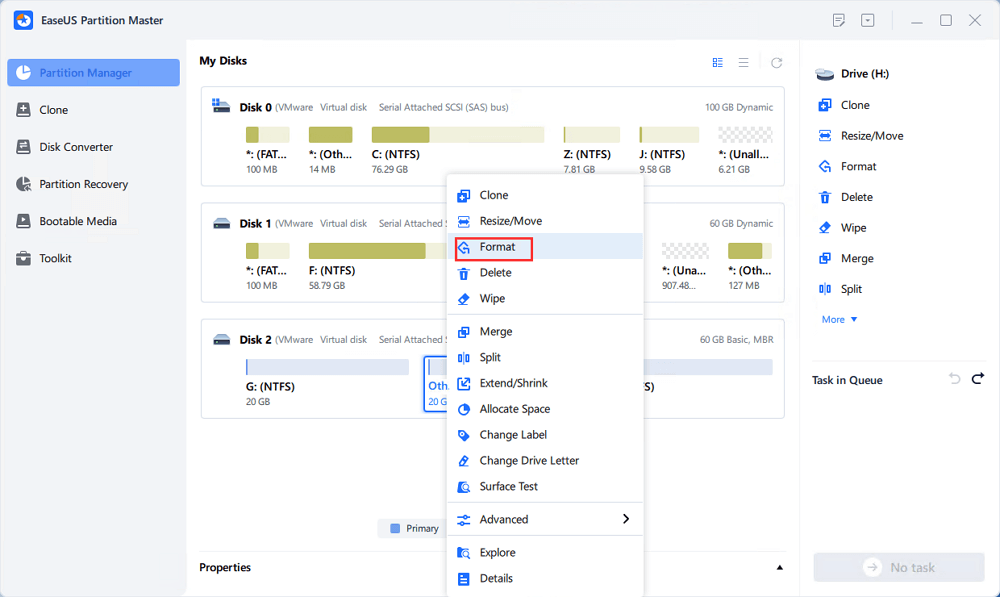
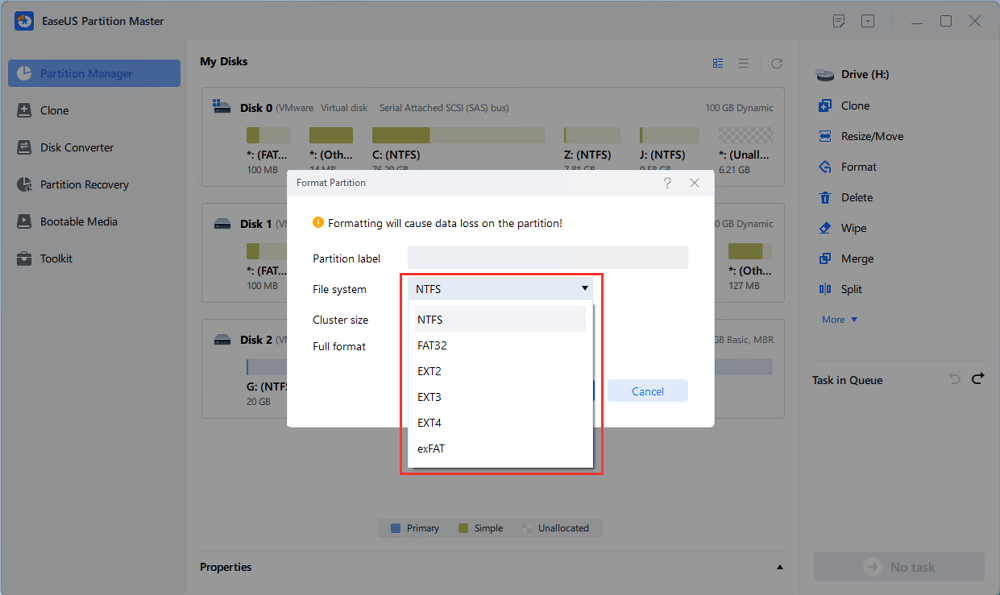
Paso 2. Formatee la partición RAW y restablezca el sistema de archivos.
Asigne una nueva etiqueta de partición, configure el sistema de archivos en NTFS/FAT32/EXT2/EXT3/EXT4/exFAT y el tamaño del clúster en la partición seleccionada, luego haga clic en "Aceptar".
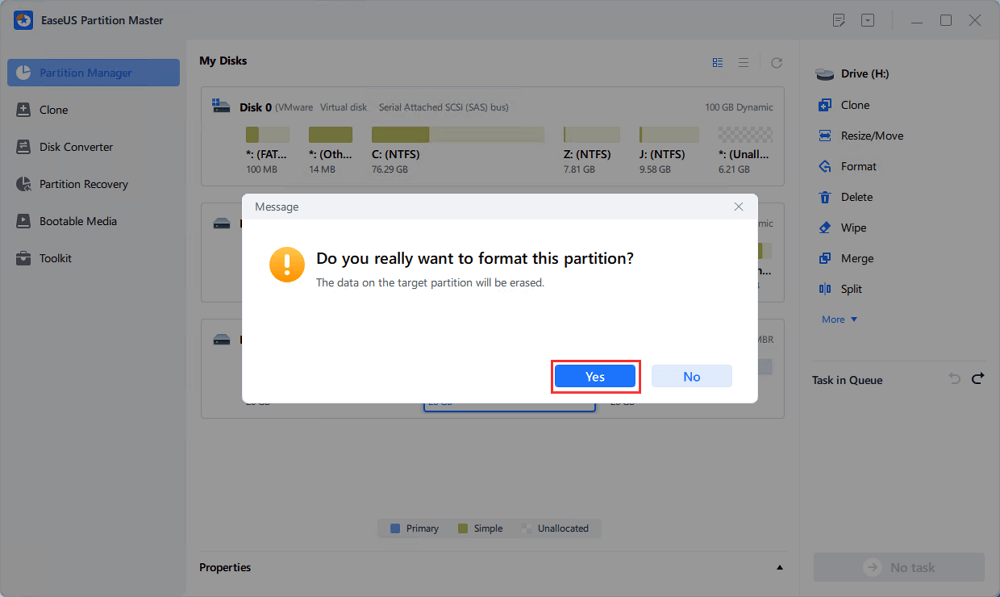
Paso 3. En la ventana de Advertencia, haga clic en "Sí" para continuar.
Al hacer clic en Sí para permitir que este programa formatee la partición RAW de destino al formato de sistema de archivos seleccionado en su unidad.
Paso 4. Ejecutar las operaciones.
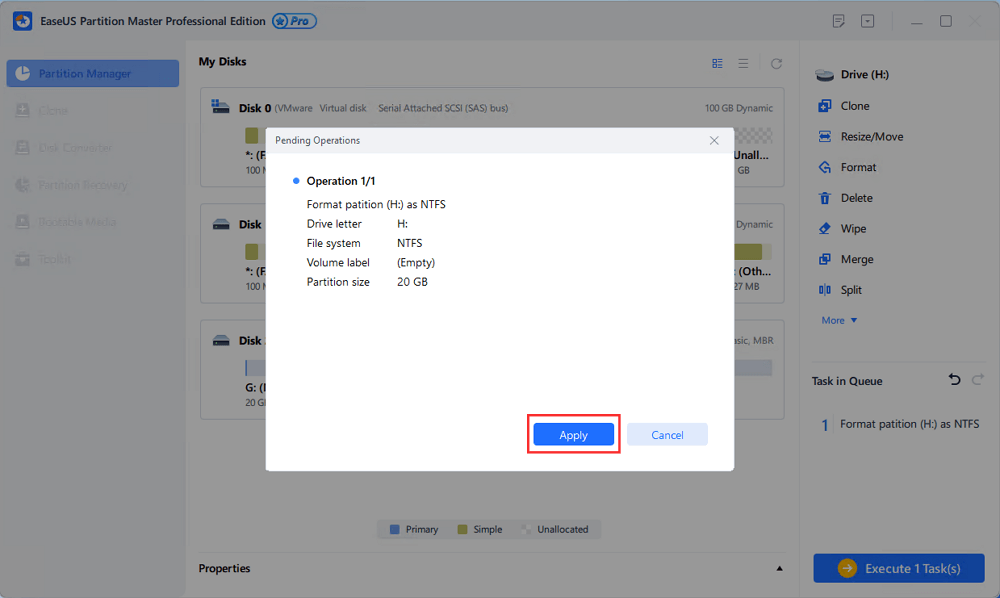
Haga clic en el botón "Ejecutar 1 tarea(s)" en la esquina inferior derecha para ver todos los cambios, luego haga clic en "Aplicar" para comenzar a formatear su partición RAW/USB/SD/disco duro externo.
Conclusión
La conversión de RAW a NTFS se puede realizar mediante CMD o herramientas de terceros como EaseUS Partition Master. Priorice siempre la recuperación de datos antes de intentar la conversión. Para unidades no críticas, formatear es una solución rápida, mientras que CMD ofrece un equilibrio entre seguridad y eficiencia. Las herramientas de terceros simplifican el proceso para usuarios principiantes, pero garantizan la compatibilidad con su sistema.
Preguntas frecuentes sobre la conversión de discos sin formato a NTFS sin perder datos
1. ¿Puedo convertir el disco a NTFS en Windows?
Puede convertir un disco a NTFS usando herramientas de Windows como Administración de discos o Símbolo del sistema, pero para las unidades RAW, generalmente debe formatearlas primero debido a las limitaciones del comando "convertir".
2. ¿Por qué la función de conversión no está disponible para unidades RAW?
La función "convertir" del Símbolo del sistema no está disponible para unidades RAW porque solo admite la conversión de FAT32 a NTFS, y Windows no reconoce las unidades RAW como un sistema de archivos válido que se pueda convertir directamente.
3. ¿Por qué mi disco se ha quedado sin formato?
Un disco se vuelve RAW debido a varias razones, como sectores defectuosos, daños estructurales del sistema de archivos, corrupción de la tabla de particiones, apagados incorrectos o ataques de virus/malware, que hacen que Windows no pueda leer la unidad.

¿Ha sido útil este artículo? ¿Te gustaría recibir más trucos y ofertas? Síguenos en Facebook. Compartimos tutoriales informáticos, ofertas y promociones periódicamente.

Reseñas de productos
-
Me encanta que los cambios que haces con EaseUS Partition Master Free no se aplican inmediatamente a los discos. Hace que sea mucho más fácil interpretar lo que sucederá después de haber hecho todos los cambios. También creo que el aspecto general de EaseUS Partition Master Free hace que cualquier cosa que estés haciendo con las particiones de tu ordenador sea fácil.
Seguir leyendo -
Partition Master Free puede redimensionar, mover, fusionar, migrar y copiar discos o particiones; convertir a local, cambiar la etiqueta, desfragmentar, comprobar y explorar la partición; y mucho más. Una actualización Premium añade soporte técnico gratuito y la posibilidad de redimensionar volúmenes dinámicos.
Seguir leyendo -
No creará imágenes en caliente de tus discos ni los alineará, pero como está acoplado a un gestor de particiones, te permite realizar muchas tareas a la vez, en lugar de limitarte a clonar discos. Puedes mover particiones, redimensionarlas, desfragmentarlas y mucho más, junto con el resto de herramientas que esperarías de una herramienta de clonación.
Seguir leyendo
Artículos relacionados
-
Reparar disco SSD que no funciona o muerto
Pedro/2026/10/14
-
[Resuelto] No se pueden desinstalar aplicaciones en Windows 11 | 5 soluciones
Luis/2026/10/14
-
Cómo eliminar todos los datos del PC (Windows 7/8/10/11/Vista/XP)
Luna/2026/10/14
-
Bootrec/Fixboot Acceso Denegado: Qué es y cómo solucionarlo
Luna/2026/10/14


