


Contenido
Descargas totales
Contenido de la página
Temas candentes


¿No puedes desinstalar aplicaciones en Windows 11? Este problema común puede deberse a archivos dañados, desinstaladores defectuosos o restricciones integradas del sistema. Las aplicaciones persistentes pueden ocupar espacio, ralentizar el rendimiento o causar errores. En esta guía de EaseUS Software , aprenderás por qué las aplicaciones no se desinstalan en Windows 11 y cómo eliminarlas de forma segura y eficaz.
¿Por qué no puedo desinstalar aplicaciones en Windows 11?
Estoy intentando desinstalar EverQuest en la laptop con Windows 11 de mi abuela y me aparece el error: «Esta aplicación ha solicitado al entorno de ejecución que la cierre de forma inusual». Para más información, contacta con el equipo de soporte de aplicaciones. ¿Me pueden ayudar con esto, por favor?
- de la comunidad de Reddit
Ha pasado al menos un año desde que desinstalé el juego. Por alguna razón, sigue apareciendo en el menú de Aplicaciones y funciones. Me molesta simplemente porque el directorio ya no existe, el programa ya no existe, y aun así no puedo eliminarlo del menú. ¿Cómo puedo eliminar programas inexistentes del menú de Aplicaciones y funciones?
- del superusuario
"¿Por qué no puedo desinstalar una aplicación en Windows 11?" Esta pregunta puede deberse a muchos factores. A continuación, analizaremos las razones más comunes de este problema antes de solucionarlo.
💻Aplicación ejecutándose en segundo plano : una de las razones más comunes por las que las aplicaciones no se desinstalan en Windows 11 es que el programa o sus servicios relacionados aún se están ejecutando en segundo plano.
✔️Problemas de permisos : las aplicaciones instaladas con privilegios elevados o de administrador a menudo requieren acceso de administrador para desinstalarse correctamente.
❎Desinstalador dañado : el archivo de desinstalación integrado de la aplicación (como unins000.exe) puede faltar o estar dañado, lo que provoca que el proceso de desinstalación falle.
⚡Problemas de aprovisionamiento de aplicaciones UWP : las aplicaciones de Microsoft Store ( UWP ) pueden permanecer parcialmente instaladas, dejando archivos AppData residuales, especialmente cuando la aplicación se comparte entre varias cuentas de usuario.
‼️Restricciones de protección del sistema : las aplicaciones principales del sistema de Windows y el bloatware preinstalado están protegidos por el sistema operativo y no se pueden eliminar fácilmente porque son esenciales para la estabilidad del sistema.
Cómo desinstalar aplicaciones que no se desinstalan en Windows 11
Ahora que comprende las posibles razones por las que las aplicaciones no se desinstalan, aprendamos cómo desinstalar programas en Windows 11 que no se pueden desinstalar.
Solución 1. Finalice el proceso en el Administrador de tareas y desinstálelo.
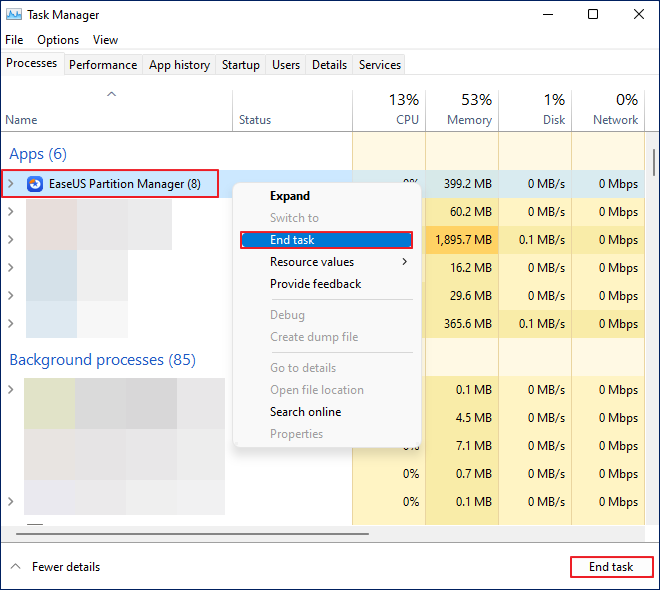
Si no puedes desinstalar aplicaciones en Windows 11, puedes finalizar sus procesos en el Administrador de tareas, ya que esta herramienta integrada de Windows te ayuda a supervisar el rendimiento del sistema, ver las aplicaciones en ejecución y los procesos en segundo plano, y finalizar los programas que no responden para mejorar el rendimiento y la estabilidad de Windows 11. Después, desinstálala desde el botón Inicio.
Paso 1. Presione Win + X > seleccione Administrador de tareas para abrirlo.
Paso 2. Localice la aplicación que desea cerrar. Como se muestra en la siguiente imagen, selecciono EaseUS Partition Master, hago clic derecho en ella y hago clic en Finalizar tarea. O bien, selecciono EaseUS Partition Master directamente y hago clic en Finalizar tarea.
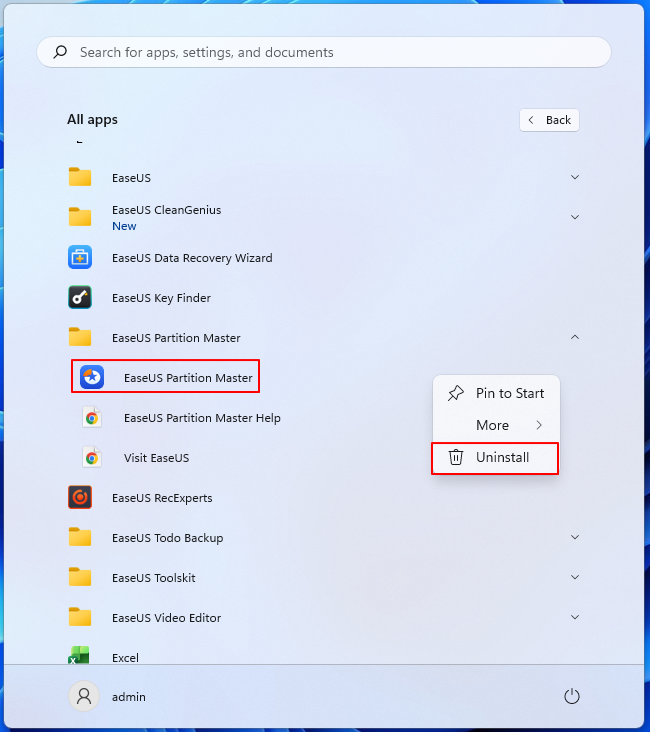
Paso 3. Haga clic en el botón Inicio > haga clic en Todas las aplicaciones > haga clic con el botón derecho en EaseUS Partition Master > seleccione Desinstalar para eliminarlo de su Windows 11.
Solución 2. Desinstalar aplicaciones en el Panel de control
El Panel de control de Windows permite administrar las aplicaciones instaladas, en particular los programas de escritorio tradicionales (Win32), mediante la opción "Programas y características" (o "Desinstalar un programa "). ¿Cómo desinstalar aplicaciones que no se desinstalan en Windows 11? Con el Panel de control, puedes ver, desinstalar o modificar fácilmente el software instalado.
- Aviso:
- Tenga en cuenta que es posible que las aplicaciones modernas de Microsoft Store no aparezcan en esta lista y requieran métodos alternativos para su eliminación.
Paso 1. Escriba Panel de control en la barra de búsqueda > haga clic en él para abrirlo.
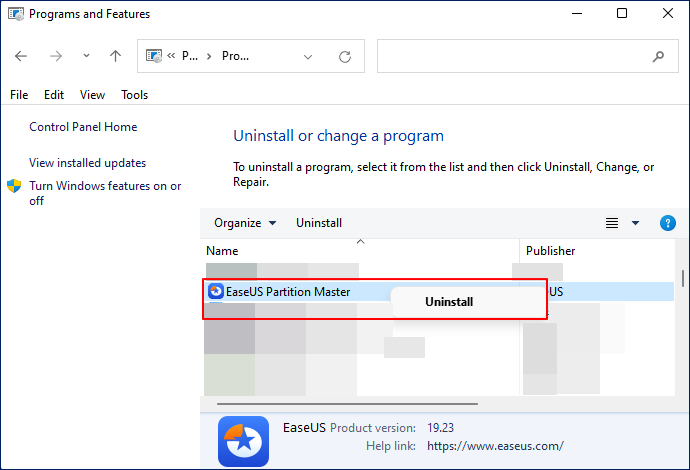
Paso 2. Vaya a Programas > Programas y características > Desinstalar un programa > haga clic derecho en el software no deseado > haga clic en Desinstalar. Aquí también uso EaseUS Partition Master como ejemplo.
Solución 3. Desinstalar aplicaciones mediante la Terminal de Windows
Si las soluciones sencillas anteriores no te ayudan a desinstalar aplicaciones en Windows 11, puedes intentar usar la Terminal de Windows (Administrador), ya que la Terminal de Windows con privilegios de administrador es una herramienta potente para eliminar software persistente o malicioso. También es útil para automatizar la eliminación de varias aplicaciones mediante PowerShell o WMIC.
Paso 1. Escriba PowerShell en la barra de búsqueda > haga clic en Ejecutar como administrador para abrir la ventana de Windows PowerShell.
Paso 2. Escriba Get-AppxPackage para enumerar las aplicaciones y copie el PackageFullName de la aplicación que desea eliminar.
Paso 3. Escriba Remove-AppxPackage
Solución 4. Desinstalar aplicaciones mediante EaseUS CleanGenius🔥
EaseUS Partition Master integrado, EaseUS CleanGenius, es un potente software de limpieza multiplataforma para PC y Mac que optimiza el rendimiento del sistema eliminando archivos basura, limpiando entradas de registro no válidas y solucionando problemas de espacio en disco . Gracias a sus funciones de desinstalación de aplicaciones, eliminación de archivos duplicados y limpieza de caché del navegador, acelera eficazmente ordenadores Windows y macOS lentos.
Siga estos pasos a continuación para desinstalar aplicaciones con EaseUS CleanGenius.
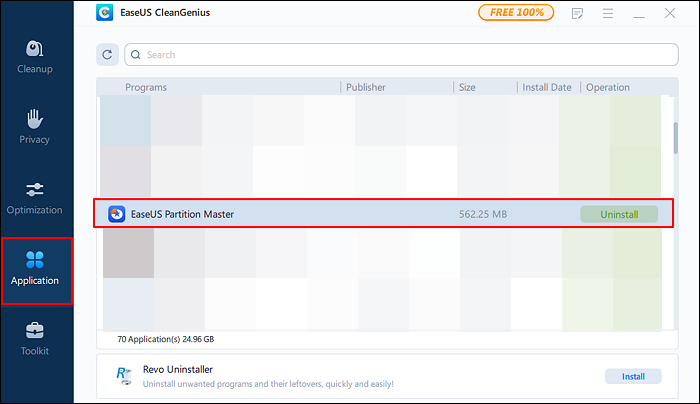
Paso 1. Inicie EaseUS Partition Master > haga clic en Más > haga clic en Descubrimiento > seleccione CleanGenius para ejecutar.
Paso 2. Después de hacer clic en la pestaña "Aplicación", verás todas las aplicaciones instaladas. Luego, busca el software que deseas eliminar y haz clic en "Desinstalar".
Solución 5. Desinstalar aplicaciones mediante Revo Uninstaller
Si aún no puedes desinstalar aplicaciones en Windows 11, Revo Uninstaller podría ser tu mejor opción, ya que este potente desinstalador de terceros está diseñado para eliminar por completo programas no deseados y persistentes. Funciona iniciando el desinstalador integrado y luego analizando archivos, carpetas y entradas de registro residuales para garantizar una desinstalación limpia y mejorar el rendimiento del sistema.
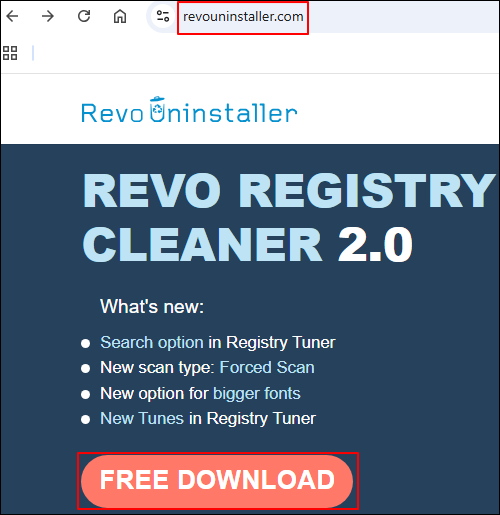
Paso 1. Vaya a https://www.revouninstaller.com/ > haga clic en DESCARGA GRATUITA > consulte las diferentes versiones de Revo Uninstaller > seleccione la versión gratuita > haga clic en DESCARGA GRATUITA.
Paso 2. Tras la descarga, instálalo en tu Windows. Haz doble clic en el icono de Revo Uninstaller para iniciarlo.
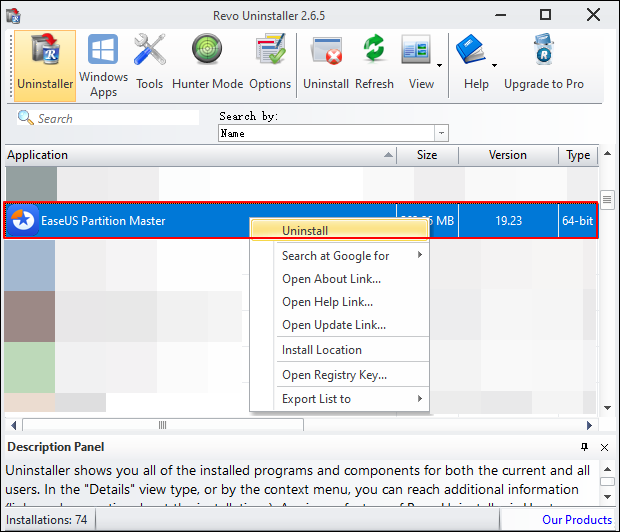
Paso 3. Una vez ingresado a la interfaz principal, busque el programa que no desea > haga clic derecho sobre él > seleccione Desinstalar.
¡Comparte esta publicación en tus redes sociales para ayudar a tus amigos a desinstalar aplicaciones en Windows 11!

Consejos adicionales: ¿Cómo aumentar el espacio en la unidad C en Windows 11?
Tras eliminar programas innecesarios, algunos usuarios buscan maneras de ampliar el espacio de la unidad C. Si te encuentras en la misma situación, desplázate hacia abajo para encontrar soluciones efectivas para aumentar el espacio de la unidad C y optimizar el almacenamiento del sistema.
1️⃣Ampliar el volumen con Administración de discos : Si el espacio no asignado está a la derecha de la unidad del sistema, la Administración de discos es muy sencilla. Haga clic derecho en la unidad C y seleccione Extender volumen. A continuación, siga las instrucciones en pantalla para ampliar el volumen de la unidad C.
2️⃣Ampliar el volumen a través de EaseUS Partition Master : si el espacio no asignado no es adyacente, EaseUS Partition Master parece ser su mejor opción.
3️⃣Ejecutar Liberador de espacio en disco : Presione Win + E para abrir el Explorador de archivos > haga clic derecho en la unidad C > haga clic en Propiedades > haga clic en Liberador de espacio en disco > en la pestaña Archivos para eliminar, elija los archivos que desea eliminar.
4️⃣Eliminar archivos temporales : Presione Win + R para abrir la ventana Ejecutar > escriba %temp% > haga clic en Aceptar o presione Entrar para abrirlo > seleccione todos los archivos temporales para eliminar o seleccione los archivos temporales no deseados para eliminar.
Conclusión
Si no puedes desinstalar aplicaciones en Windows 11 , suele deberse a archivos dañados o restricciones del sistema. Aunque la Configuración de Windows puede eliminar la mayoría de los programas, las aplicaciones persistentes pueden dejar archivos residuales. Usar herramientas confiables como EaseUS Partition garantiza una desinstalación completa, libera espacio en disco y mantiene tu PC funcionando sin problemas.
Preguntas frecuentes
Además, esta sección ofrece varios consejos sobre este tema. Consúltelos a continuación para obtener más orientación útil.
1. ¿Cómo desinstalar aplicaciones en Windows 11 que no se desinstalan?
¿Tienes problemas para desinstalar aplicaciones difíciles en Windows 11? Finaliza sus procesos en el Administrador de tareas e intenta con Configuración o el Panel de control. Si no funciona, usa el Solucionador de problemas de Microsoft o herramientas de confianza como EaseUS Partition Master o Revo Uninstaller para eliminar rápidamente los archivos y entradas de registro restantes.
2. ¿Cómo desinstalo una aplicación que se niega a desinstalarse?
Para eliminar una aplicación que no se desinstala, empieza con pasos básicos como reiniciar el dispositivo, forzar la detención de la aplicación y borrar la caché o los datos. En Android, comprueba los permisos de administrador del dispositivo; en Windows, prueba los solucionadores de problemas integrados o el modo seguro. Si la aplicación sigue sin desinstalarse, usa una herramienta de terceros de confianza, como EaseUS Partition Master, para eliminar por completo los archivos y entradas de registro restantes.
3. ¿Por qué no funciona el botón de desinstalación?
Si el botón de desinstalación está inactivo , suele deberse a que el programa sigue ejecutándose en segundo plano. Asegúrate de cerrar todas las instancias, incluidas las de la barra de tareas o la bandeja del sistema. Si el problema persiste, existen soluciones adicionales para ayudarte a eliminar el programa por completo.
¡Comparte esta publicación en tus redes sociales para ayudar a tus amigos a desinstalar aplicaciones en Windows 11!

¿Ha sido útil este artículo? ¿Te gustaría recibir más trucos y ofertas? Síguenos en Facebook. Compartimos tutoriales informáticos, ofertas y promociones periódicamente.

Reseñas de productos
-
Me encanta que los cambios que haces con EaseUS Partition Master Free no se aplican inmediatamente a los discos. Hace que sea mucho más fácil interpretar lo que sucederá después de haber hecho todos los cambios. También creo que el aspecto general de EaseUS Partition Master Free hace que cualquier cosa que estés haciendo con las particiones de tu ordenador sea fácil.
Seguir leyendo -
Partition Master Free puede redimensionar, mover, fusionar, migrar y copiar discos o particiones; convertir a local, cambiar la etiqueta, desfragmentar, comprobar y explorar la partición; y mucho más. Una actualización Premium añade soporte técnico gratuito y la posibilidad de redimensionar volúmenes dinámicos.
Seguir leyendo -
No creará imágenes en caliente de tus discos ni los alineará, pero como está acoplado a un gestor de particiones, te permite realizar muchas tareas a la vez, en lugar de limitarte a clonar discos. Puedes mover particiones, redimensionarlas, desfragmentarlas y mucho más, junto con el resto de herramientas que esperarías de una herramienta de clonación.
Seguir leyendo
Artículos relacionados
-
Cómo usar Driver Easy | ¿Es seguro usar Driver Easy?
![author icon]() Luis/2026/06/09
Luis/2026/06/09 -
¿El medio está protegido contra escritura? Cómo solucionarlo en Windows
![author icon]() Pedro/2026/06/09
Pedro/2026/06/09 -
Cómo convertir exFAT a FAT32 en Windows 11/10/8/7 [Guía paso a paso]
![author icon]() Pedro/2026/06/09
Pedro/2026/06/09 -
![author icon]() Pedro/2026/06/09
Pedro/2026/06/09
 Luis/2026/06/09
  Pedro/2026/06/09


