

Contenido
Descargas totales
Contenido de la página
Temas candentes


Tu PC no está rota. Está haciendo una comprobación del disco. No detenga ni interrumpa las tres primeras fases de la operación. "¿Qué significa reparar (C:) Etapa 1?" Este problema significa que Windows puede identificar fallas inesperadas en uno de sus dispositivos de disco internos o externos.
Con el apoyo de EaseUS Software , este artículo le ayudará a encontrar los posibles motivos y las posibles soluciones para el problema de reparación de (C:) Etapa 1 .
¿Por qué mi computadora se está reparando (C:) Etapa 1?
Cuando su PC muestra el aviso " Reparando (C:) Etapa 1" y tarda mucho en moverse, suele indicar que el sistema está realizando una comprobación de errores de disco. Este proceso, conocido como Chkdsk (Comprobar Disco), intenta encontrar y resolver errores del disco duro al iniciar (1). Consulte las posibles razones de la pantalla "Reparando (C:) Etapa 1" a continuación.
- Dejar la computadora encendida por mucho tiempo
- Apagado incorrecto
- Muchos archivos basura en su unidad C
- Disco duro dañado, defectuoso o antiguo
Solución 1. Compruebe si su disco duro tiene errores sin perder datos
¿Cómo detener la corrección de Windows (C:) Etapa 1? Como se mencionó al principio, Windows inicia automáticamente el programa de corrección de Windows (C:) Etapa 1 para comprobar y reparar los errores detectados en el disco duro. Con base en esto, puede usar EaseUS Partition Master para comprobar si hay errores en su disco duro.
Los siguientes pasos describen cómo verificar y reparar errores de partición del disco duro utilizando esta versátil herramienta de terceros.
Paso 1. Haga clic derecho en la partición de destino que pueda tener un problema.
Paso 2. Seleccione "Comprobar" > "Comprobar sistema de archivos".
Paso 3. En la ventana "Comprobar sistema de archivos", marque la opción "Intentar corregir errores si se encuentran" haciendo clic en el botón "Iniciar".
Paso 4. Espere un momento. Tras el proceso, puede hacer clic en el botón "Finalizar" para salir de la ventana.
¡Comparte esta publicación si te ayuda!

Solución 2. Ejecute la utilidad CHKDSK
Si desea omitir la corrección 1 (C:) Etapa 1, también puede ejecutar CHKDSK para comprobar y reparar errores de la unidad , incluyendo errores lógicos y físicos. Estos son los pasos. Sin embargo, si no está familiarizado con CMD y le preocupa la pérdida de datos, la corrección 1 parece más sencilla y eficiente.
- Recomendación
- CHKDSK /F: Comprueba si hay errores de disco, no sectores defectuosos. Este parámetro, /f, está diseñado para quienes desean encontrar errores existentes.
- CHKDSK /R: Le ayuda a encontrar los sectores defectuosos en el disco duro de destino e intenta recuperar la información legible de los sectores defectuosos.
- CHKDSK /X: Si es necesario, fuerza el desmontaje del volumen antes de continuar. Este parámetro, /x, también incluye la funcionalidad de /f.
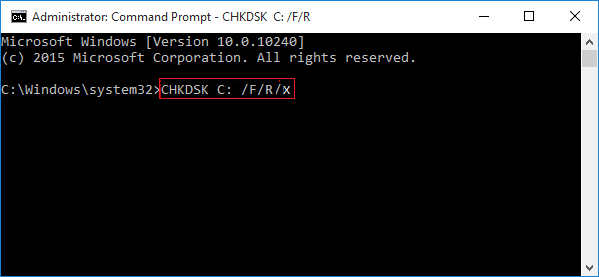
Paso 1. Escriba cmd en la barra de búsqueda > seleccione Ejecutar como administrador para abrir la ventana del símbolo del sistema.
Paso 2. Escriba CHKDSK C: /F/R/X En la ventana, presione Enter. Puede reemplazar la unidad C con la letra de la partición que desea reparar.
Solución 3. Modifique el valor en el Editor del Registro
¿Cómo omitir la primera etapa de reparación de (C:)? Editar el Editor del Registro en Modo Seguro es la tercera opción viable. Aquí te explicamos por qué funciona.
- ❓ Razones
- El Modo Seguro es un modo de diagnóstico que permite ejecutar Windows con controladores básicos. Si tiene problemas con Windows, reiniciar en Modo Seguro le permite seguir trabajando mientras soluciona el problema.
- El Editor del Registro le permite modificar configuraciones que no son visibles en la interfaz de usuario, como las políticas del sistema, las aplicaciones instaladas y los tipos de archivos que pueden abrir aplicaciones específicas.
Los pasos demuestran cómo detener la reparación de Windows (C:) Etapa 1 editando el Editor del Registro en Modo seguro.
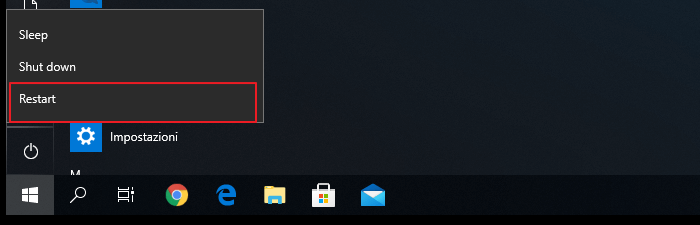
Paso 1. Los usuarios de Win11 pueden hacer clic en el botón de Encendido > seleccionar Reiniciar.
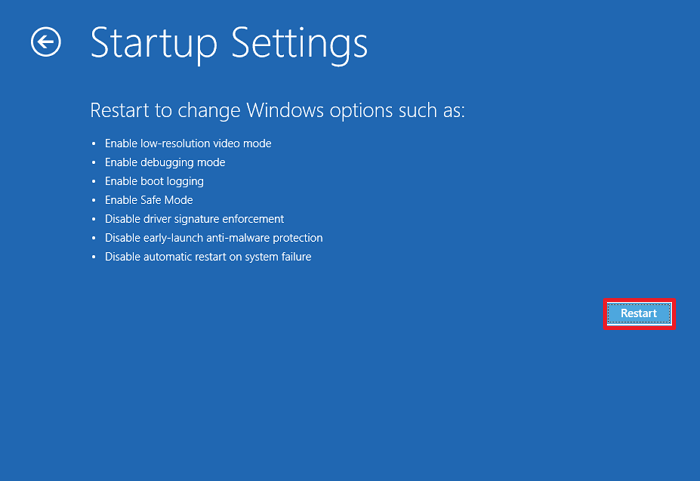
Paso 2. Siga las instrucciones en pantalla para hacer clic en Solucionar problemas > Opciones avanzadas > Configuración de inicio > Reiniciar.
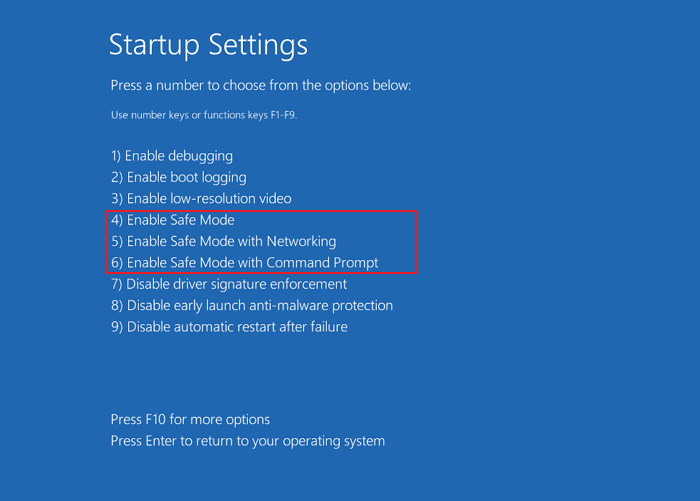
Paso 3. Seleccione una opción presionando uno de los números o las teclas de función F4, F5 o F6.
Paso 4. Presione Win + R > escriba regedit en la ventana > haga clic en Aceptar o presione Entrar para abrir el Editor del Registro.
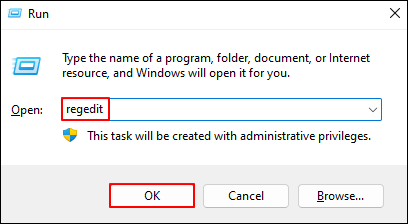
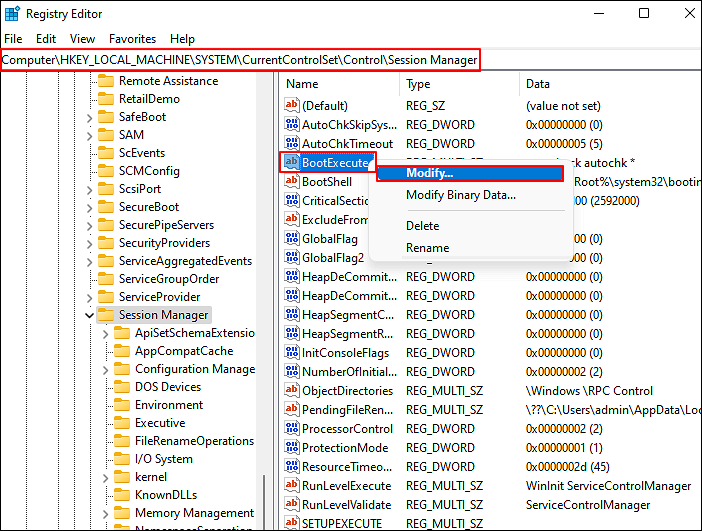
Paso 5. Ir a
HKEY_LOCAL_MACHINE\SYSTEM\CurrentControlSet\Control\Session Manager > haga doble clic en Administrador de sesiones > busque el archivo BootExecute > haga clic derecho sobre él > seleccione Modificar.
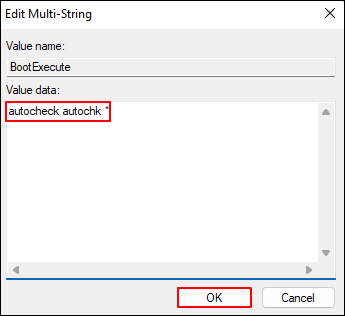
Paso 6. Edite sus datos de valor como autocheck autochk *
¡Comparte esta publicación si te ayuda!
Solución 4. Reemplace la unidad C por otra
Un disco duro dañado o corrupto también es responsable de la pantalla de reparación de Windows (C:) Etapa 1. Para evitar este problema, reemplace su disco duro antiguo por otro HDD o SSD con EaseUS Partition Master para acelerar el rendimiento del equipo .
- Recomendación
- Si el presupuesto lo permite, será mejor preparar un nuevo disco duro o SSD.
- El HDD/SSD de destino, al menos, tiene el mismo tamaño que el disco original.
- Como no puede iniciar su PC, debe seguir estos clics para iniciar esta PC normalmente: cree un medio USB de arranque en otra PC que funcione usando EaseUS Partition Master > conecte el medio USB de arranque a la PC anormal > reiníciela > presione la tecla F2/F8/Supr para ingresar al BIOS > configure el disco USB de arranque como el primer disco de arranque > esta PC se iniciará automáticamente desde el medio USB de arranque e ingresará al escritorio EaseUS WinPE.
- Conecte el HDD o SSD de destino a su PC y luego EaseUS Partition Master recargará la información del disco.
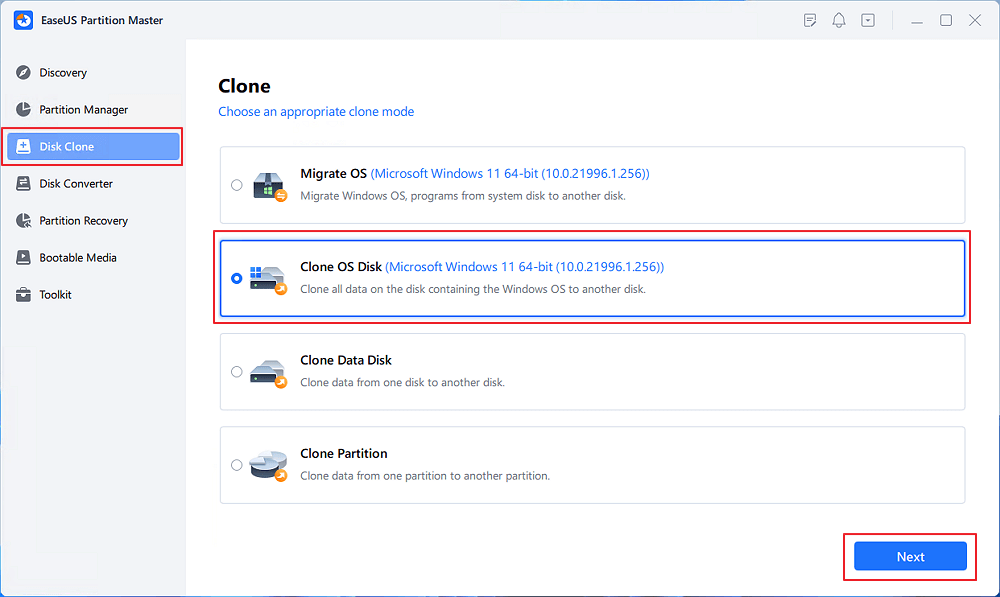
- En la pestaña Clonar disco, seleccione la opción Clonar disco del sistema operativo, ya que el disco antiguo que contiene su unidad C podría tener una partición de sistema EFI esencial para un arranque correcto. Puede presionar Win + X > seleccionar Administración de discos para comprobarlo.
Paso 1. Inicie EaseUS Partition Master, vaya a la pestaña Clonar disco, seleccione "Clonar disco del sistema operativo" y haga clic en "Siguiente".
Paso 2. Seleccione la nueva unidad de destino donde desea clonar el sistema operativo y haga clic en "Siguiente".
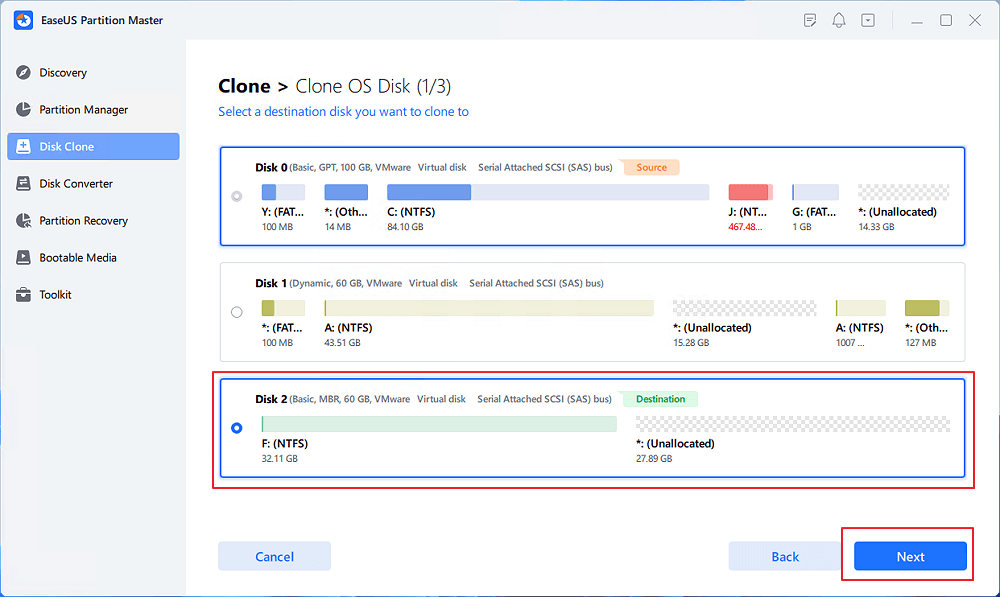
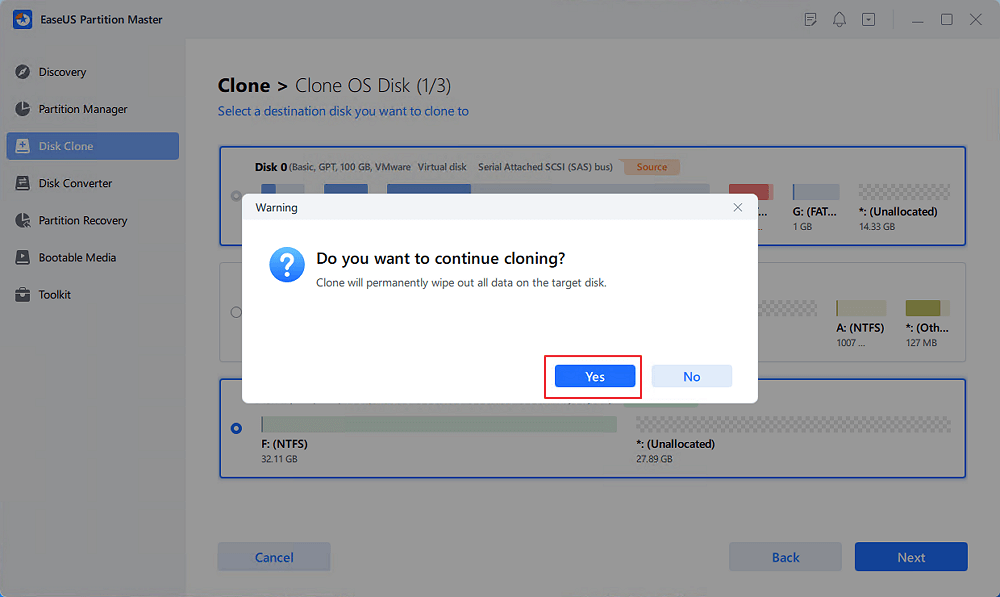
Haga clic en "Sí" para confirmar que desea continuar con el proceso de clonación del disco del sistema operativo.
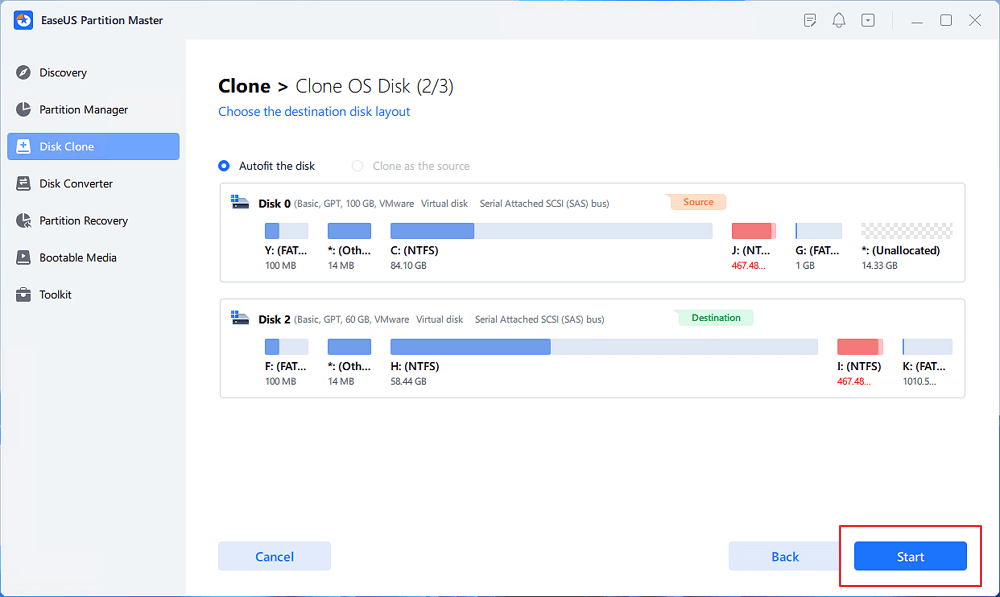
Paso 3. Vea el diseño del disco y haga clic en "Iniciar" para comenzar el proceso de clonación del sistema operativo.
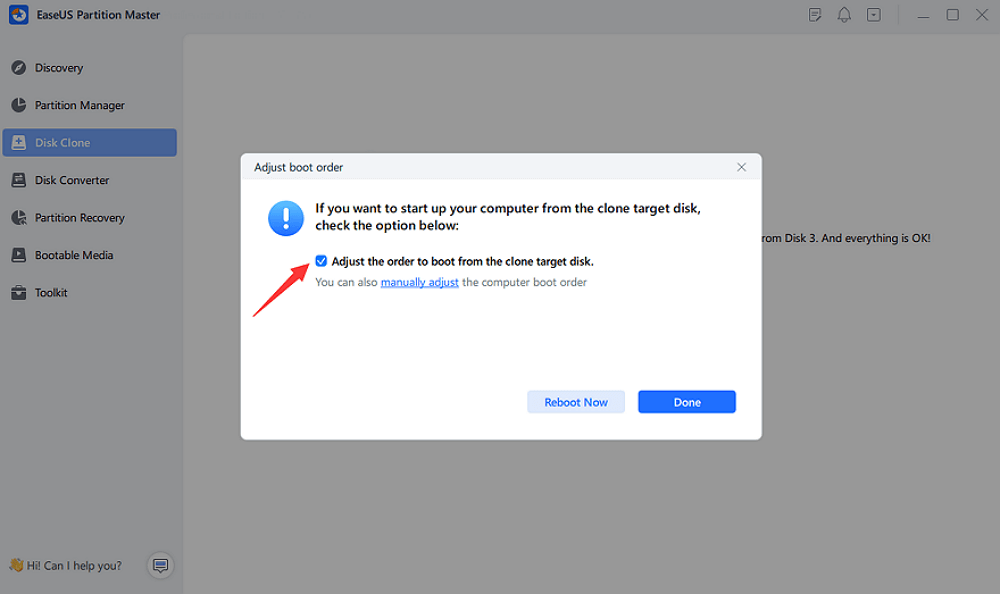
Paso 4. Al finalizar el proceso, verá un mensaje de confirmación que le preguntará si desea iniciar el equipo desde el disco de destino de la clonación.
- Reiniciar ahora significa reiniciar su PC y configurar la computadora para que inicie el sistema operativo desde el nuevo disco inmediatamente.
- Hecho significa que desea realizar los cambios más tarde.
Conclusión
¿Qué significa "Corregir (C:) Etapa 1"? ¿Cómo detener la corrección (C:) Etapa 1?" Si su computadora indica "Corregir (C:) Etapa 1", implica ejecutar una comprobación de disco para encontrar y reparar errores inesperados en sus discos duros internos o externos. Si aparece esta advertencia, no interprete este proceso ni apague su PC. Espere pacientemente.
Este artículo también enumera razones relevantes y soluciones viables. En definitiva, los usuarios no pueden dudar en descargar la alternativa gratuita a CHKDSK, EaseUS Partition Master, ya que este versátil software de gestión de particiones incluye la función de comprobación del sistema de archivos o clonación de disco de forma mucho más sencilla.
Preguntas frecuentes sobre la reparación de (C:) Etapa 1, 2, 3
Mientras tanto, esta sección enumera temas relevantes sobre cómo arreglar (C:) Etapa 1, 2 o 3. Si es necesario, consúltelos a continuación.
1. ¿Qué es CHKDSK Etapa 1?
CHKDSK verifica archivos (etapa 1 de 3). En la primera etapa, se compararon y probaron los archivos con entradas MFT (la tabla de contenido de la partición). CHKDSK verifica los índices (paso dos de tres). Durante esta etapa, se examinan las carpetas y la estructura.
2. ¿Es seguro detener CHKDSK en la Etapa 1?
No, no lo es. Muchos usuarios creen que detener CHKDSK durante las etapas 4 o 5 debería ser seguro, pero no se recomienda interpretarlo durante las etapas 1 a 3, ya que podría causar daños en el sistema de archivos o pérdida de datos.
3. ¿La reparación de la etapa 1 de (C:) dañará mis archivos?
No, no lo hará. Una comprobación de disco analizará todos los archivos de su disco y solo afectará a los dañados. Intentará restaurar los archivos recuperables, pero si se encuentran archivos corruptos irrecuperables, se eliminarán y se guardarán en una carpeta oculta llamada found.000 en la unidad C. Por lo tanto, solo se borrarán los archivos irrecuperables.
¡Comparte esta publicación si te ayuda!

¿Ha sido útil este artículo? ¿Te gustaría recibir más trucos y ofertas? Síguenos en Facebook. Compartimos tutoriales informáticos, ofertas y promociones periódicamente.

Reseñas de productos
-
Me encanta que los cambios que haces con EaseUS Partition Master Free no se aplican inmediatamente a los discos. Hace que sea mucho más fácil interpretar lo que sucederá después de haber hecho todos los cambios. También creo que el aspecto general de EaseUS Partition Master Free hace que cualquier cosa que estés haciendo con las particiones de tu ordenador sea fácil.
Seguir leyendo -
Partition Master Free puede redimensionar, mover, fusionar, migrar y copiar discos o particiones; convertir a local, cambiar la etiqueta, desfragmentar, comprobar y explorar la partición; y mucho más. Una actualización Premium añade soporte técnico gratuito y la posibilidad de redimensionar volúmenes dinámicos.
Seguir leyendo -
No creará imágenes en caliente de tus discos ni los alineará, pero como está acoplado a un gestor de particiones, te permite realizar muchas tareas a la vez, en lugar de limitarte a clonar discos. Puedes mover particiones, redimensionarlas, desfragmentarlas y mucho más, junto con el resto de herramientas que esperarías de una herramienta de clonación.
Seguir leyendo
Artículos relacionados
-
3 soluciones al error 'Espacio insuficiente en disco'
![author icon]() Pedro/2026/07/13
Pedro/2026/07/13 -
Cómo clonar Windows a una nueva unidad [Guía completa 2026]
![author icon]() Luis/2026/07/10
Luis/2026/07/10 -
Cómo agregar espacio no asignado a la unidad C en Windows 10/11
![author icon]() Luis/2026/07/10
Luis/2026/07/10 -
¿Cómo borro completamente la unidad C? [Guía completa]
![author icon]() Luis/2026/07/10
Luis/2026/07/10
 Pedro/2026/07/13
  Luis/2026/07/10


