


Contenido
Descargas totales
Contenido de la página
Temas candentes


El uso de discos dinámicos permite a los usuarios crear diversos volúmenes duplicados y distribuidos. Desafortunadamente, muchos usuarios de Windows han reportado problemas con herramientas como la Administración de discos, que no pueden convertir sus discos a discos dinámicos y muestran varios mensajes de error en Windows 11, 10, 8.1, 8 o 7. Este artículo ofrece soluciones prácticas para este problema.
Error: No se pudo convertir el disco a disco dinámico.
Mantenga la calma si encuentra alguno de los errores que se enumeran a continuación al convertir un disco de básico a dinámico.
Estoy intentando crear una copia espejo de mi disco del sistema operativo. En Administración de discos, cuando hago clic derecho en el disco del sistema operativo y selecciono [Agregar copia espejo...], me pide que seleccione una ubicación para la copia espejo, que es mi SSD vacío. Selecciono ese disco y recibo la advertencia habitual de "convirtiendo el disco básico a dinámico". Selecciono SÍ y luego recibo el error:
"No se pudo convertir el disco a disco dinámico porque la seguridad está habilitada en una o más particiones."
Ya lo he hecho muchas veces, así que no estoy muy seguro de lo que está pasando aquí.
¿Alguna idea? - por jmhenry5150
Estoy intentando agregar una copia espejo al disco del sistema en un servidor Windows 2019. Esto requiere que el disco se convierta de formato básico a dinámico. Diskpart muestra el mensaje: "El disco con formato GPT seleccionado contiene una partición que no es del tipo 'PARTITION_BASIC_DATA_GUIDE'". ¿Cómo puedo solucionar esto?
Para solucionar este error y cambiar tu disco de básico a dinámico, consulta la siguiente sección y descubre qué factores te impiden realizar el cambio. Comparte este artículo en línea para ayudar a otros usuarios de Windows a migrar sus discos a dinámicos como un experto.

Por qué no puedes convertir un disco a formato dinámico: las razones reveladas
¿Por qué no puedo convertir el disco a dinámico? El error "No se puede convertir a disco dinámico" es un problema común para la mayoría de los usuarios. Consulta esta tabla para conocer las razones por las que se produce este problema.
| Razones desatadas | Explicación del error "No se puede convertir el disco a formato dinámico" |
|---|---|
| 1️⃣Nombre de paquete no válido | El mensaje de error "Nombre de paquete no válido" suele aparecer si el nombre del equipo contiene caracteres de doble byte, como caracteres chinos, japoneses o coreanos, al ejecutar Windows Vista, 7 u 8. -Por Microsoft |
| 2️⃣ Límites de la partición del sistema o de arranque | El sistema operativo Windows no puede realizar la conversión a dinámico cuando existen varias particiones de sistema/arranque o cuando el archivo de arranque no se encuentra en el volumen de destino. |
| 3️⃣El objeto no admite el funcionamiento en discos extraíbles. | El disco dinámico no funciona con firmware ni discos extraíbles. Esto puede provocar el error "El objeto no admite la operación". Si un volumen abarca un disco extraíble, el volumen se daña. Los discos básicos de los portátiles no se pueden convertir en discos dinámicos. |
| 4️⃣El disco no tiene suficiente espacio | Al convertirlo a un disco dinámico, es posible que reciba un error que indica "espacio insuficiente para realizar este proceso". Para crear la base de datos para el disco dinámico, debe disponer de al menos 1 MB de espacio de almacenamiento en el MBR. |
| 5️⃣ El disco MBR contiene 4 particiones primarias | Cuando un disco MBR ya contiene cuatro particiones primarias, la operación de conversión de disco no tendrá éxito. |
| 6️⃣ El disco no se pudo convertir a dinámico porque la seguridad está habilitada. | Al convertir un disco básico a dinámico mediante la Administración de discos , puede aparecer el error "No se pudo cambiar el disco a dinámico porque la seguridad está configurada en la partición". El disco dinámico no se puede activar en discos con particiones del sistema, ya que la conversión eliminará todas las particiones del disco. |
| 7️⃣ Límite de las ediciones de Windows o tipo de disco | En las ediciones Home de Windows, no permite a los usuarios convertir un disco a dinámico para crear volúmenes seccionados o duplicados. Los discos GPT no se pueden convertir a dinámicos (solo se pueden convertir los discos MBR). |
| 8️⃣El disco se protege contra escritura o se cifra. | Cuando el disco se protege contra escritura o se cifra, la conversión del disco a formato dinámico no se realizará correctamente. |
Cuando intente convertir el disco básico en un disco dinámico mediante la Administración de discos de Windows, es posible que la opción para convertirlo en un disco dinámico aparezca atenuada.
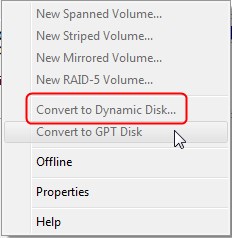
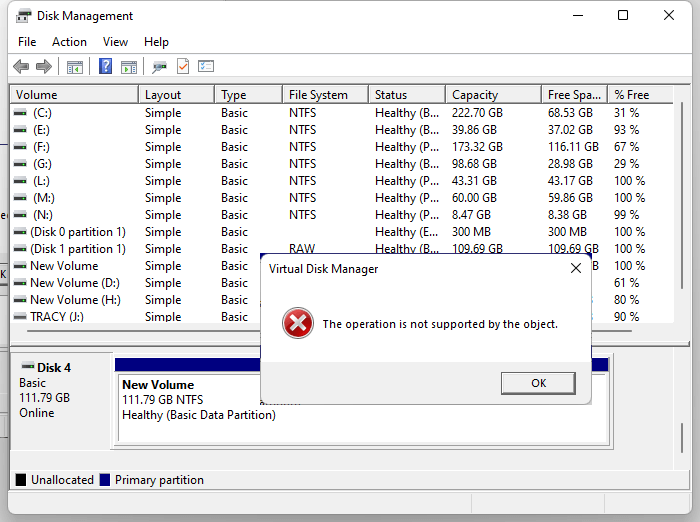
Solucione el error "No se puede convertir a disco dinámico" con 6 métodos.
Si se encuentra con algún error como "No se puede convertir a disco dinámico", puede utilizar cualquiera de las siguientes soluciones una por una para resolver el problema.
- Solución 1. Convertir una partición primaria en lógica en el disco MBR.
- Solución 2. Convertir disco GPT a MBR.
- Solución 3. Comprobar y corregir errores de disco.
- Solución 4. Cambiar/Modificar el nombre del PC.
- Solución 5. Crear grupos de almacenamiento
- Solución 6. Actualizar Windows de la edición Home a una edición Pro o superior.
Ahora, comencemos a superar las limitaciones que le impiden convertir un disco a formato dinámico.
Solución 1. Convertir una partición primaria en lógica en el disco MBR.
Cuando su disco es MBR y tiene cuatro particiones primarias, puede eliminar una partición primaria vacía o convertir un volumen primario en un volumen lógico. EaseUS Partition Master Professional le ofrece la segunda opción, que le permite convertir un volumen primario en lógico sin perder datos.
Paso 1. Descargue y ejecute EaseUS Partition Master y vaya al Administrador de particiones.
Paso 2. Haga clic con el botón derecho en la partición que desea convertir y elija la opción de convertir:
- 1. De lo primario a lo lógico
- 2. De lo lógico a lo primario
Paso 3. Haga clic en el botón "Ejecutar 1 tarea" y luego seleccione "Aplicar" para iniciar la conversión.
0:00 - 0:28 Convertir primario a lógico; 0:29 - 0:54 Convertir lógico a primario.
Solución 2. Convertir disco GPT a MBR.
Una excelente manera de resolver este error es recurrir a una aplicación confiable de conversión de disco que le permita cambiar su disco de forma fácil y rápida del estilo GPT al estilo MBR con solo unos pocos clics. En dos aspectos, EaseUS Partition Master supera a Administración de discos y DiskPart:
• Para facilitar la conversión del disco, EaseUS Partition Master no elimina ninguna partición.
• Al cambiar el disco de GPT a MBR o viceversa, EaseUS Partition Master no elimina ningún dato de la unidad.
Paso 1. Descargue y ejecute EaseUS Partition Master y vaya al Administrador de particiones.
Paso 2. Haga clic con el botón derecho en la partición que desea convertir y elija la opción de convertir:
- 1. De lo primario a lo lógico
- 2. De lo lógico a lo primario
Paso 3. Haga clic en el botón "Ejecutar 1 tarea" y luego seleccione "Aplicar" para iniciar la conversión.
0:00 - 0:28 Convertir primario a lógico; 0:29 - 0:54 Convertir lógico a primario.
Además de convertir discos a BMR, esta lista de otras características clave que ofrece EaseUS Partition Master también podría interesarte:
- Convertir MBR a GPT
- Mueva Windows 11 a otra unidad con un solo clic.
- Solucione el error de poco espacio en disco extendiendo C a través de varios discos.
- Realice una transición sin problemas de un disco MBR ( registro de arranque maestro ) a un disco GPT para Windows 11.
Solución 3. Ejecute el comando CHKDSK para comprobar y corregir errores de disco.
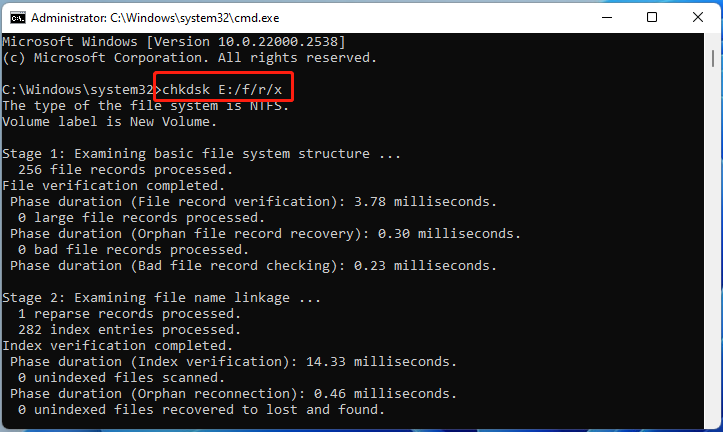
Cuando un disco contiene un error en el sistema de archivos o sectores defectuosos, Windows no permite convertir el disco problemático a dinámico. Por lo tanto, una solución es ejecutar el comando chkdsk para corregir los errores del disco.
- Haz clic con el botón derecho en el icono de Windows y escribe: cmd .
- Haz clic con el botón derecho en Símbolo del sistema y selecciona "Ejecutar como administrador".
- Escriba: chkdsk E: /f /r /x y reemplace E : con la letra de la unidad de la partición de disco de destino, presione Enter.
Solución 4. Cambiar/Modificar el nombre del PC.
Si recibe el aviso de "nombre no válido" al intentar convertir un disco a formato dinámico, cambiar el nombre de su equipo podría solucionar el problema. A continuación, se detallan los pasos a seguir.
Paso 1: Abra la ventana Ejecutar presionando las teclas Win + R simultáneamente. Escriba sysdm.cpl y haga clic en Aceptar.
Paso 2: En la ventana emergente, seleccione las opciones que desee haciendo clic en el botón Cambiar.
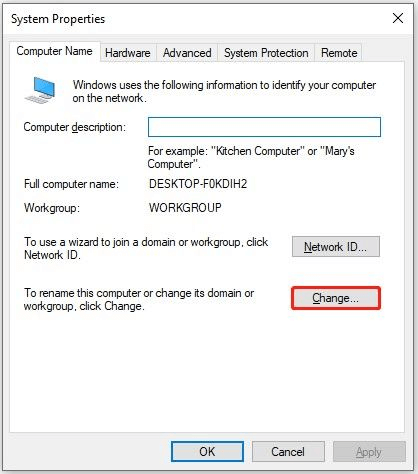
Paso 3: En la página siguiente, asigna un nuevo nombre a tu PC. El nombre no debe contener caracteres de doble byte. Para guardar el nuevo nombre de forma permanente, selecciona Aceptar.
Solución 5. Utilice espacios de almacenamiento para crear grupos de almacenamiento.
Puede utilizar grupos de almacenamiento para configurar un volumen duplicado y evitar la pérdida de datos al transferir datos de discos básicos a dinámicos cuando la seguridad está activada. Sin necesidad de actualizar su disco básico a dinámico, puede utilizar su espacio de almacenamiento de forma similar a un volumen duplicado. A continuación, se detalla cómo configurar un grupo de almacenamiento.
Paso 1: Abra el Panel de control y vaya a Sistema > Almacenamiento.
Paso 2: Busque Más opciones de almacenamiento y haga clic en Administrar espacios de almacenamiento.
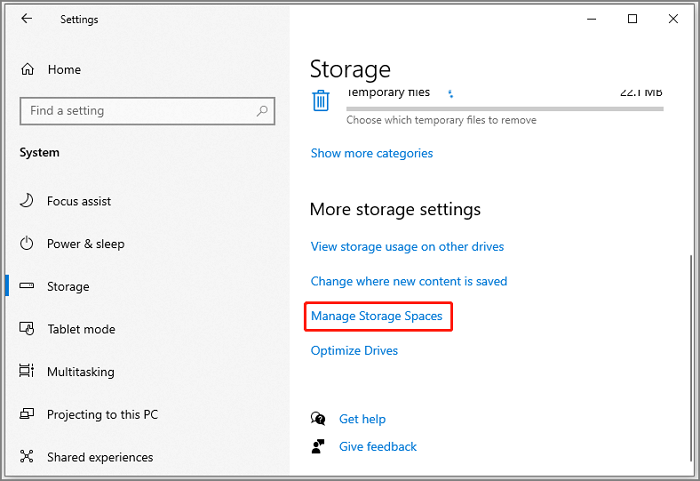
Paso 3: Seleccione Crear una nueva piscina y espacio de almacenamiento en la ventana emergente.
Paso 4: En la siguiente pantalla, seleccione los discos que desea utilizar y, a continuación, pulse el botón Crear grupo para finalizar el proceso de creación del grupo de almacenamiento.
Paso 5: Configure su nuevo almacén. La siguiente página le permite modificar el nombre del área de almacenamiento, la letra de la unidad, el sistema de archivos, el tipo de redundancia y el tamaño. A continuación, pulse Crear.
Solución 6. Actualizar Windows Home Edition a las ediciones Pro o Server.
Las ediciones Home de Windows te impiden convertir un disco duro en tu PC a formato dinámico. La mejor solución es actualizar tu edición Home de Windows a una edición Pro o superior.
Tienes dos opciones para realizar esta tarea:
- #1. Actualiza manualmente Windows Home a Pro a través de la Tienda Windows.
Para obtener una guía paso a paso: Abra la tienda de Windows > Inicie sesión con su cuenta > seleccione "Descargar y actualizar" para instalar y actualizar Windows Home Edition a Pro en su PC actual.
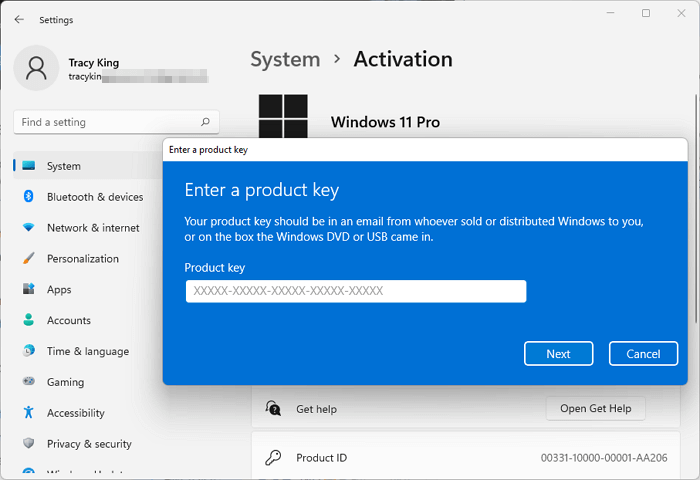
- #2. Cambia la clave de producto de Windows Home a la edición Pro.
Tutorial detallado: Desconecta tu PC de Internet > Haz clic con el botón derecho en el icono de Windows y selecciona "Configuración" > Haz clic en "Activación" y luego en "Cambiar" en la sección "Cambiar clave de producto" > Escribe una clave de producto de la edición Windows Pro y haz clic en "Siguiente" para continuar con el proceso.
Tarea final: Convertir disco básico a dinámico
Tras seguir los métodos del 1 al 6, podrá cambiar su disco de básico a dinámico. Su última tarea consiste en convertir el disco a dinámico. Tenga en cuenta que la Administración de discos de Windows y la línea de comandos DiskPart requerirán la eliminación de la partición del disco para completar la conversión.
Por lo tanto, aquí una solución de conversión segura y confiable en la que puede confiar es recurrir al software de conversión de discos confiable: EaseUS Partition Master con su opción Convertir a Dinámico.
- Ejecuta EaseUS Partition Master y ve a la sección Convertidor de disco.
- Seleccione "De básico a dinámico" y haga clic en "Siguiente".
- Seleccione el disco de destino y haga clic en "Convertir".
Una vez hecho esto, podrás disfrutar de un nuevo disco dinámico y usar el espacio en disco de forma flexible. Además, no dudes en compartir esta guía completa en línea para ayudar a tus amigos a aprender a convertir sus discos a dinámicos con la misma facilidad que tú.
Conclusión
¿No puedes convertir un disco básico a un disco dinámico? Varios factores pueden contribuir a este problema. Sin embargo, no te preocupes por la complejidad. Comprueba si alguno de los métodos anteriores te sirve.
Si aún así no se resuelve, deje que EaseUS Partition Master resuelva este problema sin mezclar ni confundir ningún dato disponible.
Preguntas frecuentes relacionadas con el problema de conversión a disco dinámico.
Ya hemos explicado cómo solucionar el error "No se puede convertir a disco dinámico". Si tiene alguna otra pregunta relacionada, consulte las respuestas a continuación.
1. ¿Cuánto espacio necesitas para convertirlo a un disco dinámico?
Para crear la base de datos del disco dinámico, debe disponer de al menos 1 MB de espacio sin asignar al final del disco MBR. Esta área se asigna automáticamente en Windows 2000 y Windows XP Professional.
2. ¿Puedo convertir la unidad C en un disco dinámico?
Tenga en cuenta que cuando la unidad del sistema o la partición de arranque se cargan desde la unidad C, no puede convertir el disco de la unidad C en dinámico.
A menos que el disco del sistema operativo y la unidad del sistema se encuentren actualmente en otra unidad, puede seguir estos pasos para cambiar la unidad C de un disco básico a uno dinámico:
Paso 1. Seleccione Administrar haciendo clic en el botón Administrar que aparece arriba y, a continuación, haciendo clic con el botón derecho en el icono de Equipo.
Paso 2. Seleccione Administración de discos en el menú Administración de equipos.
Paso 3. Seleccione el disco que desea convertir haciendo clic con el botón derecho sobre él en la parte inferior de la ventana.
Paso 4. Haga clic en el botón Aceptar una vez que haya elegido el disco que desea convertir.
Paso 5. Convertir.
3. ¿Puedo convertir un disco básico en un disco dinámico sin perder datos?
Sí. Puedes hacerlo si tienes un disco dinámico y quieres usarlo con un formato de disco simple. Con la utilidad de administración de discos integrada de Windows, puedes convertir rápidamente el disco básico en uno dinámico. Sin embargo, si el disco dinámico tiene particiones, la conversión a básico fallará.
4. ¿Cómo deshacer la conversión a un disco dinámico?
Una vez que pulsas el botón Convertir en la Administración de discos o en una herramienta de conversión de discos de terceros, no hay forma de deshacer la conversión. Por lo tanto, la única solución es volver a convertir el disco de Dinámico a Básico.
Puede optar por ejecutar la Administración de discos o EaseUS Partition Master para realizar la conversión de Dinámico a Básico.

¿Ha sido útil este artículo? ¿Te gustaría recibir más trucos y ofertas? Síguenos en Facebook. Compartimos tutoriales informáticos, ofertas y promociones periódicamente.

Reseñas de productos
-
Me encanta que los cambios que haces con EaseUS Partition Master Free no se aplican inmediatamente a los discos. Hace que sea mucho más fácil interpretar lo que sucederá después de haber hecho todos los cambios. También creo que el aspecto general de EaseUS Partition Master Free hace que cualquier cosa que estés haciendo con las particiones de tu ordenador sea fácil.
Seguir leyendo -
Partition Master Free puede redimensionar, mover, fusionar, migrar y copiar discos o particiones; convertir a local, cambiar la etiqueta, desfragmentar, comprobar y explorar la partición; y mucho más. Una actualización Premium añade soporte técnico gratuito y la posibilidad de redimensionar volúmenes dinámicos.
Seguir leyendo -
No creará imágenes en caliente de tus discos ni los alineará, pero como está acoplado a un gestor de particiones, te permite realizar muchas tareas a la vez, en lugar de limitarte a clonar discos. Puedes mover particiones, redimensionarlas, desfragmentarlas y mucho más, junto con el resto de herramientas que esperarías de una herramienta de clonación.
Seguir leyendo
Artículos relacionados
-
Solución a 'El archivo es demasiado grande para el sistema de archivos de destino'
Pedro/2026/10/14
-
Cómo desbloquear una computadora bloqueada por el administrador🔥
Luis/2026/10/14
-
¿Velocidad de escritura lenta en un SSD externo? Aquí tienes 4 soluciones eficaces
Luis/2026/10/14
-
Programa para Redimensionar Particiones en Windows 10/11 | Descarga gratuita💡
Luna/2026/10/14


