


Contenido
Descargas totales
Contenido de la página
Temas candentes


En este artículo, EaseUS muestra cómo usar un programa gratuito para redimensionar particiones en Windows 11, 10, 8 y 7. ¡Comencemos a aprender!
Programa para redimensionar particiones: Cómo seleccionar
¿Qué es lo más importante al elegir una herramienta para redimensionar particiones? Recomendamos considerar los siguientes factores: seguridad, funcionalidad, facilidad de uso y compatibilidad. Este artículo presenta tres herramientas gratuitas para redimensionar discos. Puede encontrar más detalles en la tabla a continuación.
| Comparación | Características |
|---|---|
| EaseUS Partition Master |
|
| Administración de discos |
|
| Diskpart |
|
Para ampliar la partición del sistema y maximizar el rendimiento del ordenador, solucionar problemas de poco espacio en disco o gestionar mejor el espacio disponible, EaseUS Partition Master es la opción más sencilla y potente. No olvides compartir este artículo para que más usuarios conozcan los redimensionadores de partición gratuitos.
3 Mejores Programa para Redimensionar Particiones en Windows 10/11
Según la información anterior, seleccione el redimensionador de partición más fácil y seguro y proceda a ampliar o reducir el volumen de forma segura.
1. EaseUS Partition Master Gratis
EaseUS Partition Master Free es una herramienta profesional para redimensionar particiones. Puede extender una partición incluso si el espacio no asignado no es adyacente a la partición de destino, y no es necesario eliminar ninguna partición ni perder datos.
Estas son algunas de sus principales características de gestión de particiones:
- Ampliar la partición C u otras particiones utilizando espacio no asignado no adyacente.
- Mueva las particiones a la izquierda o a la derecha, al principio o al final del disco, sin perder datos.
- Compatible con Windows 11/10/8.1/8/7/XP
- Reducir/extender/redimensionar/formatear particiones de BitLocker
- Particionar disco duro según sus necesidades.
Aquí te mostramos cómo redimensionar un disco o una partición en un PC con Windows usando EaseUS Partition Master:
Paso 1. Localizar la partición de destino
Para comenzar a extender la partición, primero debe localizar la partición de destino y seleccionar "Redimensionar o Mover".
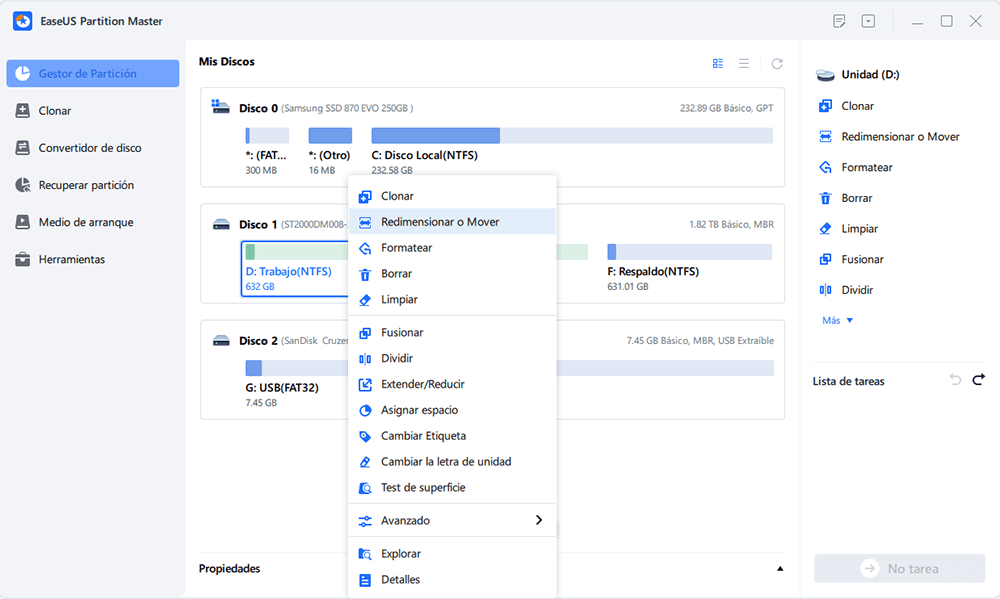
Paso 2. Ampliar la partición de destino mediante usar espacio no asignado o disminuir el tamaño de otra partición
Arrastre el panel de la partición hacia la derecha o hacia la izquierda para añadir espacio no asignado a su partición actual y haga clic en "OK" para confirmar.
Si no hay espacio no asignado por el momento, primero ajuste el tamaño de otra partición para tener espacio no asignado y asignarlo a su partición de destino. Tras tener espacio no asignado, haga clic en la partición de destino y ajuste su tamaño.
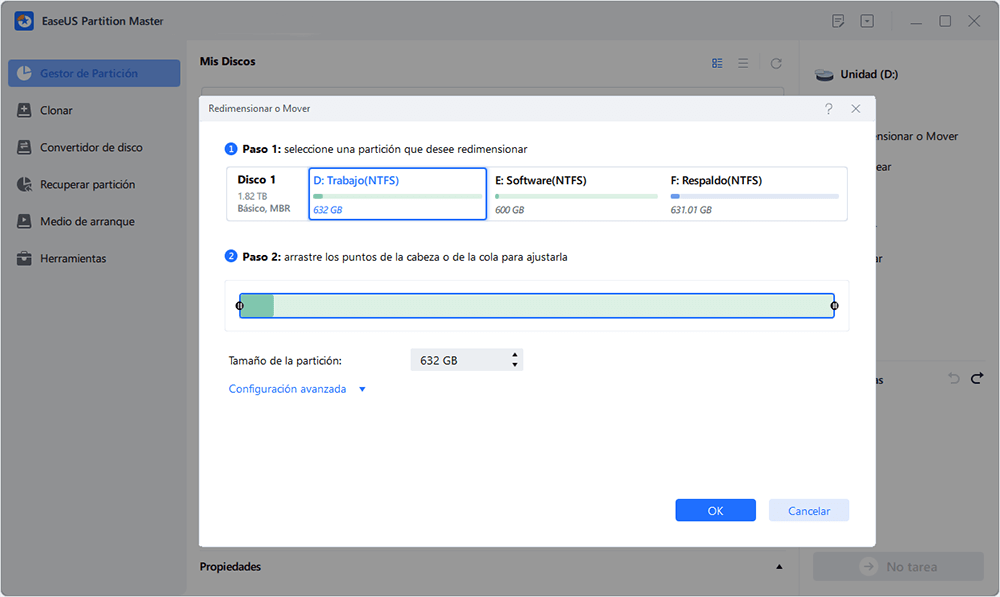
Para descargar programa para redimensionar particiones para Windows 10 de forma gratuita, haga clic en el siguiente botón.
2. Administración de discos
La herramienta Administración de discos integrada en Windows 10/11/8/7 puede ayudar con algunas tareas básicas de administración de particiones de forma gratuita, como expandir, reducir, crear, eliminar y formatear particiones. Puede ayudarle a redimensionar particiones de Windows 10, pero tiene las siguientes limitaciones:
⚒️La administración de discos solo puede expandir el espacio adyacente. Cuando el espacio no asignado no es adyacente a la partición de destino, la administración de discos requiere que el usuario elimine la partición intermedia antes de realizar operaciones posteriores, lo que puede provocar la pérdida de datos.
⚒️Además, no puede redimensionar particiones FAT32; la reducción o ampliación del volumen solo está disponible para particiones NTFS y exFAT.
Aquí te mostramos cómo ampliar o reducir un volumen usando la Administración de discos:
Paso 1. Haga clic con el botón derecho en el menú Inicio de Windows y seleccione Administración de discos.
Paso 2. Haga clic con el botón derecho en la partición/volumen que desea redimensionar y seleccione la función "Extender volumen" o "Reducir volumen" para redimensionar la partición. Aquí, usaremos la reducción de partición como ejemplo. Si desea reducir el volumen de Windows 10, puede seleccionar "Reducir volumen".
Paso 3. Introduzca la cantidad de espacio que desea reducir (en MB). A continuación, haga clic en "Reducir" y espere un momento.
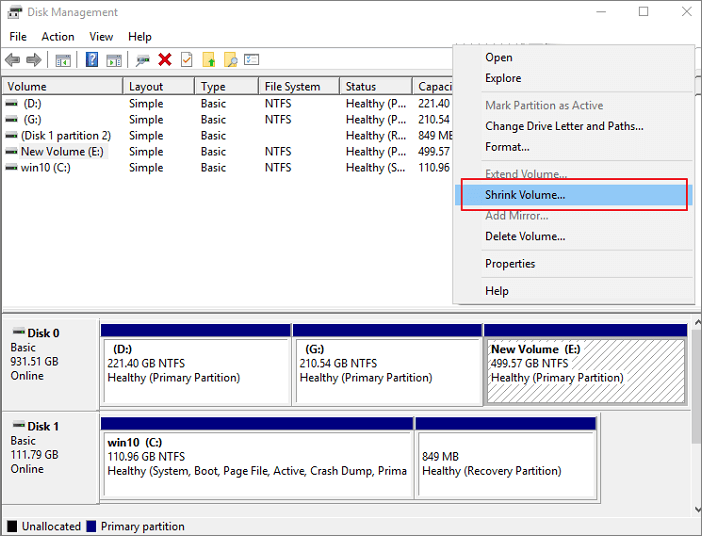
Administración de discos no es la mejor opción debido a sus limitaciones; no permite realizar diversas operaciones de administración de discos y suelen aparecer errores como "extender volumen disco C" y "no puedo formatear disco duro". Por lo tanto, si eres principiante, te recomendamos usar el mejor software gratuito de particionamiento: EaseUS Partition Master.
3. Diskpart
CMD consta de una línea de comandos y un lenguaje de scripting asociado, así como un marco de automatización de tareas y gestión de configuración. Los usuarios pueden usar Diskpart para redimensionar particiones. Sin embargo, este método puede provocar fácilmente la pérdida de datos y es difícil para principiantes. Siga los pasos a continuación para reducir el tamaño de una partición usando Diskpart.
Paso 1. Enciende tu PC y pulsa Windows + R para abrir la ventana Ejecutar.
Paso 2. Escriba diskpart y pulse la tecla Intro.
Paso 3. Escriba los siguientes comandos y pulse la tecla Intro cada vez:
- list volume (Indique el número de volúmenes a reducir).
- select Volume A ("A" se refiere al número de volumen de destino).
- shrink desierd=10240 (Reemplace el número con el tamaño que desea reducir en MB)
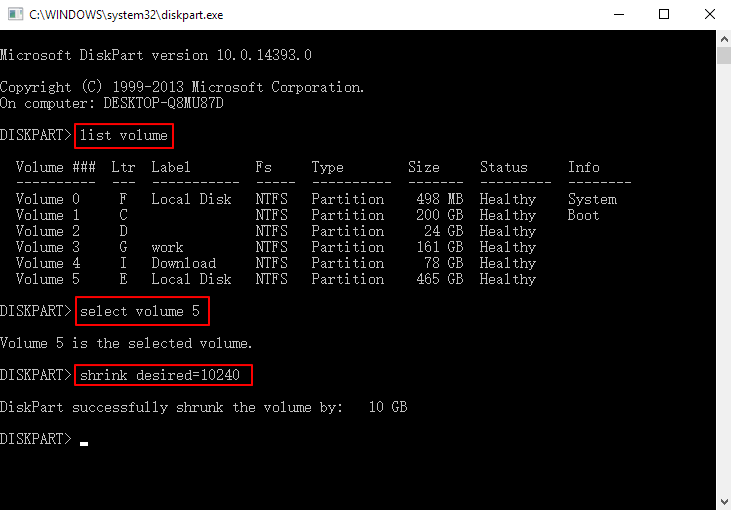
La reducción de una partición puede fallar si existen archivos que no se pueden mover o sistemas de archivos no compatibles en el disco duro o la partición. Además, si no se especifica un tamaño requerido, CMD recuperará la máxima cantidad de espacio libre.
Para evitar estos posibles errores y fallos, puede hacer clic en el botón azul que aparece a continuación para instalar directamente el redimensionador de particiones de disco más sencillo.
Opinión del editor
Cuando no hay espacio no asignado contiguo detrás de la partición que se desea extender, no es posible extender la unidad C ni otras particiones con la Administración de discos de Windows, y Diskpart resulta difícil para principiantes. Además, ambas herramientas requieren eliminar primero la partición cuando la partición de destino no está adyacente al espacio no asignado. Tanto la Administración de discos como Diskpart pueden provocar la pérdida de datos. Por lo tanto, EaseUS Partition Master es la herramienta más confiable para redimensionar particiones de Windows.
Preguntas frecuentes gratuitas sobre programa para redimensionar particiones
Un programa fiable para redimensionar particiones puede ampliar, reducir o mover una partición para gestionar mejor tu PC y optimizar el uso del espacio en disco. Consulta las siguientes preguntas para obtener más información.
1. ¿Existe algún programa gratuito para redimensionar particiones en Windows 11?
Sí, EaseUS Partition Master puede redimensionar una partición en Windows 11 de forma gratuita. Esta herramienta puede extender un volumen desde espacio adyacente y no adyacente, reducir un volumen para aprovechar mejor el disco y mover una partición junto a la unidad C.
2. ¿El redimensionador de particiones im-magic es gratuito?
No, IM-Magic Partition Resizer no es gratuito; por eso mucha gente busca una versión crackeada. Sin embargo, la verdad es que no se pueden usar las funciones avanzadas de esta herramienta sin una clave de activación de IM-Magic Partition Resizer.
3. ¿Es necesario un software para redimensionar particiones?
Sí, Windows incluye una herramienta para redimensionar particiones: la Administración de discos. Sin embargo, no puede extender volúmenes con espacio no adyacente ni formatear particiones de más de 32 GB a FAT32. Por lo tanto, es necesario descargar una herramienta para redimensionar particiones.

¿Ha sido útil este artículo? ¿Te gustaría recibir más trucos y ofertas? Síguenos en Facebook. Compartimos tutoriales informáticos, ofertas y promociones periódicamente.

Reseñas de productos
-
Me encanta que los cambios que haces con EaseUS Partition Master Free no se aplican inmediatamente a los discos. Hace que sea mucho más fácil interpretar lo que sucederá después de haber hecho todos los cambios. También creo que el aspecto general de EaseUS Partition Master Free hace que cualquier cosa que estés haciendo con las particiones de tu ordenador sea fácil.
Seguir leyendo -
Partition Master Free puede redimensionar, mover, fusionar, migrar y copiar discos o particiones; convertir a local, cambiar la etiqueta, desfragmentar, comprobar y explorar la partición; y mucho más. Una actualización Premium añade soporte técnico gratuito y la posibilidad de redimensionar volúmenes dinámicos.
Seguir leyendo -
No creará imágenes en caliente de tus discos ni los alineará, pero como está acoplado a un gestor de particiones, te permite realizar muchas tareas a la vez, en lugar de limitarte a clonar discos. Puedes mover particiones, redimensionarlas, desfragmentarlas y mucho más, junto con el resto de herramientas que esperarías de una herramienta de clonación.
Seguir leyendo
Artículos relacionados
-
Cómo Redimensionar/Mover/Clonar la Partición BitLocker en Windows 11/10 Sin Descifrar
![author icon]() Luis/2026/06/09
Luis/2026/06/09 -
[Guía Completa] ¿Qué es sistema de archivos NTFS?
![author icon]() Pedro/2026/06/29
Pedro/2026/06/29 -
Cómo restablecer las contraseñas de Windows XP [Guía completa en 2026]
![author icon]() Luis/2026/08/18
Luis/2026/08/18 -
Descargar Partition Magic Portable gratis para Windows 11/10/8/7
![author icon]() Pedro/2026/06/09
Pedro/2026/06/09
 Luis/2026/06/09
  Pedro/2026/06/29


