

Contenido
Descargas totales
Contenido de la página
Temas candentes


No es raro que te falte espacio en la unidad C. Tras un periodo prolongado de la misma instalación de Windows, es posible que la partición principal se llene de cosas. Esto podría incluir programas, juegos, archivos ocultos, etc.
Ahí es cuando muchas personas comienzan a enfrentar problemas, como un rendimiento lento, errores constantes de poco almacenamiento, etc. Entonces, recurren a extender su partición principal pero no pueden extender la unidad c de Windows 11. Entonces, ¿es usted alguien que enfrenta el mismo problema?
A continuación, descubramos cómo puedes extender la unidad C en Windows 11 sin perder datos, tiempo ni rendimiento de la computadora.
No se puede extender la unidad C con espacio no asignado
Ahora que hemos descubierto algunas causas de la imposibilidad de extender la unidad C, intentemos encontrar una solución alternativa. ¿Pero hay alguna forma de solucionarlo? Sí, la hay. Podemos volver a la administración de discos usando el mismo método.
Una vez que lo hagamos, podremos hacer algunas cosas como:
- 1. Usar la administración de discos para eliminar o reducir el volumen. Esta es una forma común de hacerlo, que requiere usar el programa Administración de discos.
- 2. Amplíe la unidad C con espacio no asignado no adyacente.
- 3. Asignar espacio de otra partición a nuestra unidad C.
El único problema con los métodos 2 y 3 es que necesitará una herramienta de terceros. Esto no supone un problema, ya que puede hacerlo fácilmente con EaseUS Partition Master .
¿Por qué? Porque el primer paso es el único que puedes ejecutar con la Administración de discos, como ya se mencionó. Para los demás pasos, necesitarás EaseUS Partition Master. Veamos cómo hacerlo.
#1. Reducir o eliminar un volumen vecino para extender la unidad C
Para liberar espacio en una unidad física, debe tener espacio sin asignar. Como no tenemos espacio en nuestro disco duro, tomaremos parte de la partición vecina.
Podemos eliminar, reducir o eliminar esta partición vecina para ampliar nuestra unidad C.
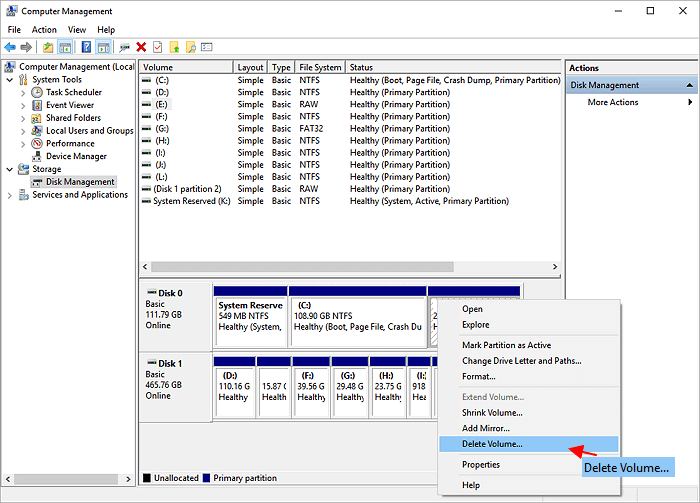
Una vez que el espacio no esté asignado, lo usaremos para agregarlo a nuestra unidad C.
#2. Ampliar la unidad C con espacio no asignado no adyacente
El primer paso es descargar EaseUS Partition Master. Recuerda que no es posible añadir espacio no asignado no adyacente a la partición del sistema sin una herramienta de terceros. Por lo tanto, una vez que la descargues e instales, tendrás que usarla.
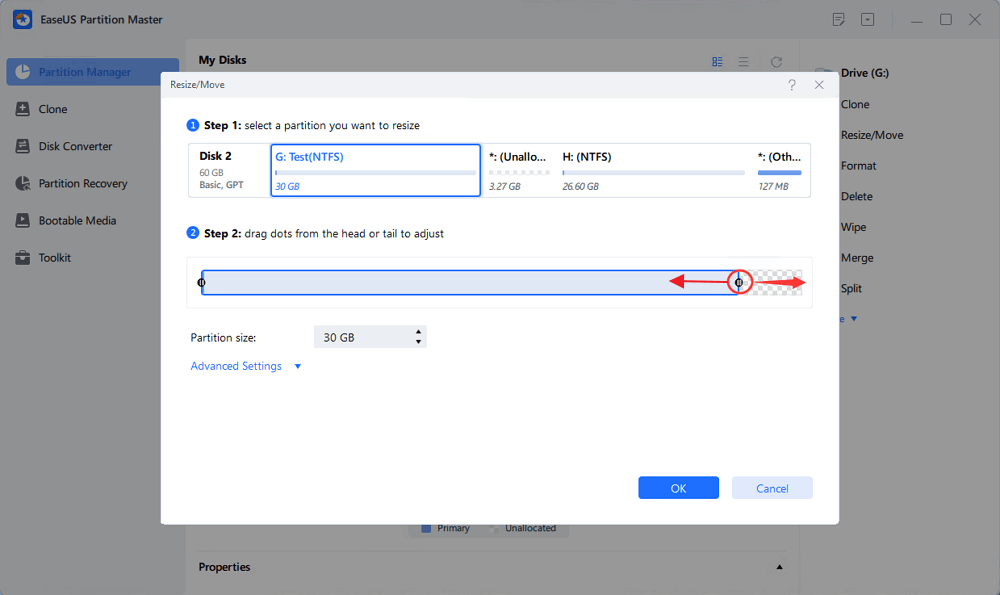
Paso 1. Reducir una partición vecina para extender la partición.
Si el disco duro tiene suficiente espacio sin asignar para ampliar la partición de destino, vaya al paso 2 y continúe. De lo contrario, libere espacio primero:
- Vaya a la sección Administrador de particiones, haga clic derecho en una partición junto a la partición de destino y seleccione "Cambiar tamaño/Mover".
- Arrastre los extremos de la partición para liberar espacio, dejando suficiente espacio sin asignar detrás de la partición de destino, haga clic en "Aceptar".
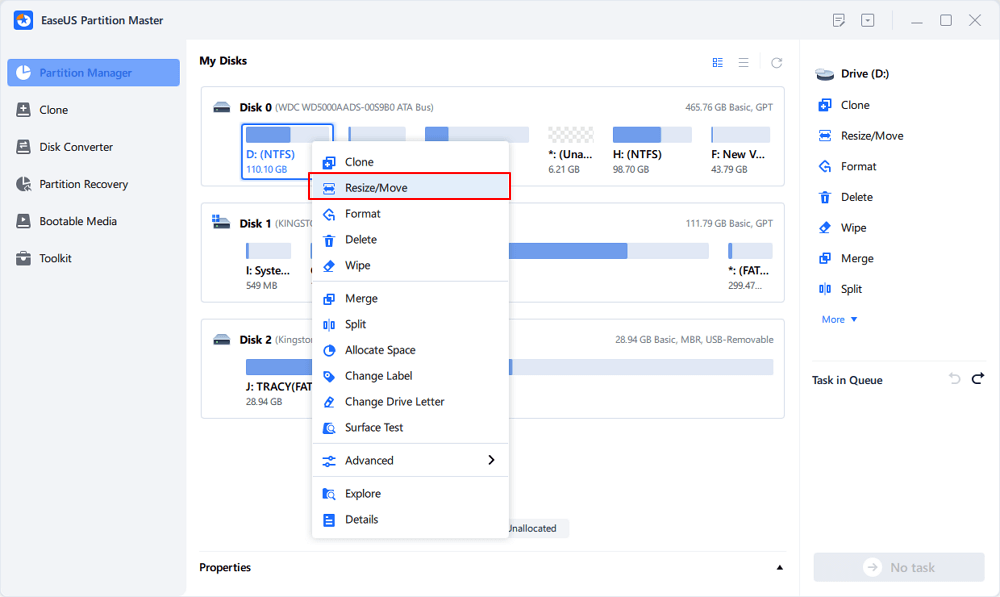
Paso 2. Amplíe la partición de destino con espacio no asignado.
Haga clic derecho en la partición de destino que desea extender y seleccione "Cambiar tamaño/Mover".
Arrastre el controlador de la partición de destino al espacio no asignado para extender la partición.
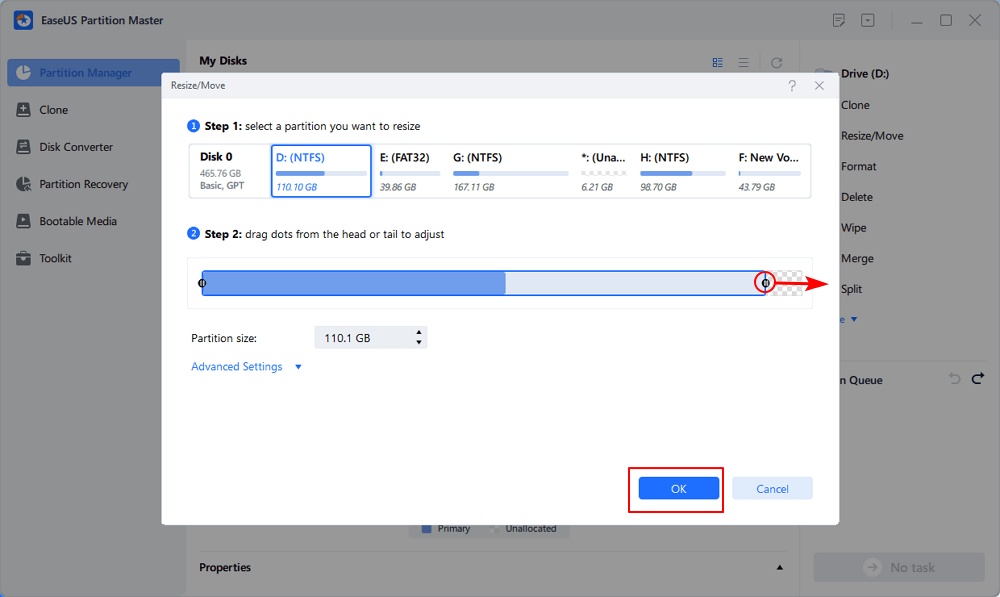
Paso 3. Conserve todos los cambios.
Haga clic en el botón "Ejecutar tarea" y haga clic en "Aplicar" para conservar todos los cambios.
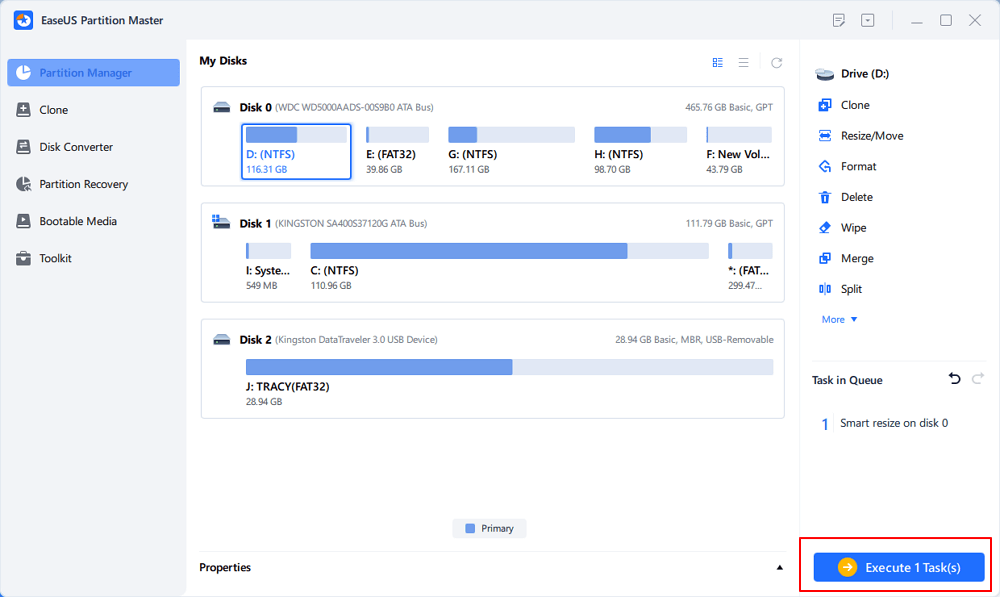
Como se ve aquí, la herramienta pone a nuestra disposición todas nuestras unidades físicas y, de ellas, podemos seleccionar las que deseamos usar como espacio no asignado no adyacente para ampliar la unidad C. Además, EaseUS Partition Master ofrece funciones avanzadas de gestión de discos, como la partición de un disco duro .
#3. Asignar espacio de otra unidad a la unidad C
Uno de los problemas comunes al no extender una partición de la unidad C es la falta de espacio disponible. Si todo el espacio está ocupado en la unidad principal, puede tomar almacenamiento de otra unidad física. Sin embargo, necesitará EaseUS Partition Master para su función de Asignación de Espacio en este paso.
Paso 1. Haga clic derecho en la partición D: con suficiente espacio libre y seleccione "Asignar espacio".

Paso 2. Seleccione la partición de destino (unidad C:) y arrastre el panel de particiones hacia la derecha para agregar el espacio libre de la unidad D: a la unidad C:. Luego, haga clic en "Aceptar" para confirmar.

Paso 3. Haga clic en el botón "Ejecutar tarea" y haga clic en "Aplicar" para iniciar el proceso de mover espacio libre de la unidad D: a la unidad C:.

Puede asignar la cantidad de gigabytes que desee de una partición a otra; en este caso, de la G a la C. Por lo tanto, necesitará EaseUS Partition Master para esta práctica extensión de su unidad C.
Conclusión:
El error "No se puede extender la unidad C con espacio sin asignar" se puede solucionar. Asegúrate de usar los métodos correctos. Por eso, puedes usar la herramienta Administración de discos de Windows o instalar EaseUS Partition Master. Recomendamos esta última opción, ya que cubre todos los aspectos y garantiza una extensión de partición fluida para principiantes.

¿Ha sido útil este artículo? ¿Te gustaría recibir más trucos y ofertas? Síguenos en Facebook. Compartimos tutoriales informáticos, ofertas y promociones periódicamente.

Reseñas de productos
-
Me encanta que los cambios que haces con EaseUS Partition Master Free no se aplican inmediatamente a los discos. Hace que sea mucho más fácil interpretar lo que sucederá después de haber hecho todos los cambios. También creo que el aspecto general de EaseUS Partition Master Free hace que cualquier cosa que estés haciendo con las particiones de tu ordenador sea fácil.
Seguir leyendo -
Partition Master Free puede redimensionar, mover, fusionar, migrar y copiar discos o particiones; convertir a local, cambiar la etiqueta, desfragmentar, comprobar y explorar la partición; y mucho más. Una actualización Premium añade soporte técnico gratuito y la posibilidad de redimensionar volúmenes dinámicos.
Seguir leyendo -
No creará imágenes en caliente de tus discos ni los alineará, pero como está acoplado a un gestor de particiones, te permite realizar muchas tareas a la vez, en lugar de limitarte a clonar discos. Puedes mover particiones, redimensionarlas, desfragmentarlas y mucho más, junto con el resto de herramientas que esperarías de una herramienta de clonación.
Seguir leyendo
Artículos relacionados
-
Cómo limpiar la unidad C en Windows 10/11: 12 métodos
![author icon]() Luis/2026/07/13
Luis/2026/07/13 -
Amplíe o expanda la unidad SSD C a través de discos como un experto en 2026.
![author icon]() Luis/2026/07/10
Luis/2026/07/10 -
Cómo liberar espacio en la unidad C en Windows 11/10 [8 maneras eficientes]
![author icon]() Luis/2026/07/10
Luis/2026/07/10 -
Cómo eliminar la unidad D y extender la unidad C de forma segura sin perder datos.
![author icon]() Luis/2026/07/10
Luis/2026/07/10
 Luis/2026/07/13


