


Contenido
Descargas totales
Contenido de la página
Temas candentes


¿Buscas un programa para formatear en exFAT gratis? ¿Cuál es la mejor herramienta para formatear exFAT en Windows 10/11? En este artículo, EaseUS te ofrece una herramienta profesional para formatear exFAT con una guía de uso.
Microsoft desarrolló exFAT en 2006, superando las limitaciones del sistema de archivos FAT32. Los usuarios pueden crear particiones de más de 32 GB y guardar archivos de más de 4 GB en exFAT. Es totalmente compatible con todas las versiones de Windows. Este artículo le proporcionará una herramienta segura y eficiente para formatear exFAT.
Mejor programa para formatear en exFAT | Descarga gratuita
EaseUS Partition Master es un gestor de particiones profesional y versátil que permite formatear fácilmente diversos dispositivos de almacenamiento en ordenadores Windows a exFAT. Formatear a exFAT será muy sencillo y seguro gracias a su interfaz intuitiva. 
En la siguiente lista, podrá obtener más información sobre este formateador exFAT:
- ✔️Sistema de archivos disponible: exFAT/FAT32/NTFS y ext 2/3/4.
- ✔️Dispositivos de almacenamiento compatibles: tarjeta SD, SSD/HDD, discos duros externos, USB, etc.
- ✔️Compatibilidad: Funciona correctamente en Windows 11/10/8.1/8/7/Vista/XP.
- ✔️Interfaz: Clara.
- ✔️Precio: Formato gratuito.
- ✔️Usuarios objetivo: Principiantes y usuarios avanzados
Descarga esta herramienta de formateo exFAT en tu PC y podrás obtener sus principales características, como:
- Formatee la unidad USB o la tarjeta SD de más de 32 GB a exFAT.
- Formatear tarjetas SD, discos duros externos, SSD/HDD y unidades USB a exFAT32.
- Establezca el tamaño óptimo de la unidad de asignación exFAT sin formatear la unidad.
- Compruebe si hay errores en el sistema de archivos o sectores defectuosos en el dispositivo de almacenamiento.
- Dispone de funciones avanzadas, como borrar la contraseña de Windows, reparar la pantalla azul, etc.
EaseUS Partition Master supera muchas limitaciones de las utilidades de Windows (Administración de discos y Símbolo del sistema) y ofrece diversas funciones prácticas, como convertir NTFS a FAT32 sin perder datos, redimensionar, extender, copiar y mover particiones, etc. Asegúrese de tenerlo instalado en Windows 10/11 y siga las instrucciones a continuación para aprender a formatear disco duro exFAT .
Cómo utilizar el programa para formatear en exFAT
A diferencia de CMD o la Administración de discos, EaseUS Partition Master es un formateador exFAT todo en uno. Permite formatear unidades, tarjetas SD y unidades USB a exFAT con tan solo unos clics. Esta sección ofrece una guía paso a paso sobre cómo usar el software de formateo exFAT.
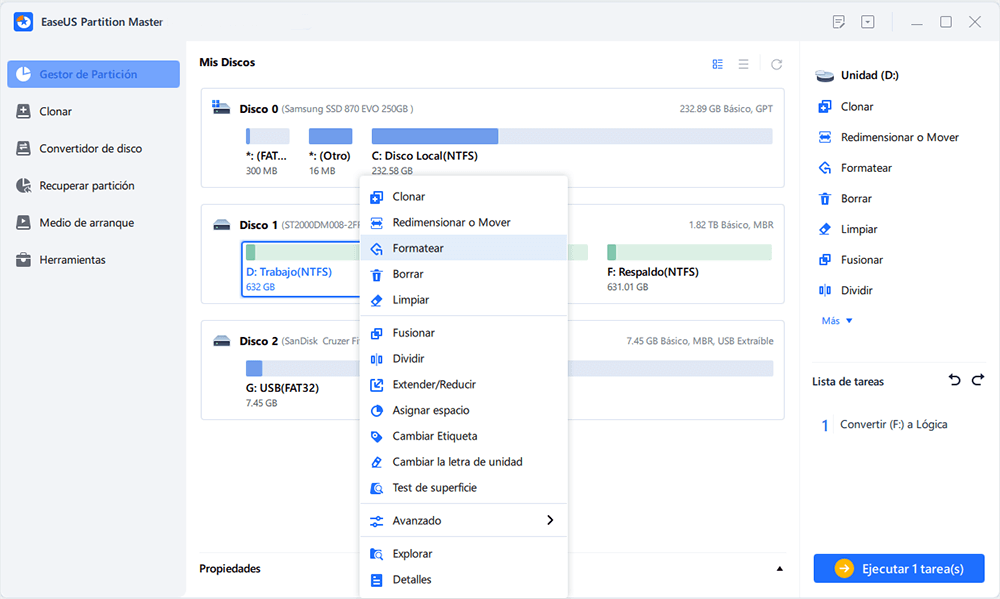
Paso 1: Ejecute EaseUS Partition Master, haga clic con el botón derecho del ratón en la partición del disco duro que desea formatear y seleccione "Formatear".
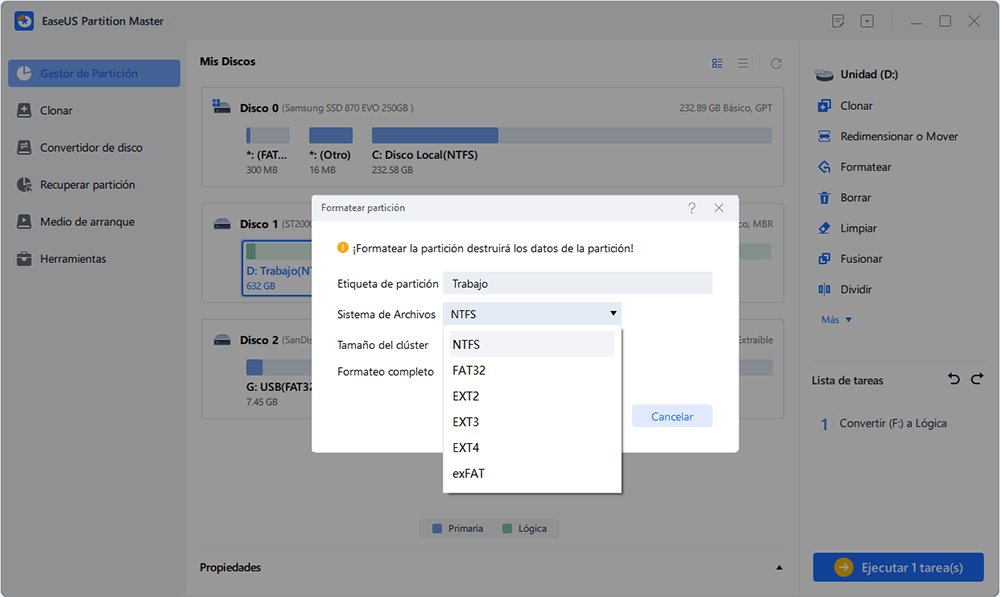
Paso 2: En la nueva ventana, configure la etiqueta Partición, Sistema de archivos (NTFS/FAT32/EXT32/EXT2/EXT3), y el tamaño del clúster para la partición a formatear, luego haga clic en "OK".
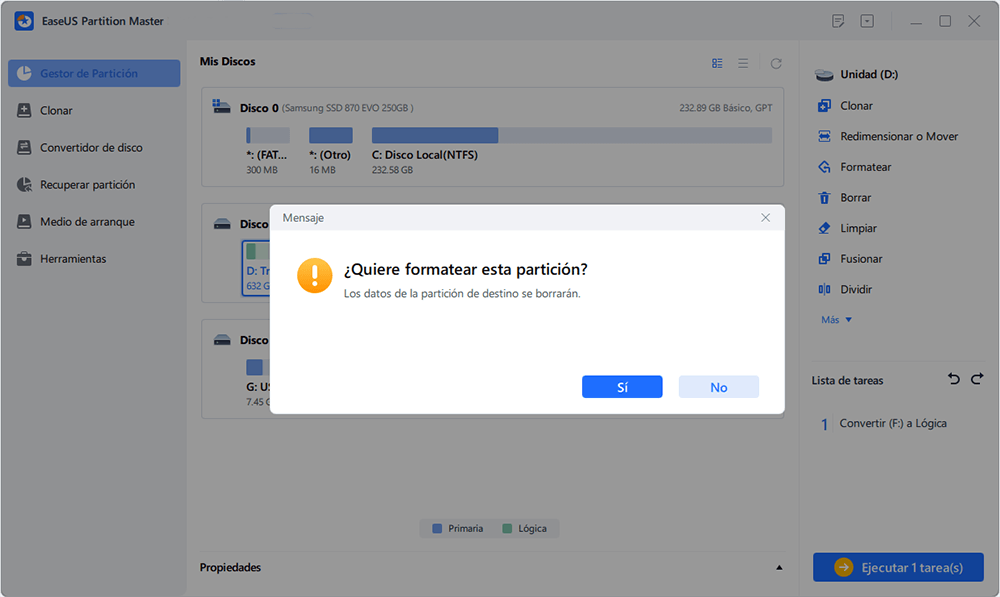
Paso 3: Verá una ventana de advertencia, haga clic en "Sí" en ella para continuar.
Paso 4: Haga clic en el botón "Ejecutar 1 tarea(s)" para revisar los cambios, luego haga clic en "Aplicar" para empezar a formatear la partición en su disco duro.
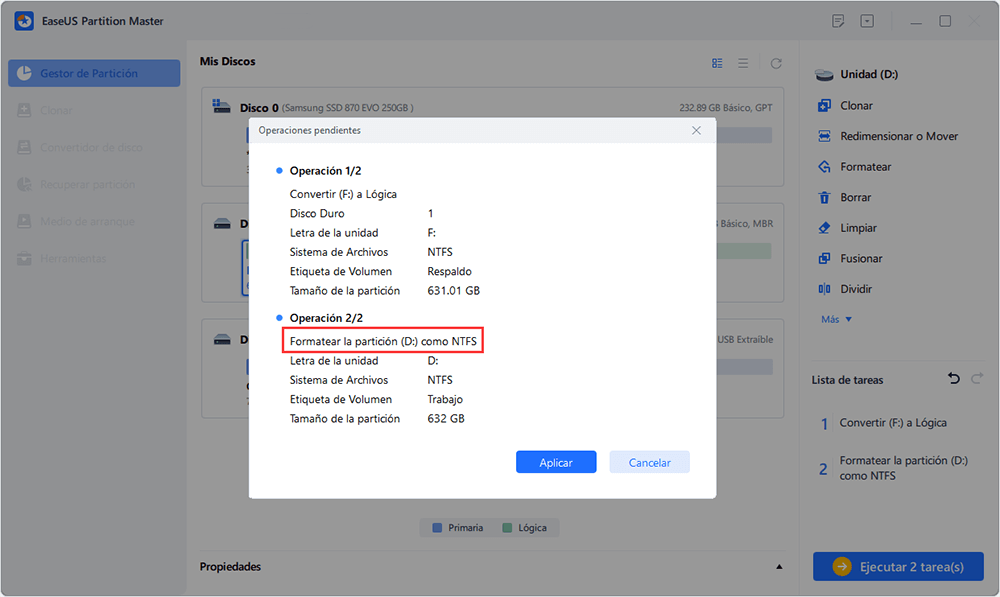
Como puede ver, EaseUS Partition Master es un software de formateo fácil de usar y que ofrece múltiples funciones avanzadas.
Conclusión
EaseUS Partition Master destaca entre las numerosos programas para formatear en exFAT del mercado gracias a sus potentes funciones de formateo, su interfaz sencilla, su excelente compatibilidad y su seguridad fiable. Supera las limitaciones de las herramientas de formateo integradas de Windows y permite a los usuarios formatear dispositivos de almacenamiento de más de 32 GB a FAT32 o exFAT32.
Si buscas un formateador exFAT fiable, no te pierdas EaseUS Partition Master. Comparte este artículo para que más usuarios conozcan esta herramienta de formateo exFAT.
Preguntas frecuentes sobre la descarga gratuita del formateador exFAT
El formateo puede provocar la pérdida de datos, así que siga leyendo las preguntas frecuentes a continuación para obtener más detalles.
1. ¿Cuál es la mejor herramienta gratuita para formatear exFAT en Windows 10/11?
EaseUS Partition Master es una herramienta gratuita y confiable para formatear archivos exFAT, fácil de usar incluso para principiantes. Esta herramienta permite formatear tarjetas SD, unidades USB, discos duros externos, SSD y HDD a exFAT con tan solo unos clics.
2. ¿Cómo formateo mi tarjeta SD para exFAT?
Puedes formatear la tarjeta SD a exFAT usando un programa para formatear tarjeta SD confiable como el Explorador de archivos de Windows o Diskpart. Sigue las guías a continuación para intentarlo:
Guía 1. Utilice el Explorador de archivos para formatear a exFAT.
Paso 1. Inserte la tarjeta SD, presione las teclas Windows + E para abrir el Explorador de archivos, seleccione Este equipo y navegue hasta la sección Dispositivos y unidades.
Paso 2. Haga clic con el botón derecho en la tarjeta SD y seleccione "Formatear" en el menú contextual que aparece.
Paso 3. En el menú desplegable del sistema de archivos, seleccione exFAT y haga clic en Iniciar. Finalmente, haga clic en "Aceptar" para confirmar este formato.
Guía 2. Utilice Diskpart para formatear a exFAT.
Paso 1. Primero, presione las teclas Win + R para abrir el cuadro de diálogo Ejecutar, luego escriba diskpart y presione la tecla Enter para abrir la herramienta en el Símbolo del sistema.
Paso 2. Escriba los siguientes comandos en secuencia para formatear la unidad a exFAT y pulse Intro después de cada comando.
- list disks
- select disk * (* representa la letra de la unidad)
- list partition
- select partition * (* representa el número de partición que se va a formatear)
- format fs=exfat quick
3. ¿Qué es el formato exFAT?
exFAT (Extended File Allocation Table) es un formato de archivo ampliamente utilizado por muchos fabricantes. Ofrece una gran compatibilidad (perfecta en Mac, PC e incluso Linux). Se introdujo con los sistemas operativos Windows XP y Vista y es un reemplazo moderno para FAT32. Las ventajas de exFAT son las siguientes:
- Permite a los usuarios crear particiones de más de 32 GB en discos exFAT.
- Obtendrás una mejor gestión del espacio en disco.
- Mediante exFAT, los usuarios pueden leer y escribir archivos de más de 4 GB.

¿Ha sido útil este artículo? ¿Te gustaría recibir más trucos y ofertas? Síguenos en Facebook. Compartimos tutoriales informáticos, ofertas y promociones periódicamente.

Reseñas de productos
-
Me encanta que los cambios que haces con EaseUS Partition Master Free no se aplican inmediatamente a los discos. Hace que sea mucho más fácil interpretar lo que sucederá después de haber hecho todos los cambios. También creo que el aspecto general de EaseUS Partition Master Free hace que cualquier cosa que estés haciendo con las particiones de tu ordenador sea fácil.
Seguir leyendo -
Partition Master Free puede redimensionar, mover, fusionar, migrar y copiar discos o particiones; convertir a local, cambiar la etiqueta, desfragmentar, comprobar y explorar la partición; y mucho más. Una actualización Premium añade soporte técnico gratuito y la posibilidad de redimensionar volúmenes dinámicos.
Seguir leyendo -
No creará imágenes en caliente de tus discos ni los alineará, pero como está acoplado a un gestor de particiones, te permite realizar muchas tareas a la vez, en lugar de limitarte a clonar discos. Puedes mover particiones, redimensionarlas, desfragmentarlas y mucho más, junto con el resto de herramientas que esperarías de una herramienta de clonación.
Seguir leyendo
Artículos relacionados
-
Cómo instalar APK en Windows 11 [Guía 2026]
Pedro/2026/10/14
-
3 Métodos de Formatear USB Booteable para desbootear USB
Pedro/2026/10/14
-
Cómo optimizar Windows 11 para juegos (6 maneras)
Pedro/2026/10/14
-
Monitor de Temperatura del M.2 | Cómo Comprobar la Temperatura del M.2 [Paso a Paso]
Luis/2026/10/14


