


Contenido
Descargas totales
Contenido de la página
Temas candentes


Esta publicación trata sobre la mejor programa para formatear USB Patriot y el software de recuperación más confiable para tarjetas USB, SD y de memoria. Si buscas cómo formatear un dispositivo Patriot gratis, consulta la Parte 1. Si perdiste archivos, fotos y más de tu tarjeta SD, unidad USB u otros dispositivos Patriot, consulta la Parte 2.
Parte 1. Cómo formatear una unidad flash Patriot con el programa para formatear USB Patriot
Al intentar usar tu unidad flash USB Patriot, aparece este error: necesitas formatear el disco antes de poder usarlo. Sin embargo, incluso siguiendo las instrucciones del sistema, sigues sin poder usar tu unidad USB o tarjeta de memoria Patriot. ¿Por qué? Necesitas un formateador eficaz para formatear correctamente tu unidad USB y tarjeta SD. Sigue leyendo y descubre la mejor herramienta de formateo para Patriot.
- 1. Descripción general de formatear USB Patriot
- 2. Cómo formatear USB Patriot
- 3. ¿Qué significa formateo?
Casos de uso: Cómo formatear USB Patriot
Caso 1. "Compré una memoria USB Patriot nueva. Ayer, cuando intentaba usarla, apareció un mensaje que decía: 'Necesita formatear el disco antes de poder usarlo'. Seguí las instrucciones de Windows y formateé mi nueva memoria USB. Sin embargo, ¡aún no puedo usarla! ¡Qué raro!"
Caso 2. "Mi unidad USB dice que no la reconoce y que necesita formatearse. Lo curioso es que la compré hace solo un mes y la formateé antes de guardar las fotos en la unidad USB Patriot."
Caso 3. "Conecté mi unidad USB al puerto de una PC, hice clic derecho en el icono del disco y seleccioné "Formatear", pero apareció un error que decía: 'Windows no pudo completar el formato'. ¡Necesito una herramienta que me ayude!"
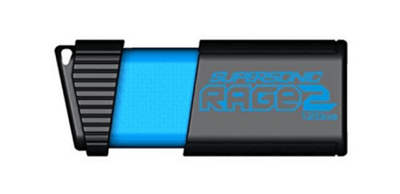
Descarga el mejor formateador de USB Patriot
EaseUS Partition Master, una herramienta de particionamiento con una función de "Formatear" que permite formatear particiones de disco, unidades flash USB y tarjetas SD. Su potente capacidad de formateo y su facilidad de uso te serán de gran ayuda al formatear tu unidad USB Patriot o convertir FAT a NTFS. Veamos cómo funciona.
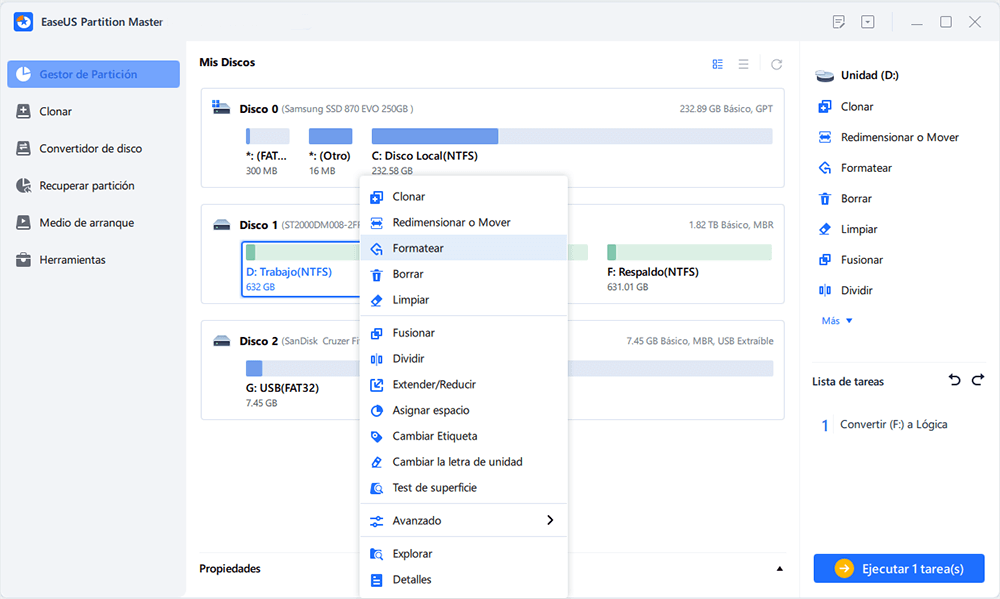
Paso 1: Seleccionar la unidad USB a formatear.
Conecte la unidad USB o el pen drive a su ordenador. Descargue e inicie el software de gestionar particiones de EaseUS. Haga clic con el botón derecho del ratón en la unidad USB que desea formatear y elija "Formatear".
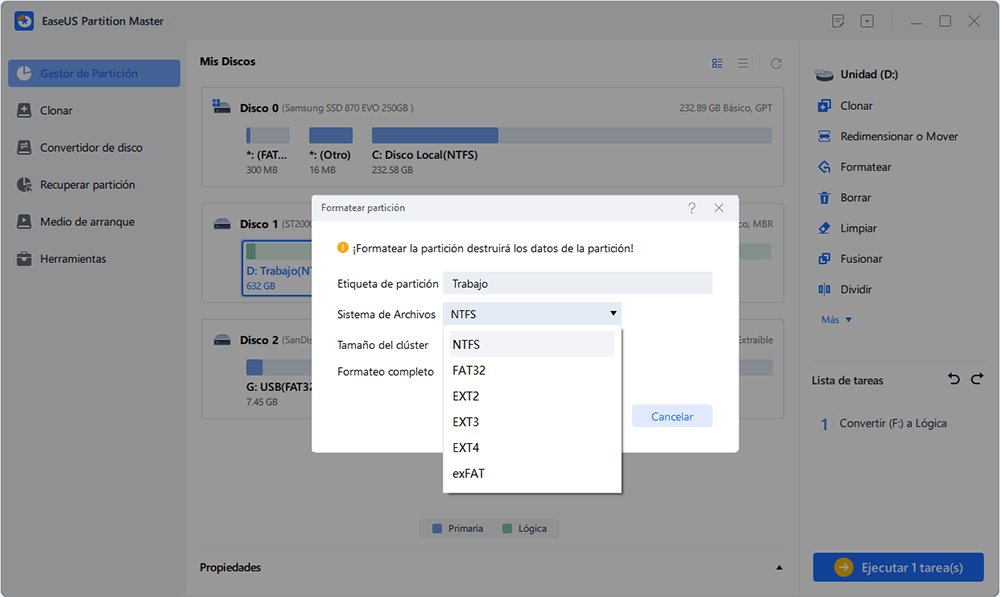
Paso 2: Establecer la letra de la unidad y el sistema de archivos.
Asigne una nueva etiqueta de partición, sistema de archivos (NTFS/FAT32/EXT2/EXT3) y tamaño de clúster a la partición seleccionada y, a continuación, haga clic en "OK".
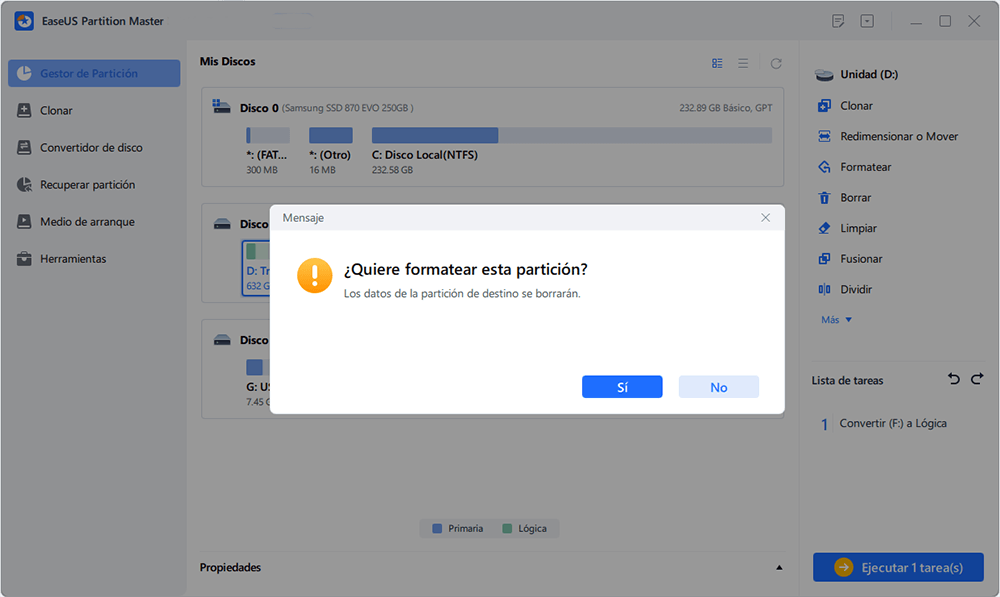
Paso 3: Marcar la casilla de advertencia.
Haga clic en "Sí" si ve la ventana de advertencia. Si tiene datos importantes, haga una copia de seguridad de los mismos con antelación.
Paso 4: Aplicar los cambios.
Haga clic primero en el botón "Ejecutar 1 tarea(s)" y luego en "Aplicar" para formatear la unidad USB.
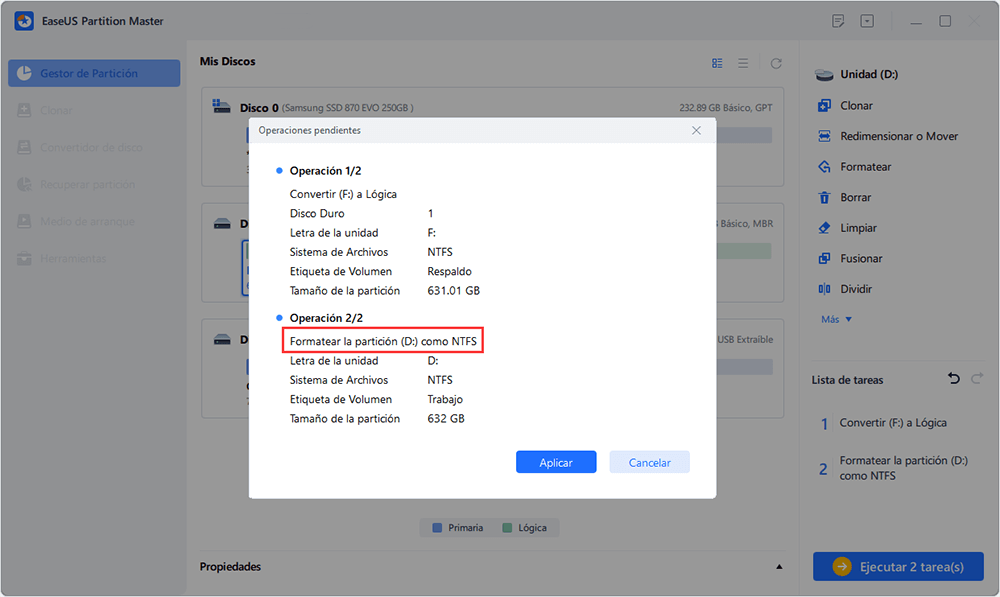
Tutorial en vídeo sobre cómo formatear USB Patriot
¿Qué significa el formateo y qué hacer antes de formatear?
Formatear una unidad (disco duro, disquete, memoria USB, etc.) consiste en preparar la partición elegida para que la utilice un sistema operativo, eliminando todos los datos y configurando un sistema de archivos. El sistema de archivos más común para Windows es NTFS, aunque a veces también se utiliza FAT32.
Antes de formatear, asegúrese de haber realizado una copia de seguridad de los datos almacenados en su unidad flash. Si no lo ha hecho y los archivos son importantes, intente usar un programa para recuperar archivos de USB para ver si le ayuda. Simplemente conecte su unidad USB a la computadora y deje que el programa de recuperación la escanee en busca de archivos recuperables.
Parte 2. Cómo recuperar datos de tarjeta de memoria Patriot o una unidad flash USB.
¿Qué archivos de tu tarjeta Patriot se perdieron tras una eliminación o formateo accidental? Puedes recuperar los datos de tu tarjeta de memoria o tarjeta SD Patriot con la ayuda del software de recuperación de datos de EaseUS. Este software se ha dedicado a la recuperación de datos durante más de una década y ha ayudado a usuarios a recuperar sus archivos perdidos.
Conecte la unidad flash USB o la tarjeta SD a su computadora y siga la guía para iniciar la recuperación de datos USB:
Paso 1. Primero conecte su memoria USB a la computadora que tiene instalado EaseUS Data Recovery Wizard. Seleccione la ubicación (su USB se reconoce como una unidad externa en el software) donde ha perdido datos y pulse en "Buscar datos perdidos".
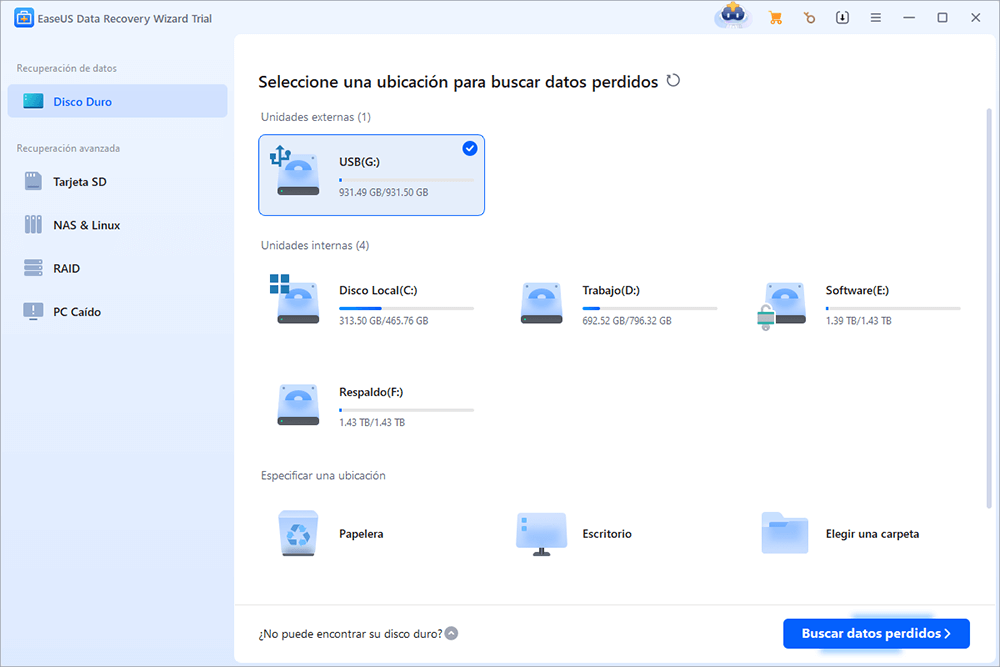
Paso 2. Este software de recuperación de datos va a hacer un escaneo rápido primero sobre su USB, una vez terminado, se iniciará otro escaneo profundo automáticamente para encontrar más archivos perdidos en ella que pierden su nombre o ruta. Si ha encontrado los archivos que desea en el resultado del escaneo rápido, puede detener el escaneo profundo para ahorrar tiempo. Pero es mejor esperar hasta que termine todo el proceso de escaneo. El tiempo que se tardará depende de la capacidad de su USB.
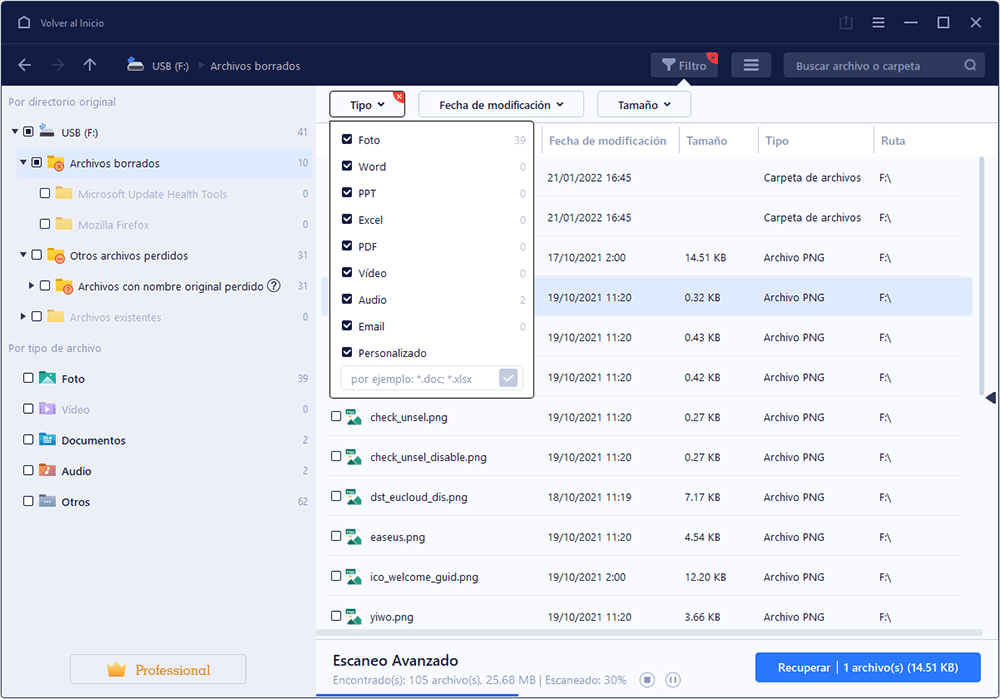
Paso 3. Cuando termina el escaneo profundo, puede buscar lo que desee por varias maneras que se detallan en la siguiente captura. Haga clic en el botón "Recuperar" para recuperar los archivos seleccionados. Tenga en cuenta que debe elegir una ubicación diferente en lugar de USB para evitar la sobreescritura de datos.
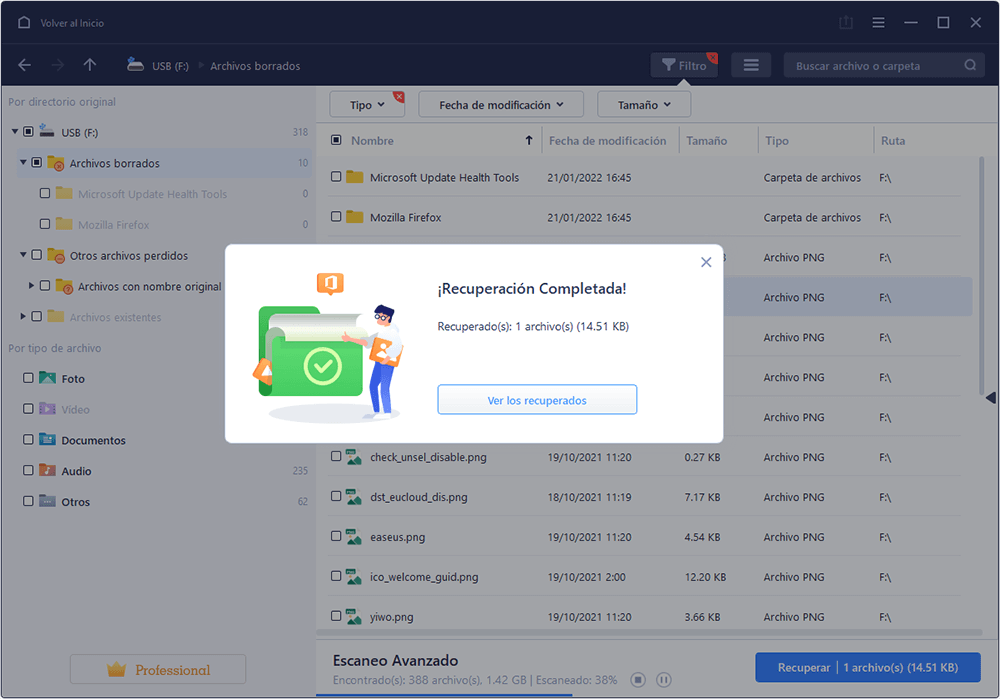
Trucos que le ayudan a encontrar los archivos deseados fácilmente:
- Filtro: una forma rápida para buscar archivos deseados por diferentes tipos.
- Búsqueda personalizada: buscar directamente el nombre o el tipo del archivo.
- Archivos RAW: buscar archivos que pierden nombres o rutas.
Conclusión
El formato que se describe en esta publicación es de alto nivel. Un formateo de bajo nivel borra toda la superficie del disco. Después de eso, ya no podrá recuperar datos del disco duro, ni siquiera con software profesional de recuperación de datos. Además de formatear, puede administrar sus dispositivos Patriot con EaseUS Partition Master reduciendo, ampliando y creando nuevas particiones.

¿Ha sido útil este artículo? ¿Te gustaría recibir más trucos y ofertas? Síguenos en Facebook. Compartimos tutoriales informáticos, ofertas y promociones periódicamente.

Reseñas de productos
-
Me encanta que los cambios que haces con EaseUS Partition Master Free no se aplican inmediatamente a los discos. Hace que sea mucho más fácil interpretar lo que sucederá después de haber hecho todos los cambios. También creo que el aspecto general de EaseUS Partition Master Free hace que cualquier cosa que estés haciendo con las particiones de tu ordenador sea fácil.
Seguir leyendo -
Partition Master Free puede redimensionar, mover, fusionar, migrar y copiar discos o particiones; convertir a local, cambiar la etiqueta, desfragmentar, comprobar y explorar la partición; y mucho más. Una actualización Premium añade soporte técnico gratuito y la posibilidad de redimensionar volúmenes dinámicos.
Seguir leyendo -
No creará imágenes en caliente de tus discos ni los alineará, pero como está acoplado a un gestor de particiones, te permite realizar muchas tareas a la vez, en lugar de limitarte a clonar discos. Puedes mover particiones, redimensionarlas, desfragmentarlas y mucho más, junto con el resto de herramientas que esperarías de una herramienta de clonación.
Seguir leyendo
Artículos relacionados
-
Las 8 mejores herramientas de reparación de Windows 11 | Lista 2026
Pedro/2026/11/03
-
Monitor de Temperatura del M.2 | Cómo Comprobar la Temperatura del M.2 [Paso a Paso]
Luis/2026/11/01
-
Cómo Aumentar Espacio en Disco C en Windows 11/10/8/7
Pedro/2026/10/29
-
[Solucionado] Cómo reparar disco duro RAW
Pedro/2026/11/03


