


Contenido
Descargas totales
Contenido de la página
Temas candentes


Aplicar a: tarjeta SD RAW, unidad flash USB RAW, disco duro externo RAW, partición RAW, SSD RAW
¿Buscas una herramienta para convertir un disco duro RAW a NTFS/exFAT/FAT32 gratis? Esta es la publicación ideal para ti. El software de EaseUS solucionó problemas con el formato RAW: discos duros externos, unidades USB, tarjetas SD, SSD, HDD u otros dispositivos de almacenamiento se convertían repentinamente en RAW, lo que impedía el acceso a los archivos. Aquí tienes algunos casos de uso reales:
Para reparar una unidad RAW en Windows 11/10/8/7, EaseUS Partition Master, un software profesional de reparación de discos duros, incluye una función de reparación de unidades RAW. Continúe leyendo y descargue esta herramienta gratuita de reparación de unidades RAW.
Descripción general de disco duro RAW
Antes de nada, conozcamos las causas y síntomas básicos de disco RAW. Consulta la tabla para obtener más información.
| ⚙️Causas | 🧩Síntomas |
|---|---|
|
|
Aviso importante antes de reparar disco RAW
Dado que una unidad RAW implica que el sistema de archivos es ilegible, la mayoría de las herramientas integradas, como CHKDSK, no pueden reparar el formato RAW directamente. CHKDSK solo es útil en etapas posteriores, una vez resuelto el problema de RAW, para corregir inconsistencias internas del sistema de archivos. Sin embargo, no puede convertir una unidad RAW de nuevo a NTFS/exFAT/FAT32, ni reconstruir una estructura de sistema de archivos dañada.
🔔Qué hacer antes de reparar disco duro RAW
- Paso 1. Deje de usar la unidad inmediatamente
Evite copiar archivos, ejecutar CHKDSK, formatear o intentar operaciones CMD aleatorias.
- Paso 2. Utilice un software de recuperación para extraer sus datos
Una herramienta confiable de recuperación de unidad RAW puede escanear el disco a nivel de sector y restaurar los datos perdidos antes de la reparación.
- Paso 3. Después de recuperar los datos, proceda con los siguientes métodos de reparación RAW
Una vez que sus datos estén seguros, puede usar las herramientas de reparación que se indican a continuación para reparar el disco duro RAW, reconstruir la tabla de particiones o convertir el sistema de archivos RAW a NTFS/exFAT/FAT32. No se preocupe si tiene una unidad RAW. EaseUS Partition Master es una herramienta gratuita de reparación de unidades RAW que puede corregir errores del sistema de archivos y reparar/encontrar la tabla de particiones para reparar una unidad RAW en Windows 11/10/8/7. Comparta esta publicación y ayude a otros usuarios si le resulta útil.

La mejor herramienta de reparación y recuperación de disco RAW: descarga gratuita | Segura
¿Quieres reparar una unidad RAW sin perder datos? EaseUS Partition Master Free te lo pone fácil. Su función "Reparar unidad RAW" ofrece una solución intuitiva y fácil de usar para reparar dispositivos de almacenamiento que se han convertido repentinamente al formato RAW. Gracias a una interfaz gráfica clara, puedes completar fácilmente el proceso de reparación sin usar la línea de comandos (CMD).
Es especialmente adecuado para usuarios que no están familiarizados con la línea de comandos, ya que ofrece un entorno operativo intuitivo. Además, EaseUS Partition Master es compatible con todas las versiones de Windows, desde Windows 11 hasta versiones anteriores, lo que garantiza una amplia aplicabilidad y estabilidad. Esta función permite a los usuarios restaurar el acceso normal a los discos RAW reconstruyendo o reparando el DBR de la partición sin necesidad de conocimientos técnicos avanzados.
Consulte la lista a continuación para obtener más detalles: 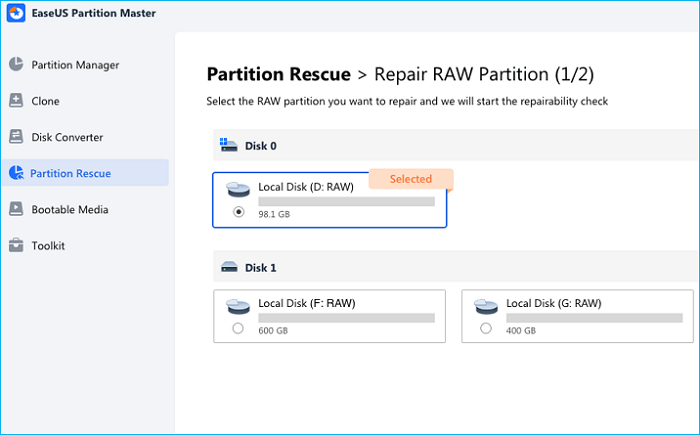
- Precio: Gratuito
- Pérdida de datos: No, repare la unidad RAW sin formatear
- Compatibilidad: compatible con todos los Windows, como Windows 11/10/8/7/XP/Vista
- Interfaz: clara y amigable para principiantes
- Características principales: Reparar partición RAW a NTFS/exFAT/FAT32
- Rescate avanzado de datos: recupera datos de una unidad RAW
- Dificultad de operación: Baja, repare la unidad RAW sin CMD ni escribir ninguna línea de comando
- Dispositivos compatibles: Reparación de tarjetas SD RAW, discos duros externos RAW, USB RAW, SSD/HDD RAW
Ahora, descargue EaseUS Partition Master y siga la siguiente parte para reparar la unidad RAW.
Bueno, comparte esta publicación y permite que más usuarios conozcan esta herramienta gratuita de reparación de tarjetas SD RAW, USB RAW y discos duros externos RAW.
Cómo utilizar la herramienta de reparación de disco duro RAW
EaseUS Partition Master puede reparar una unidad RAW sin perder datos. A continuación, se explica cómo reparar una unidad RAW en Windows 11/10/8/7:
- Guía 1. Comprobar errores del sistema de archivos
- Guía 2. Recuperar datos de una unidad RAW
- Guía 3. Ejecutar la prueba de superficie del disco
- Guía 4. Reparar la unidad RAW
Empecemos con la primera Guía.
Guía 1. Comprobar errores del sistema de archivos
Un error o corrupción del sistema de archivos es la principal causa de un fallo en la unidad RAW. EaseUS Partition Master puede reparar una unidad RAW comprobando y corrigiendo errores del sistema de archivos.
Usa el botón de abajo para descargar el programa gratuito EaseUS Partition Master en tu PC.
A continuación se explica cómo comprobar el sistema de archivos RAW:
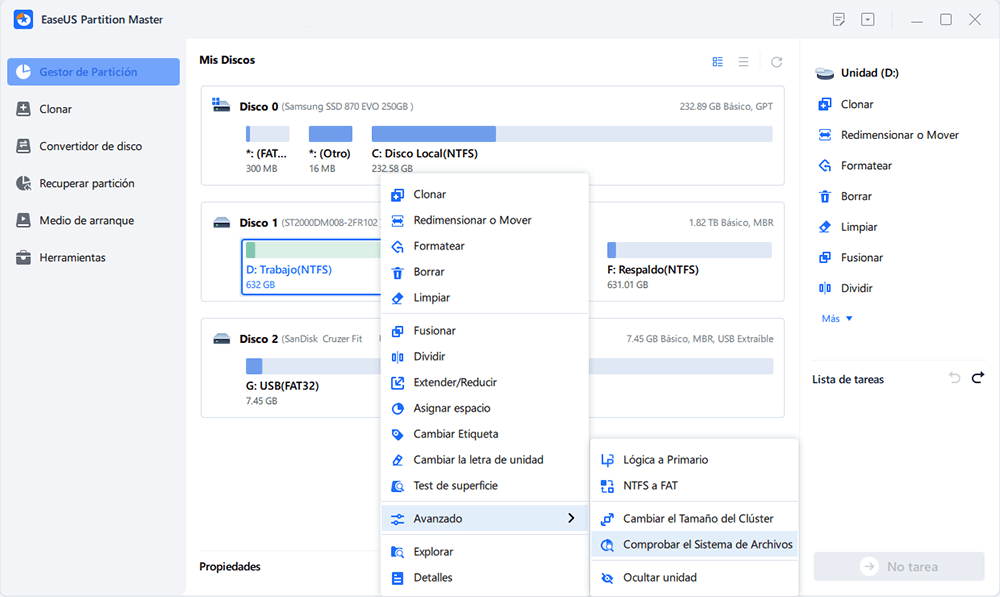
Paso 1: Abra EaseUS Partition Master en su ordenador. Luego localice el disco, haga clic con el botón derecho del ratón en la partición que desea comprobar y seleccione "Avanzado" y luego pulse en "Comprobar el Sistema de Archivos".
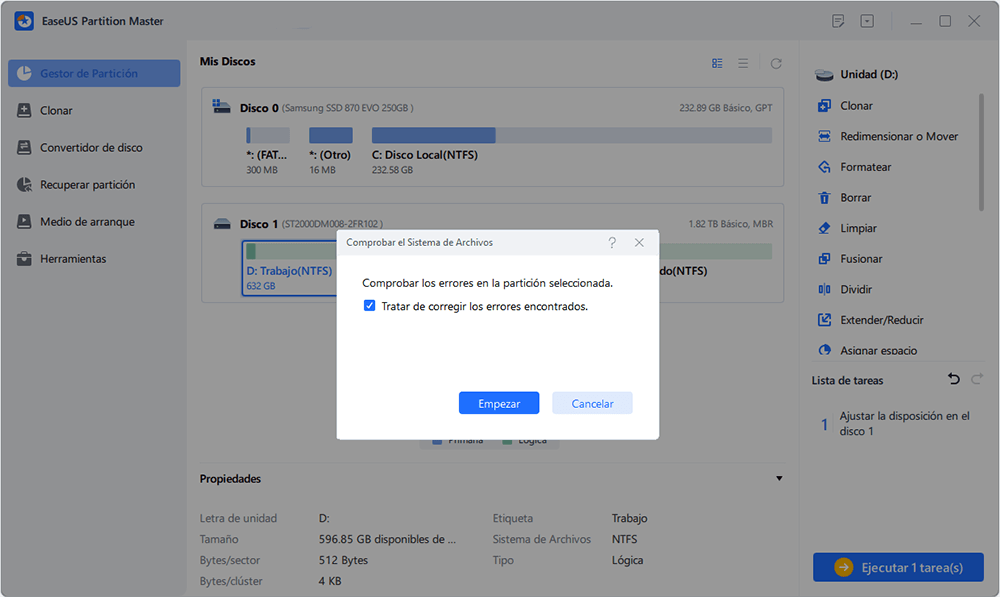
Paso 2: En la ventana Comprobar sistema de ficheros, mantenga seleccionada la opción "Tratar de corregir los errores encontrados" y haga clic en "Empezar".
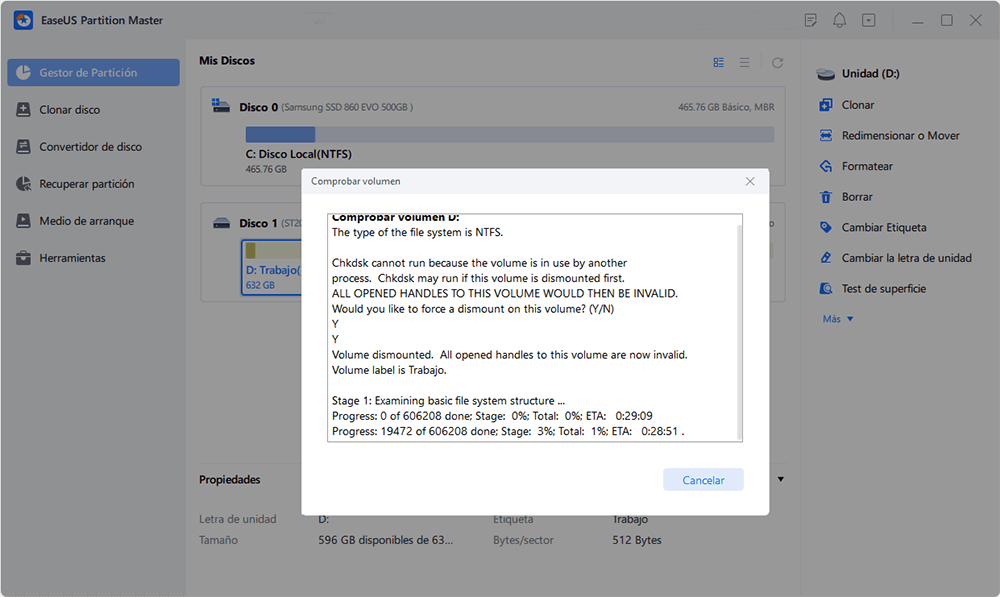
Paso 3: El software comenzará a comprobar el sistema de archivos de la partición en el disco. Cuando haya terminado, haga clic en "Finalizar".
Guía 2. Recuperar datos de una unidad RAW
EaseUS Partition Master puede escanear la unidad RAW y encontrar los datos. Esta es una forma eficiente de reducir la pérdida de datos. A continuación, se explica cómo recuperar datos de la unidad RAW:
Usa el botón de abajo para descargar gratis el programa gratuito EaseUS Partition Master en tu PC, si ya lo ha instalado, no hace falta reinstalarlo de nuevo.
Paso 1. Abra EaseUS Partition Master y haga clic en "Recuperar partición". Seleccione el disco de destino con su partición perdida y haga clic en "Nuevo Escaneo".
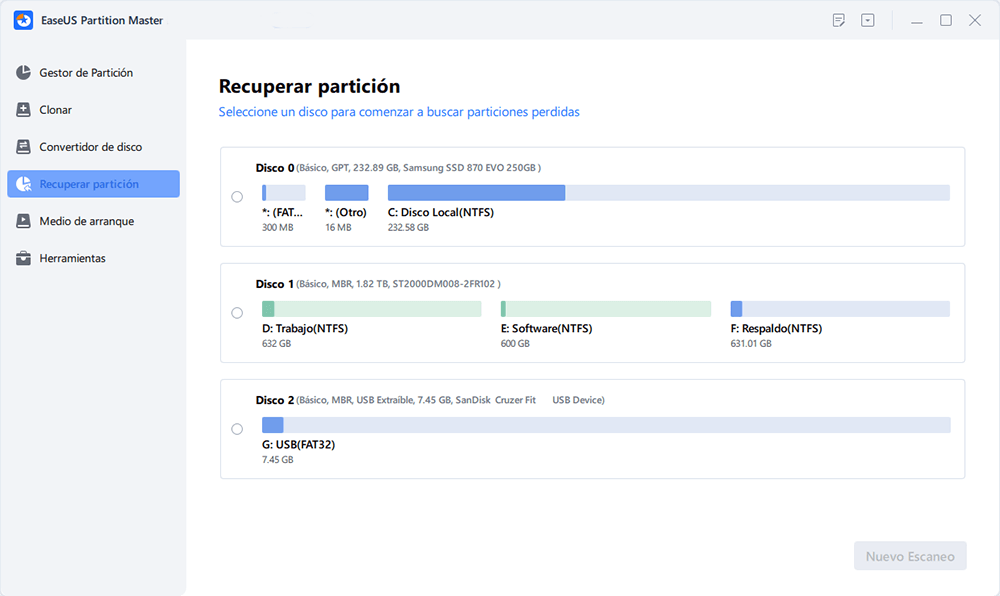
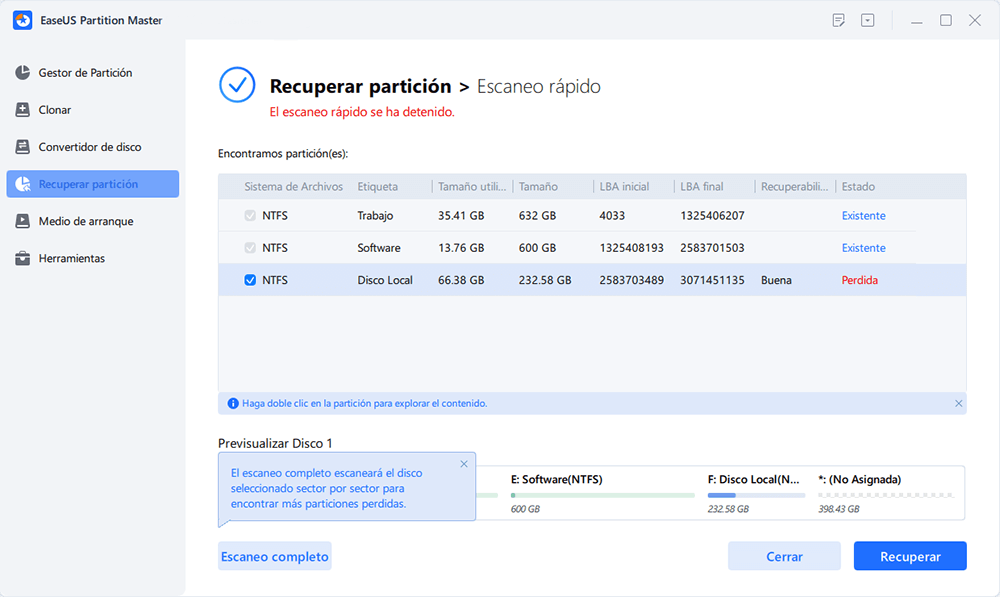
Paso 2. Espere pacientemente a que el software ejecute las operaciones de "Escaneo rápido" y "Escaneo completo". Marcará su partición eliminada como "Perdida" en la sección de Estado. Seleccione la partición perdida y haga clic en "Recuperar."
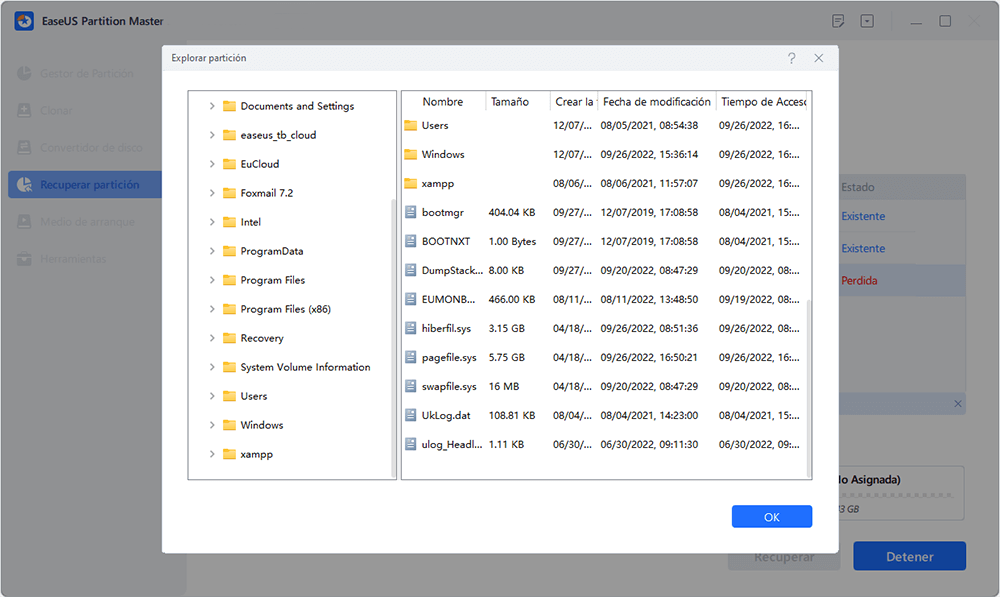
También puedes hacer doble clic en la partición que buscas para ver su contenido y hacer clic en "OK" para confirmar.
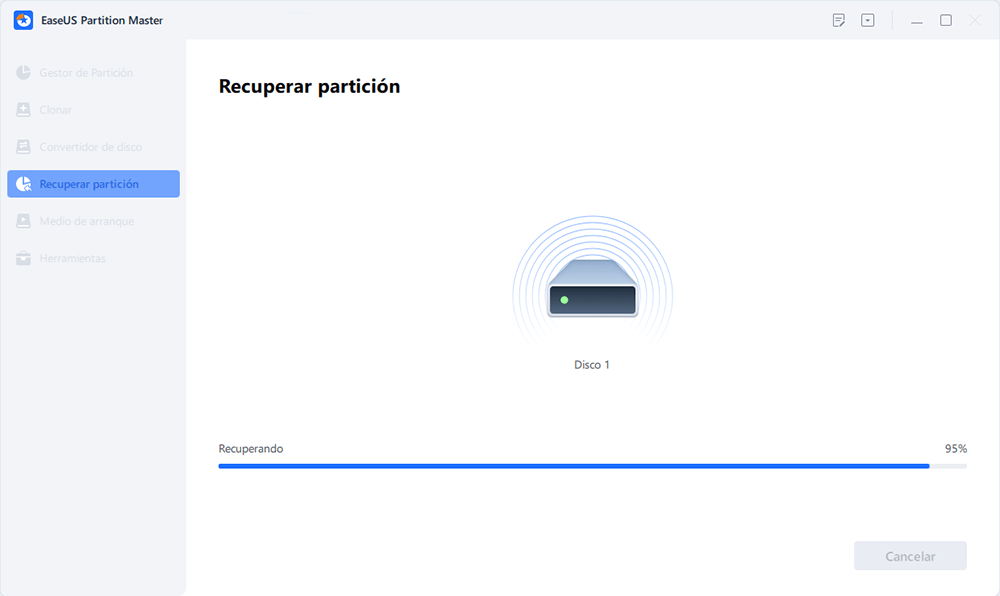
Paso 4. Al siguiente, se ejecutará la recuperación automáticamente. Espere con paciencia hasta que se complete la operación de recuperación de particiones.
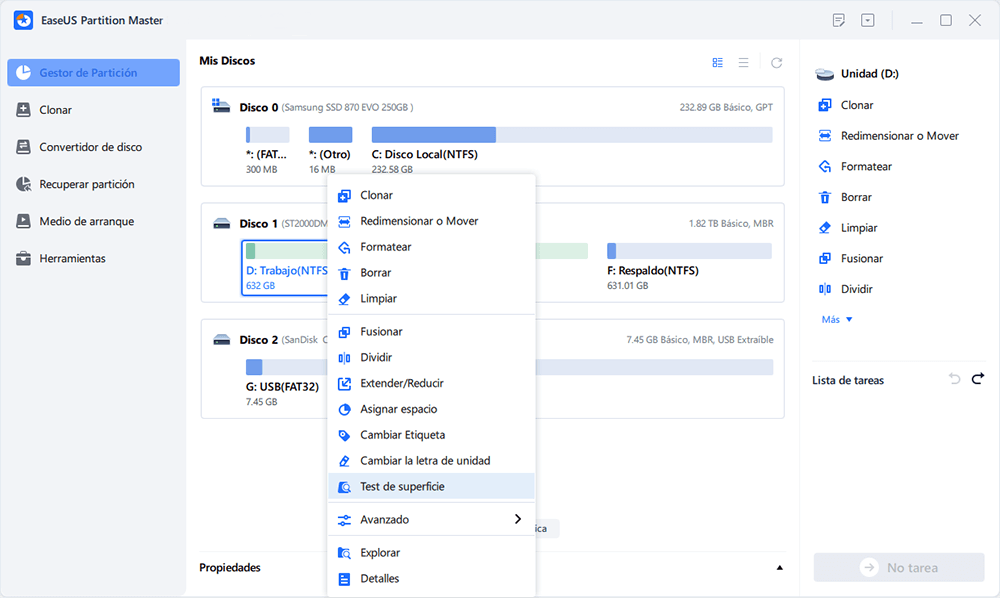
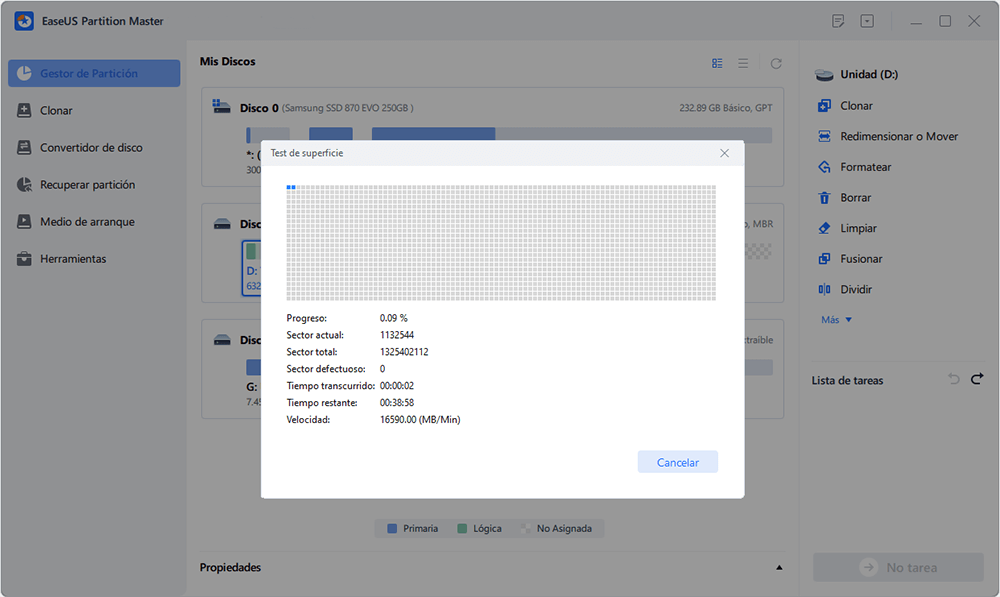
Guía 3. Ejecutar la prueba de superficie del disco
El daño físico o el desgaste de la unidad pueden provocar sectores defectuosos. La acumulación de sectores defectuosos puede provocar una unidad RAW. EaseUS Partition Master puede comprobar y marcar los sectores defectuosos de su disco para ayudarle a reparar una unidad RAW.
Usa el botón de abajo para descargar gratis el programa gratuito EaseUS Partition Master en tu PC, si ya lo ha instalado, no hace falta reinstalarlo de nuevo.
Paso 1: Descargue EaseUS Partition Master e instálelo. Haga clic con el botón derecho en el disco que desea comprobar y, a continuación, haga clic en "Test de superficie".
Paso 2: La operación se realizará inmediatamente. Los sectores defectuosos se marcarán como rojos.
Guía 4. Reparar la unidad RAW
EaseUS Partition Master lanzará una nueva versión este mes con la nueva función "Reparar unidad RAW". Podrá usar EaseUS Partition Master directamente para reparar una unidad RAW y dejarla funcionando sin formatearla ni perder datos.
Aquí está la guía sobre la recuperación de la unidad RAW:
Paso 1. Asegúrese de haber instalado EaseUS Partition Master en su PC e inícielo.
Paso 2. Vaya a la sección "Recuperación de partición" > Seleccione "Reparar partición RAW". Haga clic en "Siguiente" para continuar.
Paso 3. Espere a que finalice. Verá que la partición RAW ha vuelto a NTFS/FAT32/exFAT y que se han recuperado todos sus datos.
Cómo evitar que sus unidades se vuelvan obsoletas CRUDO
Una unidad RAW suele ser señal de un sistema de archivos dañado o no reconocido, a menudo causado por un manejo inadecuado o errores inesperados. Aquí tienes los pasos clave para minimizar el riesgo:
✔️ Siempre "Quite el hardware de forma segura"
Nunca desconecte una unidad flash USB ni un disco duro/SSD externo. Utilice siempre la opción "Quitar hardware de forma segura" o "Expulsar" de la bandeja del sistema. Extraerlo mientras se escriben datos es la forma más rápida de dañar el sistema de archivos.
✔️ Evita interrupciones durante los traslados
No fuerce el apagado, reinicio ni desconecte una unidad mientras se copian o formatean archivos, o durante una verificación de disco.
✔️ Proteger de daños físicos
Manipule las unidades portátiles con cuidado. Evite moverlas o sacudirlas durante las operaciones de lectura/escritura. Utilice cables y adaptadores de corriente de buena calidad (para las unidades externas que los necesiten).
✔️ Protéjase contra el malware
Utilice un software antivirus fiable. Algunos virus o ransomware pueden dañar deliberadamente las tablas de particiones o los sistemas de archivos.
✔️ Compruebe periódicamente el estado del disco
- En Windows, haga clic con el botón derecho en la unidad > Propiedades > Herramientas > Comprobar (en Comprobación de errores).
- O ejecute el Símbolo del sistema como administrador y use:
chkdsk X: /f (Reemplace X: con la letra de su unidad). Esto puede solucionar problemas menores del sistema de archivos antes de que empeoren.
✔️ Garantizar un suministro de energía estable
Especialmente para discos duros mecánicos externos, utilice el adaptador de corriente original o un concentrador USB con alimentación. Una pérdida repentina de energía durante el funcionamiento puede causar daños.
✔️ Elija un sistema de archivos moderno y confiable
- Utilice NTFS para unidades internas de Windows y unidades externas utilizadas principalmente con PC con Windows.
- Utilice exFAT para unidades flash o dispositivos externos que necesiten compatibilidad con Windows y macOS.
- Evite FAT32 para unidades de gran capacidad, ya que es más propenso a dañarse y tiene limitaciones de tamaño de archivo.
✔️ Mantener copias de seguridad
Ningún método de prevención es 100% infalible. Realice copias de seguridad periódicas de sus datos importantes en otra unidad o en un almacenamiento en la nube.
Siguiendo estas prácticas, puede reducir considerablemente las probabilidades de que sus unidades se conviertan en RAW y se pierdan datos. Si una unidad se convierte en RAW, el primer paso es dejar de usarla inmediatamente y probar un software de recuperación de datos antes de intentar repararla.
Conclusión
Elegir la herramienta adecuada es crucial para reparar unidades RAW. EaseUS Partition Master es una potente herramienta para principiantes, con una interfaz intuitiva que facilita la gestión y reparación de problemas de disco. Permite convertir particiones RAW en sistemas de archivos legibles por Windows y recuperar datos.
Comparta esta publicación y permita que más usuarios sepan cómo reparar una unidad RAW de forma gratuita con una herramienta de reparación de unidades RAW en PC con Windows.
Preguntas frecuentes sobre reparar disco duro RAW
Las unidades RAW pueden causar pérdida de datos. Esta publicación te enseña cómo recuperar una unidad RAW sin perder datos. Consulta las siguientes preguntas frecuentes para obtener más información.
1. ¿Por qué el disco duro externo muestra RAW en lugar de NTFS?
Windows solo reconoce NTFS/exFAT/FAT32/ReFS, pero a veces la tarjeta USB/SD/disco duro externo puede mostrar repentinamente el formato RAW. Normalmente, las razones son las siguientes:
- ✨Corrupción del sistema de archivos: la estructura del sistema de archivos puede estar dañada o corrompida, lo que provoca que el sistema operativo no pueda leer el sistema de archivos original y mostrarlo como RAW.
- 🎞️Sectores defectuosos: los sectores defectuosos en áreas críticas de la unidad o la acumulación excesiva de sectores defectuosos pueden provocar que se muestre RAW.
- 🗝️Corrupción de la tabla de particiones: una tabla de particiones dañada o faltante puede generar una condición RAW.
- 🚩Fallo de energía: un apagado repentino o un corte de energía pueden dañar el sistema de archivos, dando como resultado una partición RAW.
- ⚒️Infección de virus: el malware puede dañar el sistema de archivos y hacer que la partición del disco aparezca como RAW.
- 🔔Sistemas de archivos no compatibles: si inserta una unidad formateada para Mac en un sistema Windows, es posible que aparezca RAW.
2. ¿Cómo reparar una unidad USB sin formatear?
Consulte la siguiente guía para reparar una unidad USB RAW sin perder datos:
- Abra el Explorador de archivos > Vaya a Esta PC > Haga clic con el botón derecho en la unidad flash USB dañada y seleccione la opción Propiedades.
- Luego, vaya a la pestaña Herramientas > Haga clic en Verificar > Seleccione la opción Escanear y reparar unidad.
- Espere a que la herramienta de comprobación de errores repare su unidad.
Como alternativa, puede usar herramientas de terceros como EaseUS Partition Master Free para reparar una unidad RAW. Es mucho más fácil para principiantes.
3. ¿Puedo reparar una unidad RAW usando CMD?
Aunque puede intentar reparar la unidad con el comando CHKDSK, este no suele estar disponible para unidades RAW, lo que indica que "CHKDSK no está disponible para unidades RAW". Si aún desea usar CMD, puede usar la utilidad Diskpart para formatear la unidad, pero esto provocará la pérdida de datos.

¿Ha sido útil este artículo? ¿Te gustaría recibir más trucos y ofertas? Síguenos en Facebook. Compartimos tutoriales informáticos, ofertas y promociones periódicamente.

Reseñas de productos
-
Me encanta que los cambios que haces con EaseUS Partition Master Free no se aplican inmediatamente a los discos. Hace que sea mucho más fácil interpretar lo que sucederá después de haber hecho todos los cambios. También creo que el aspecto general de EaseUS Partition Master Free hace que cualquier cosa que estés haciendo con las particiones de tu ordenador sea fácil.
Seguir leyendo -
Partition Master Free puede redimensionar, mover, fusionar, migrar y copiar discos o particiones; convertir a local, cambiar la etiqueta, desfragmentar, comprobar y explorar la partición; y mucho más. Una actualización Premium añade soporte técnico gratuito y la posibilidad de redimensionar volúmenes dinámicos.
Seguir leyendo -
No creará imágenes en caliente de tus discos ni los alineará, pero como está acoplado a un gestor de particiones, te permite realizar muchas tareas a la vez, en lugar de limitarte a clonar discos. Puedes mover particiones, redimensionarlas, desfragmentarlas y mucho más, junto con el resto de herramientas que esperarías de una herramienta de clonación.
Seguir leyendo
Artículos relacionados
-
Cómo formatear a bajo nivel un SSD en Windows
![author icon]() Luis/2026/06/09
Luis/2026/06/09 -
Cómo acelerar el rendimiento del ordenador en Windows 11/10/8/7 [Guía paso a paso]
![author icon]() Pedro/2026/06/09
Pedro/2026/06/09 -
Qué hacer con el espacio no asignado después de la clonación en un SSD
![author icon]() Luna/2026/06/09
Luna/2026/06/09 -
0xc000000e Después de clonar a SSD (Corregido)
![author icon]() Luis/2026/08/18
Luis/2026/08/18
 Luis/2026/06/09
  Pedro/2026/06/09
  Luna/2026/06/09


