

Contenido
Descargas totales
Contenido de la página
Temas candentes


Conclusiones clave:
◾Si conoce su contraseña o clave de recuperación de BitLocker, puede eliminar el cifrado de BitLocker desactivando BitLocker en Windows.
◾EaseUS Partition Master proporciona una forma más sencilla de administrar unidades BitLocker, lo que le permite eliminar el cifrado, recuperar o hacer copias de seguridad de las claves de recuperación y crear una unidad USB de arranque WinPE para computadoras que no pueden arrancar normalmente.
Quitar el cifrado BitLocker del disco duro, SSD o dispositivo de almacenamiento externo de tu PC con Windows puede ayudarte a recuperar el acceso a tus datos o a preparar la unidad para otras aplicaciones. Este artículo te guiará para descifrar una unidad y facilitar el acceso o modificar la configuración de seguridad.
Antes de comenzar, compruebe su contraseña o clave de recuperación de BitLocker. Luego, podrá decidir cómo eliminar el cifrado de BitLocker.
- La contraseña o clave de recuperación de BitLocker que se utilizó al configurar el cifrado le ayudará a eliminarlo eficazmente. Si aún conserva la contraseña o la clave de recuperación, consulte la Guía 1 para un descifrado sencillo.
- No se preocupe si ha olvidado la contraseña o ha perdido el acceso a la clave de recuperación. Aún existen soluciones. Visite la Guía 2/3 para descubrir cómo eliminar el cifrado de BitLocker sin estas credenciales.
No olvides compartir esto en línea para ayudar a más personas a eliminar BitLocker de sus dispositivos fácilmente:

Guía 1. Quitar el cifrado de BitLocker con contraseña y clave de recuperación
Eliminar el cifrado de tu unidad es sencillo y rápido si aún conservas tu contraseña de BitLocker o tu clave de recuperación. A continuación, te guiaremos para descifrar tu dispositivo externo o disco duro.
Etapa 1. Buscar y encontrar la clave de recuperación de BitLocker
Si no recuerdas tu contraseña de BitLocker, aún puedes desbloquear la unidad con la clave de recuperación. Estos son los lugares más comunes donde buscar:
- Cuenta de Microsoft: Si iniciaste sesión con una cuenta de Microsoft al habilitar BitLocker, visita la página de Claves de recuperación de BitLocker para ver tus claves de recuperación guardadas.
- Unidad flash USB: Durante la configuración de BitLocker, es posible que haya guardado la clave de recuperación en un dispositivo USB.
- Copia impresa: Algunos usuarios optan por imprimir la clave de recuperación y guardarla en un lugar seguro.
- OneDrive u otro servicio de almacenamiento en la nube: Si realizó una copia de seguridad de la clave manualmente, revise su almacenamiento en la nube para encontrar un archivo llamado "Clave de recuperación de BitLocker".
- Su organización: Si se trata de un ordenador de trabajo o de un centro educativo, es posible que la clave de recuperación esté almacenada por su administrador informático.
Para obtener más información sobre cómo eliminar el cifrado de BitLocker, consulte nuestra guía completa sobre la administración y el funcionamiento de BitLocker.
Etapa 2. Eliminar el cifrado de BitLocker con la clave de recuperación de BitLocker
Una vez que haya encontrado su clave de recuperación, siga estos pasos para eliminar el cifrado de BitLocker:
- Haga clic con el botón derecho en la unidad cifrada y seleccione "Desbloquear BitLocker".
- Introduce la contraseña para desbloquearlo.
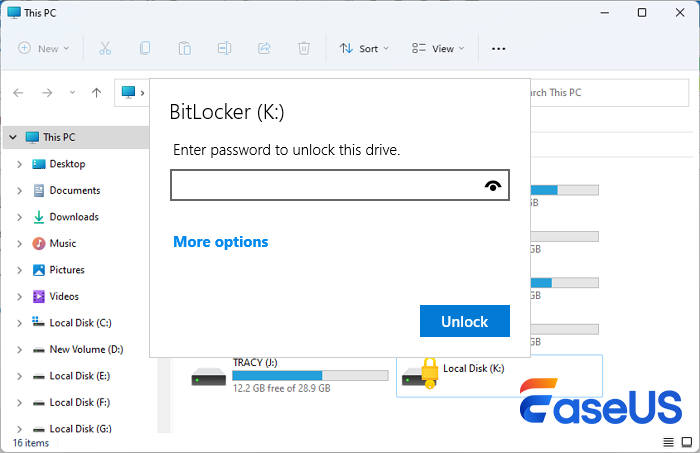
- A continuación, haga clic con el botón derecho en la unidad BitLocker desbloqueada y seleccione "Administrar BitLocker".
- En la ventana de administración de BitLocker, haga clic en Desactivar BitLocker.
- Vuelva a hacer clic en "Desactivar BitLocker" para confirmar la operación.
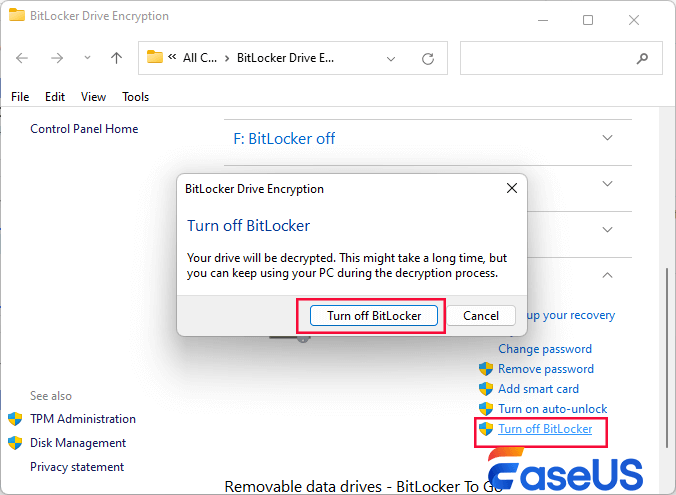
Windows comenzará a descifrar la unidad. Este proceso puede tardar, dependiendo del tamaño de la unidad. Una vez finalizado el descifrado, reinicie el equipo para que los cambios surtan efecto.
|
¿Quieres aprender más sobre BitLocker en un solo lugar? Empieza con nuestra guía de solución de problemas de BitLocker. |
Guía 2. Quitar el cifrado de BitLocker con el software EaseUS Partition Master
EaseUS Partition Master ofrece una forma más sencilla de eliminar el cifrado de BitLocker.
Si buscas una forma más sencilla de eliminar el cifrado de BitLocker, EaseUS Partition Master ofrece una alternativa intuitiva a las herramientas integradas de Windows. En lugar de usar el Símbolo del sistema o navegar por múltiples configuraciones del sistema, puedes administrar las unidades cifradas con BitLocker mediante una interfaz gráfica.
1️⃣Cómo eliminar BitLocker:
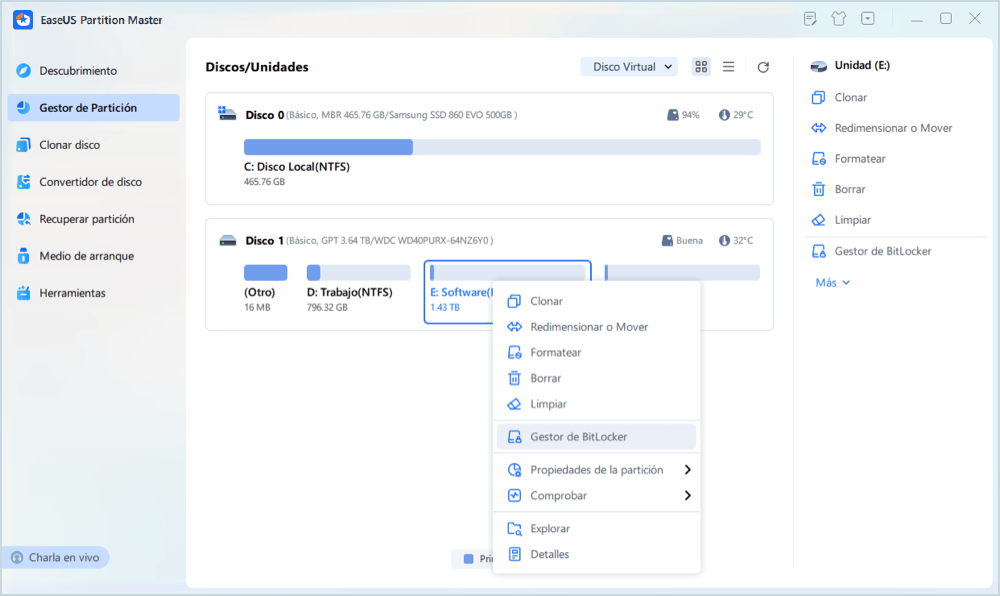
Paso 1. Abra EaseUS Partition Master. Abra EaseUS Partition Master y haga clic derecho en la unidad cifrada con BitLocker.
Paso 2. Seleccione "Gestor de BitLocker" y verá una nueva ventana que le permite realizar operaciones relevantes a BitLocker.
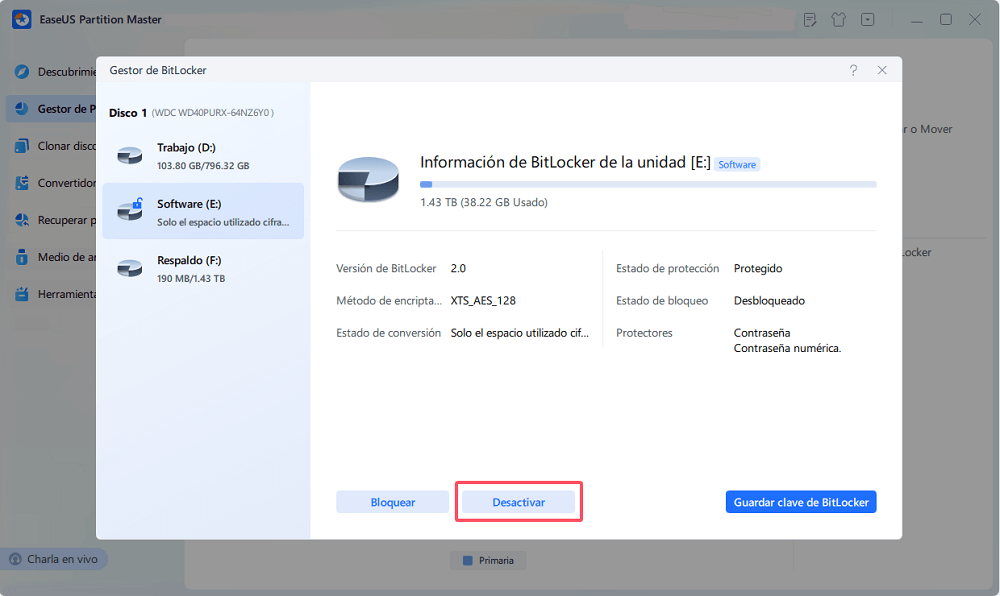
Paso 3. Haga clic en "Desactivar" para su unidad de destino y espere pacientemente hasta que termine.
2️⃣Cómo desbloquear BitLocker sin contraseña ni clave de recuperación:
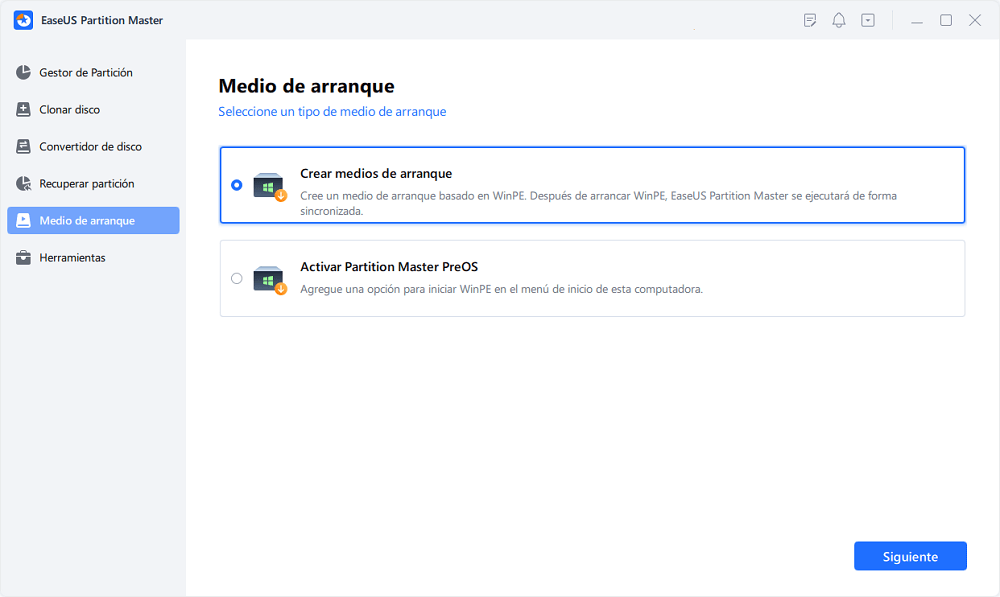
Paso 1. Primero, conecte un USB al PC funcionando correctamente. Ejecute EaseUS Partition Master, navegue a la sección "Medio de arranque" y haga clic en la opción "Crear medios de arranque". Haga clic en "Siguiente" para continuar.
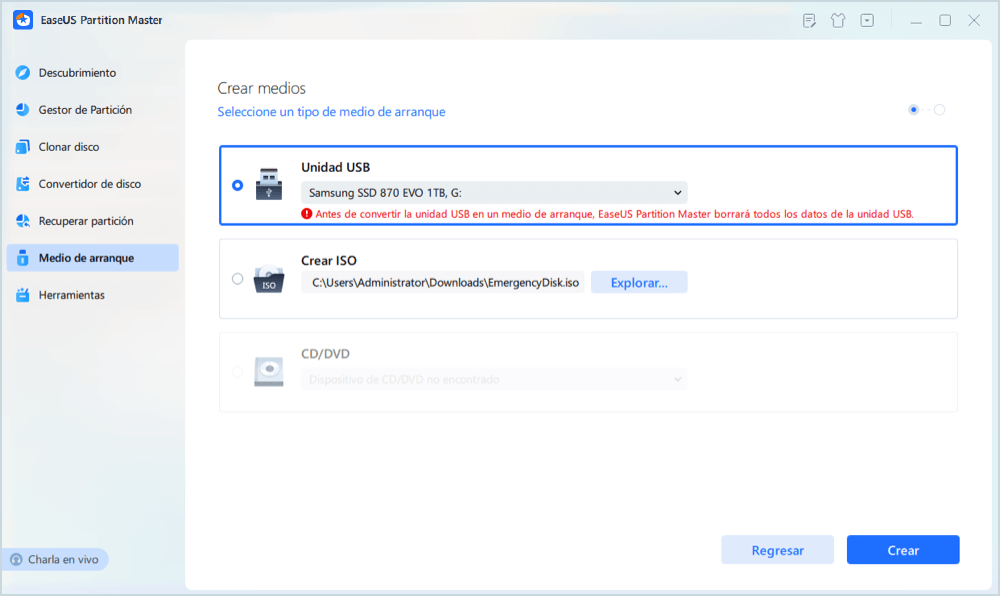
Paso 2. Seleccione la unidad USB de destino y haga clic en "Crear" para continuar. Por favor, haz una copia de seguridad de tus datos con antelación ya que esto borrará todos los datos de la unidad USB. Luego, haga clic en «Sí» para confirmar cuando vea la advertencia. No salga de EaseUS Partition Master hasta que haya terminado.
Paso 3. Conecte el USB de arranque al PC cifrado con BitLocker y reinicie el PC. Durante el reinicio, pulse la tecla BIOS (F2/F8/F12/DEL/ESC) para acceder a BIOS y establecer el USB de arranque como la unidad de arranque. El PC arrancará automáticamente desde el disco USB.
Paso 4. EaseUS Partition Master desbloqueará automáticamente la unidad encriptada BitLocker y podrá ver un icono de "Desactivar".
Paso 5. Pase el ratón sobre la partición BitLocker; puede ver más información de esta partición y gestionar la partición BitLocker como bloquearla o desactivar BitLocker.
Más funciones en EaseUS Partition Master que podrían gustarte
EaseUS Partition Master también es un software confiable de administración de particiones BitLocker que le ayuda a resolver problemas más complejos de BitLocker a través de las siguientes características:
- Elimine el cifrado BitLocker de las unidades internas, externas y USB.
- Recupere o haga una copia de seguridad de su clave de recuperación de BitLocker.
- Crea una unidad USB de arranque WinPE para acceder y administrar unidades BitLocker.
- Gestiona particiones, clona discos y optimiza el almacenamiento.
Guía 3. Quitar el cifrado BitLocker formateando
No podrá acceder directamente a la unidad si ha olvidado o extraviado su contraseña y clave de recuperación de BitLocker. Sin embargo, formatear el disco permite eliminar el cifrado de BitLocker. Si tiene archivos importantes, tenga en cuenta que este método borrará todos los datos de la unidad cifrada, por lo que se recomienda utilizar una herramienta de recuperación de datos para recuperarlos.
Nota: Formatear unidades cifradas con BitLocker puede provocar la pérdida permanente de datos. Si tiene datos valiosos, considere usar una herramienta de recuperación de datos antes de continuar.
1. Usa el Explorador de archivos
El Explorador de archivos no puede formatear un disco BitLocker cifrado y bloqueado. Sin embargo, si su unidad BitLocker está cifrada pero desbloqueada, puede formatear el disco duro cifrado con BitLocker usando el Explorador de archivos.
Aquí te explicamos cómo:
- Pulsa Windows + E para abrir el Explorador de archivos. Busca la unidad cifrada con BitLocker, que tiene un icono de candado.
- Al hacer clic con el botón derecho en la unidad cifrada, seleccione Formatear en el menú desplegable. En la ventana de formato, seleccione NTFS, FAT32 o exFAT y deje el tamaño de asignación por defecto. En Etiqueta de volumen, puede asignar un nombre al volumen.
- Tras revisar la configuración, haga clic en Iniciar para formatear.
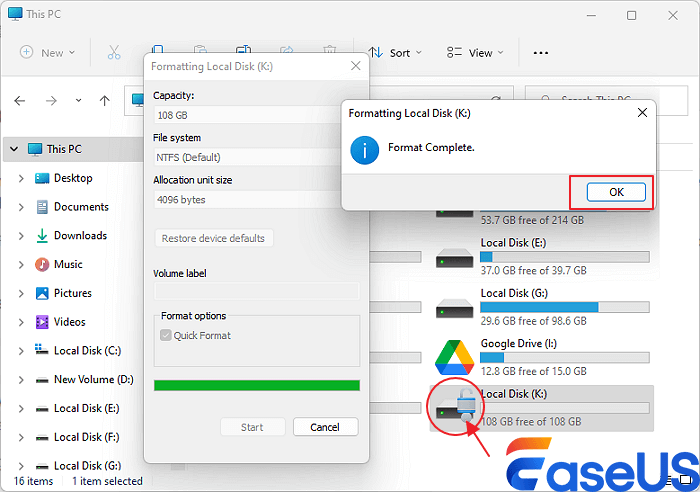
Una vez finalizado el proceso, se eliminará BitLocker y la unidad quedará vacía y lista para su reutilización.
2. Utilice la Administración de discos
La Administración de discos de Windows ofrece otra forma sencilla de eliminar el cifrado BitLocker. Esta herramienta integrada permite administrar y formatear las unidades sin necesidad de software adicional.
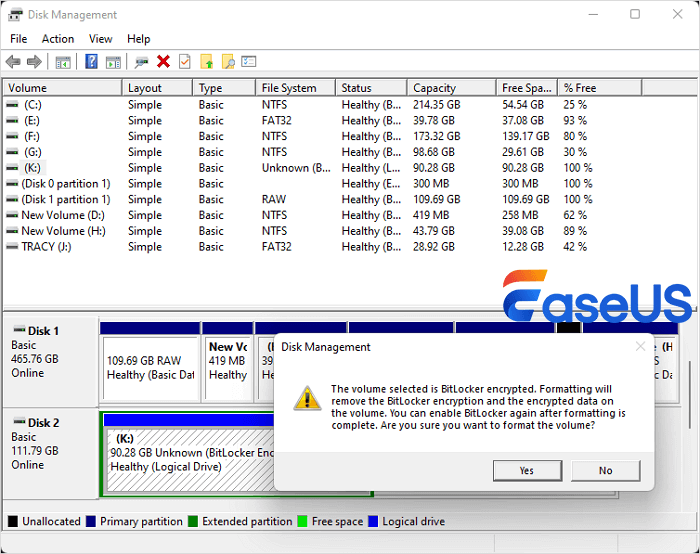
Formatear una unidad cifrada con BitLocker mediante la Administración de discos borrará todo el contenido de la unidad. Antes de continuar, asegúrese de haber realizado una copia de seguridad o de haber utilizado un programa de recuperación de datos para cualquier archivo importante que posea.
Pasos
- Pulsa Windows + X y selecciona Administración de discos.
- Puede encontrar la unidad cifrada con BitLocker en Administración de discos.
- Formatee la unidad cifrada haciendo clic con el botón derecho sobre ella.
- Seleccione NTFS, FAT32 o exFAT en el cuadro de diálogo de formato y asigne un nombre al volumen. Marque Formato rápido.
- Haz clic en Aceptar para formatear. Una vez eliminado el cifrado BitLocker, la unidad estará lista para usarse.
Consejos adicionales: Cuándo agregar y cuándo quitar el cifrado de BitLocker en Windows
Es importante saber cuándo usar el cifrado BitLocker y cuándo desactivarlo para mejorar la seguridad de los datos. A continuación, se ofrecen algunos consejos para agregar o desactivar el cifrado BitLocker en Windows:
¿Cuándo añadir el cifrado BitLocker? 🔐
- ✅1. Proteger datos confidenciales: Habilitar el cifrado BitLocker protege los datos confidenciales en su disco duro. Esto es fundamental para datos comerciales y personales, como registros bancarios.
- ✅2. Prepárese contra la pérdida o el robo del dispositivo: Encriptar un portátil o un disco duro externo con BitLocker añade seguridad en caso de pérdida o robo.
- ✅3. Requisitos de cumplimiento : El cifrado BitLocker le ayuda a cumplir con las normativas de protección de datos como HIPAA y GDPR.
¿Cuándo eliminar el cifrado BitLocker? 🔓
- ⚠️1. Desactivación o reutilización de una unidad: Eliminar el cifrado BitLocker permite formatear y usar una unidad sin limitaciones si se planea retirarla o reutilizarla.
- ⚠️2. Consideraciones de rendimiento: En hardware obsoleto o sistemas con pocos recursos, el cifrado puede ralentizar el rendimiento. Si el cifrado BitLocker no es necesario, eliminarlo puede mejorar el rendimiento de la unidad.
- ⚠️3. Solución de problemas: Deshabilitar temporalmente el cifrado BitLocker puede facilitar la solución de problemas y las reparaciones de unidades cifradas.
- ⚠️4. Cambio de métodos de seguridad: Es posible que deba desactivar BitLocker antes de utilizar una nueva herramienta de cifrado o un nuevo método de seguridad.
Ten en cuenta que el cifrado BitLocker ofrece protección adicional para salvaguardar tus datos, pero la forma óptima de administrar tus unidades dependerá de tus necesidades y situación.
Conclusión
Es posible que necesite eliminar el cifrado BitLocker de su PC o dispositivo de almacenamiento por diversas razones, como solucionar problemas, mejorar el rendimiento o preparar la unidad para un uso diferente. El método a seguir depende de si dispone de una contraseña o clave de recuperación de BitLocker. Estas credenciales le ayudarán a seguir la Guía 1 para descifrar la unidad fácilmente. Si las ha olvidado, consulte la Guía 2/3. Formatear una unidad cifrada con BitLocker borrará todos los datos. Por lo tanto, es necesario utilizar un programa de recuperación de datos para restaurar los archivos importantes.
Se recomienda encarecidamente el uso de EaseUS Partition Master para quienes buscan una solución completa. Esta utilidad ofrece funciones adicionales, como comprobaciones de errores y optimización de la velocidad del disco, además de ayudar a eliminar el cifrado BitLocker.
Elegir la estrategia adecuada para sus circunstancias y utilizar herramientas especializadas le ayudará a controlar el cifrado BitLocker y a garantizar que sus datos se gestionen de forma segura.
Preguntas frecuentes sobre cómo eliminar el cifrado de BitLocker en Windows
Si tiene más preguntas sobre cómo administrar el cifrado BitLocker, aquí encontrará algunas preguntas frecuentes y sus respuestas:
1. ¿Cómo desactivar BitLocker en Windows mediante la línea de comandos?
Siga estos pasos para deshabilitar el cifrado BitLocker en la línea de comandos:
- Ejecuta el Símbolo del sistema como administrador. Busca "cmd" en el menú Inicio, haz clic con el botón derecho en Símbolo del sistema y selecciona Ejecutar como administrador.
- Escriba e introduzca el siguiente comando en el Símbolo del sistema: manage-bde shut C:
- Reemplace C: con la letra de disco cifrada con BitLocker que desea decodificar.
- Deje que finalice el descifrado. Ejecute para comprobar el estado: Reemplace C: con la letra de su unidad cuando utilice manage-bde -status.
Después de que este comando descifre la unidad, podrá usarla sin cifrado BitLocker.
2. ¿Puedo desbloquear BitLocker sin una clave de recuperación?
Las unidades BitLocker normales no se pueden desbloquear sin la clave de recuperación. Esta clave es esencial para evitar el acceso no autorizado a los datos cifrados. Sin la clave de recuperación y si ha perdido la contraseña, sus opciones son limitadas. Es posible que deba formatear la unidad para eliminar todos los datos. Antes de continuar, utilice la recuperación de la cuenta de Microsoft u otras técnicas de copia de seguridad para encontrar la clave de recuperación.
3. ¿Qué hacer cuando no existe la opción de desactivar BitLocker en Windows 11?
Si Windows 11 no tiene una opción para desactivar BitLocker, pruebe lo siguiente:
✔️Verificar la configuración de la directiva de grupo:
- La configuración de directivas de grupo puede deshabilitar las opciones de BitLocker.
- Para abrir el Editor de directivas de grupo local, escriba gpedit.msc pulsando Windows + R.
- Vaya a Configuración del equipo > Plantillas administrativas > Componentes de Windows > Cifrado de unidad BitLocker.
- Evite configurar los ajustes de BitLocker que le impidan desactivarlo.
✔️Verifique BitLocker: Asegúrese de que BitLocker esté instalado en la unidad. En el Panel de control, verifique si la unidad está cifrada con Sistema y seguridad > Cifrado de unidad BitLocker.
✔️Ejecutar el símbolo del sistema: Como se mencionó, puede deshabilitar BitLocker desde la línea de comandos.
✔️Actualiza Windows: Actualizar Windows 11 puede solucionar problemas de funcionalidad y características del sistema.

¿Ha sido útil este artículo? ¿Te gustaría recibir más trucos y ofertas? Síguenos en Facebook. Compartimos tutoriales informáticos, ofertas y promociones periódicamente.

Reseñas de productos
-
Me encanta que los cambios que haces con EaseUS Partition Master Free no se aplican inmediatamente a los discos. Hace que sea mucho más fácil interpretar lo que sucederá después de haber hecho todos los cambios. También creo que el aspecto general de EaseUS Partition Master Free hace que cualquier cosa que estés haciendo con las particiones de tu ordenador sea fácil.
Seguir leyendo -
Partition Master Free puede redimensionar, mover, fusionar, migrar y copiar discos o particiones; convertir a local, cambiar la etiqueta, desfragmentar, comprobar y explorar la partición; y mucho más. Una actualización Premium añade soporte técnico gratuito y la posibilidad de redimensionar volúmenes dinámicos.
Seguir leyendo -
No creará imágenes en caliente de tus discos ni los alineará, pero como está acoplado a un gestor de particiones, te permite realizar muchas tareas a la vez, en lugar de limitarte a clonar discos. Puedes mover particiones, redimensionarlas, desfragmentarlas y mucho más, junto con el resto de herramientas que esperarías de una herramienta de clonación.
Seguir leyendo
Artículos relacionados
-
4 Mejores Alternativas a Partition Magic Recomendadas [Pros y Contras]
Pedro/2024/08/13
-
¿Qué es test de superficie? Cómo hacer test de superficie de disco HDD/SSD en Windows 10
Pedro/2026/09/21
-
Cómo formatear tarjeta SD/ unidad USB de 64GB a FAT32
Pedro/2026/09/09
-
MBR o GPT para SSD, ¿qué es mejor y cómo elegir?
Pedro/2026/11/18