


Contenido
Descargas totales
Contenido de la página
Temas candentes


Escribir ceros en un disco duro es uno de los métodos más populares hoy en día para eliminar datos. Se denomina "sobrescritura única", también conocida como "borrado con relleno de ceros" o "relleno de ceros". Este proceso sustituye los datos privados existentes en un disco duro por ceros para impedir que la mayoría de los métodos de recuperación basados en hardware y todos los basados en software extraigan información de la unidad. Si estás buscando una herramienta fiable para escribir ceros en un disco duro, puedes encontrar una respuesta satisfactoria en este artículo de EaseUS.
La Mejor Utilidad de Relleno de Ceros en Disco Duro Descarga Gratuita | Windows 11/10/8/7
EaseUS Partition Master Free es un software seguro para el relleno con ceros del disco duro. Puede borrar y escribir ceros en tu disco duro para evitar que se recuperen los datos. Tiene una interfaz fácil de usar que todos los usuarios pueden manejar fácilmente y es capaz de escribir ceros en el disco duro en Windows 11/10/8/7.
Características principales de este borrador de discos duros:
✨Escribe ceros en el disco duro con unos simples clics
🗝️Velocidad
Esta utilidad de rellenado con ceros del disco duro es fácil de usar para principiantes. Descárgala en tu PC y sigue los pasos siguientes para escribir ceros en tu disco duro.
Cómo utilizar la utilidad de relleno cero para discos duros
Para rellenar con ceros tu disco duro en Windows 11/10/8/7/XP/Vista, descarga EaseUS Partition Master y sigue la guía que se indica a continuación:
Hemos establecido dos opciones para que borres los datos. Elige la que necesites.
Opción 1. Borrar partición
- Haz clic con el botón derecho del ratón en la partición de la que deseas borrar los datos y selecciona "Borrar".
- En la nueva ventana, establece el tiempo durante el que deseas borrar la partición y, a continuación, haz clic en "Aceptar".
- Haz clic en el botón "Ejecutar 1 tarea(s)" en la esquina inferior derecha, comprueba los cambios y haz clic en "Aplicar" .
Opción 2. Borrar disco
- Selecciona el HDD/SSD. Haz clic con el botón derecho del ratón y selecciona "Borrar disco".
- Establece el número de veces que deseas borrar los datos. (Puedes establecer un máximo de 10). A continuación, haz clic en "Aceptar".
- Haz clic en "Ejecutar 1 tarea(s)" y, a continuación, haz clic en "Aplicar".
Consejo adicional: otro servicio gratuito para destruir datos del disco duro: Símbolo del sistema
Windows 10 incluye una herramienta gratuita para llenar el disco duro con ceros: el símbolo del sistema, que utiliza líneas de comando complejas para escribir ceros en el disco duro. Sin embargo, este método es más difícil para los principiantes. Si se introduce un comando incorrecto, es muy probable que se produzca una pérdida de datos.
Antes de empezar, haz una copia de seguridad de tus datos y sigue la guía que se indica a continuación:
Paso 1. Abre Símbolo del sistema como administrador:
Presiona Windows + R para abrir el cuadro de diálogo Ejecutar.
Escribe cmd y pulsa Ctrl + Shift + Enter para ejecutarlo como administrador.
Paso 2. Identifica la letra de la unidad:
Determina la letra de la unidad del disco duro que deseas llenar con ceros. Puedes comprobar la letra de la unidad abriendo el Explorador de archivos y mirando las unidades que aparecen en la lista.
Paso 3. Ejecuta el comando Formatear:
En el símbolo del sistema, escribe el siguiente comando, sustituyendo X: por la letra real de la unidad de tu disco duro: format X: /fs:NTFS /p:1
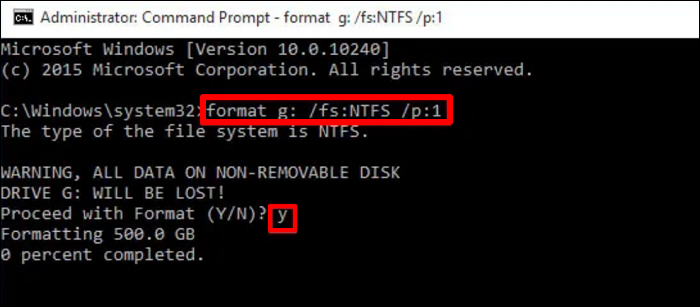
Este comando formatea la unidad especificada con el sistema de archivos NTFS y escribe ceros en todos los sectores de la unidad una vez. La opción /p:1 indica una sola pasada de relleno con ceros. Puedes cambiar el número después de /p: para aumentar el número de pasadas (por ejemplo, /p:2 para dos pasadas) si lo deseas.
Paso 4. Confirma el relleno con ceros:
A continuación, se te pedirá que confirmes la operación. Escribe y y pulsa Intro para continuar.
Paso 5. Espera a que se complete y sal del Símbolo del sistema.
No olvides compartir esta publicación y dar a conocer a más usuarios la herramienta de escritura de ceros en el disco duro.
Conclusión
Aunque tanto Símbolo del sistema como EaseUS Partition Master pueden rellenar eficazmente un disco duro con ceros, EaseUS Partition Master es la mejor opción para la mayoría de los usuarios. El método de la línea de comandos puede ser complicado y llevar mucho tiempo, especialmente para aquellos que no están familiarizados con la sintaxis de los comandos. Por el contrario, EaseUS Partition Master ofrece una interfaz fácil de usar que simplifica el proceso, permitiendo a los usuarios borrar datos de forma segura con solo unos pocos clics.
Preguntas frecuentes sobre la descarga gratuita del software de escritura de ceros en el disco duro
Consulta las siguientes preguntas frecuentes para obtener más información sobre el software para escribir ceros en un disco duro si necesitas más detalles.
1. ¿Cómo se borra el disco duro en Windows 10?
Para borrar un disco duro en Windows 10, sigue estos pasos:
Paso 1. Descarga e instala EaseUS Partition Master en tu PC.
Paso 2. Ve a la sección "Administrador de particiones", haz clic con el botón derecho del ratón en el disco que deseas borrar y selecciona "Borrar".
Paso 3. Por último, haz clic en "Ejecutar la tarea(s)" y "Aplicar" para comenzar.
2. ¿Existe alguna utilidad gratuita de Microsoft para borrar discos?
Sí. El símbolo del sistema es una herramienta gratuita integrada de Microsoft para borrar discos. Es eficaz para usuarios avanzados, pero para principiantes resulta un poco difícil. Se recomienda a los principiantes que utilicen software gratuito de terceros con una interfaz de usuario agradable, como EaseUS Partition Master.
3. ¿Cómo se llena con ceros un disco duro utilizando CMD?
Para llenar con ceros un disco duro utilizando Símbolo del sistema en Windows 10, sigue estos pasos: En primer lugar, abre el símbolo del sistema como administrador. A continuación, escribe el comando format X: /fs:NTFS /p:1, sustituyendo X: por la letra de la unidad que deseas llenar con ceros.
Este comando formatea la unidad con el sistema de archivos NTFS y escribe ceros en cada sector una vez. Presiona Intro, confirma la operación escribiendo y y espera a que se complete el proceso.

¿Ha sido útil este artículo? ¿Te gustaría recibir más trucos y ofertas? Síguenos en Facebook. Compartimos tutoriales informáticos, ofertas y promociones periódicamente.

Reseñas de productos
-
Me encanta que los cambios que haces con EaseUS Partition Master Free no se aplican inmediatamente a los discos. Hace que sea mucho más fácil interpretar lo que sucederá después de haber hecho todos los cambios. También creo que el aspecto general de EaseUS Partition Master Free hace que cualquier cosa que estés haciendo con las particiones de tu ordenador sea fácil.
Seguir leyendo -
Partition Master Free puede redimensionar, mover, fusionar, migrar y copiar discos o particiones; convertir a local, cambiar la etiqueta, desfragmentar, comprobar y explorar la partición; y mucho más. Una actualización Premium añade soporte técnico gratuito y la posibilidad de redimensionar volúmenes dinámicos.
Seguir leyendo -
No creará imágenes en caliente de tus discos ni los alineará, pero como está acoplado a un gestor de particiones, te permite realizar muchas tareas a la vez, en lugar de limitarte a clonar discos. Puedes mover particiones, redimensionarlas, desfragmentarlas y mucho más, junto con el resto de herramientas que esperarías de una herramienta de clonación.
Seguir leyendo
Artículos relacionados
-
Arreglar problema: No se puede crear partición de disco (volumen simple) en espacio libre
![author icon]() Pedro/2026/06/09
Pedro/2026/06/09 -
Cómo convertir disco MBR a GPT
![author icon]() Pedro/2026/06/09
Pedro/2026/06/09 -
Cómo formatear SDXC a FAT32 en Windows 11/10/8/7
![author icon]() Luis/2026/09/09
Luis/2026/09/09 -
Guía para principiantes: Formatear Micro SD para Android desde Windows o Móvil
![author icon]() Pedro/2026/07/22
Pedro/2026/07/22
 Pedro/2026/06/09
  Luis/2026/09/09


