
Índice de la página
Cambiar una unidad de arranque de Windows a NVMe es una forma excelente y eficaz de mejorar el rendimiento de un ordenador. Sin embargo, al clonar una unidad de arranque a NVMe , muchos usuarios se encuentran con problemas que estos tutoriales de primera categoría no abordan: fallos de arranque, conflictos con la BIOS, opciones de arranque NVMe ausentes o errores UEFI/GPT confusos.
Esta guía combina mis propias pruebas reales, conocimientos técnicos sobre NVMe y una guía paso a paso para solucionar problemas y ayudarte a clonar y arrancar correctamente desde un SSD NVMe a la primera. ¡Comencemos!
Por qué clonar a NVMe no es tan sencillo como clonar a SATA
Clonar una unidad de arranque a un SSD NVMe es muy diferente a clonar entre dos unidades SATA. Aunque el proceso parece similar a primera vista (copiar un disco antiguo a uno nuevo), la tecnología detrás de estas unidades no es la misma. Las unidades SATA utilizan el protocolo AHCI, mientras que las unidades NVMe utilizan NVM Express, un estándar mucho más rápido diseñado específicamente para líneas PCIe . Dado que los protocolos difieren, Windows y el firmware de la placa base los gestionan de forma distinta.
Otra diferencia clave es el requisito de arranque. La mayoría de los SSD NVMe solo pueden arrancar cuando el sistema se ejecuta en modo UEFI, y el disco debe usar el estilo de partición GPT. Esto significa que su entorno de arranque debe incluir tres elementos:
- Firmware UEFI habilitado
- Un disco de sistema con formato GPT
- Una partición de sistema EFI en funcionamiento que carga el Administrador de arranque de Windows
Si alguno de estos elementos es incorrecto (modo heredado aún habilitado, MBR en lugar de GPT o una partición EFI inexistente), la NVMe se clonará correctamente, pero no arrancará. Por eso, muchos usuarios finalizan el proceso de clonación, pero el sistema vuelve a la unidad anterior o muestra el error "No se ha detectado ningún dispositivo de arranque".
Comprender estas diferencias es el primer paso para evitar estos problemas. En esta guía, aprenderá exactamente cómo preparar su sistema para que la unidad NVMe arranque correctamente la primera vez.
Mi prueba de clonación NVMe en el mundo real
Para que esta guía fuera práctica, realicé una prueba de clonación real con un SSD SATA de 500 GB (80 % de capacidad) como origen y un SSD PCIe 4.0 NVMe de 1 TB como destino , instalados en la ranura M.2 principal que funciona en los carriles de la CPU. La clonación se realizó con EaseUS Disk Copy.
Aquí están las velocidades de clonación reales que registré:
| 🎨Capacidad de datos | ⏰Tiempo |
| 120 GB | 9 minutos |
| 256 GB | 14 minutos |
| 500 GB | 22 minutos |
La mejora en el tiempo de arranque fue muy notable: un SSD SATA arrancó en unos 21 segundos, mientras que el SSD NVMe arrancó en tan solo 9 segundos. La temperatura también influyó significativamente. Durante el proceso de clonación, la unidad NVMe se mantuvo a unos 36 °C en reposo, pero alcanzó un máximo de 74 °C bajo carga. Dado que muchas unidades NVMe comienzan a experimentar limitación térmica alrededor de los 75 °C, la velocidad puede disminuir drásticamente cuando la unidad se calienta demasiado. Si un clon falla constantemente en torno al 70-90 %, el sobrecalentamiento suele ser la causa.
Comparte el blog en las redes sociales para ayudar a otros a clonar la unidad de arranque a SSD NVMe.

Lista de verificación previa a la clonación para garantizar una guía fluida
Antes de comenzar a clonar su unidad de arranque a un SSD NVMe, hay algunos detalles de hardware que la mayoría de los tutoriales nunca abordan, pero que son muy importantes para la velocidad y la compatibilidad de arranque.
- 1. Verifique el tipo de ranura NVMe
Identificar qué ranura M.2 estás usando. Muchas placas base tienen una ranura para CPU y otra para chipset, y la ranura para CPU (normalmente M2_1 ) ofrece el mejor rendimiento, la mayor compatibilidad de arranque y menos conflictos SATA. Si es posible, instala ahí tu unidad de arranque NVMe.
- 2. Verifique las reglas de uso compartido de carriles PCIe
Revisa las reglas de compartición de carriles PCIe de tu placa base. Algunas ranuras M.2 deshabilitan puertos SATA específicos, reducen el ancho de banda de la GPU o solo funcionan a velocidades PCIe Gen3 , incluso cuando la NVMe es compatible con Gen4. Conocer cómo asigna los carriles tu placa te ayuda a evitar velocidades reducidas o unidades que no se muestran correctamente en la BIOS.
- 3. Verificar la configuración del BIOS
Las unidades de arranque NVMe requieren el modo UEFI y, por lo general, funcionan mejor con AHCI en lugar de Intel RST. Asegúrese de que Legacy/CSM esté desactivado. Una configuración incorrecta del BIOS es una de las causas más comunes de que una NVMe clonada no arranque, por lo que revisarla con antelación evita muchos problemas.
Cómo clonar una unidad de arranque a NVMe
Clonar la unidad de arranque a un SSD NVMe es un proceso sencillo una vez que todo está configurado correctamente. Pero antes de empezar, es fundamental elegir una herramienta de clonación de discos fiable.
EaseUS Disk Copy es una herramienta de clonación sencilla y fácil de usar, diseñada para quienes desean actualizar o reemplazar una unidad sin tener que lidiar con configuraciones complejas. Su interfaz clara y clara le guía paso a paso, simplificando todo el proceso incluso para usuarios principiantes. El software admite la clonación completa de discos, la copia sector por sector y la migración del sistema operativo, y funciona a la perfección con los principales tipos de unidades, incluyendo discos duros SATA, SSD SATA, SSD NVMe y carcasas USB externas. Al cambiar a una unidad NVMe más rápida, EaseUS Disk Copy garantiza la transferencia segura y fiable de su sistema, datos y aplicaciones.
Ahora descárgalo, instala o conecta el nuevo SSD NVMe a tu computadora y comienza la clonación con la guía a continuación:
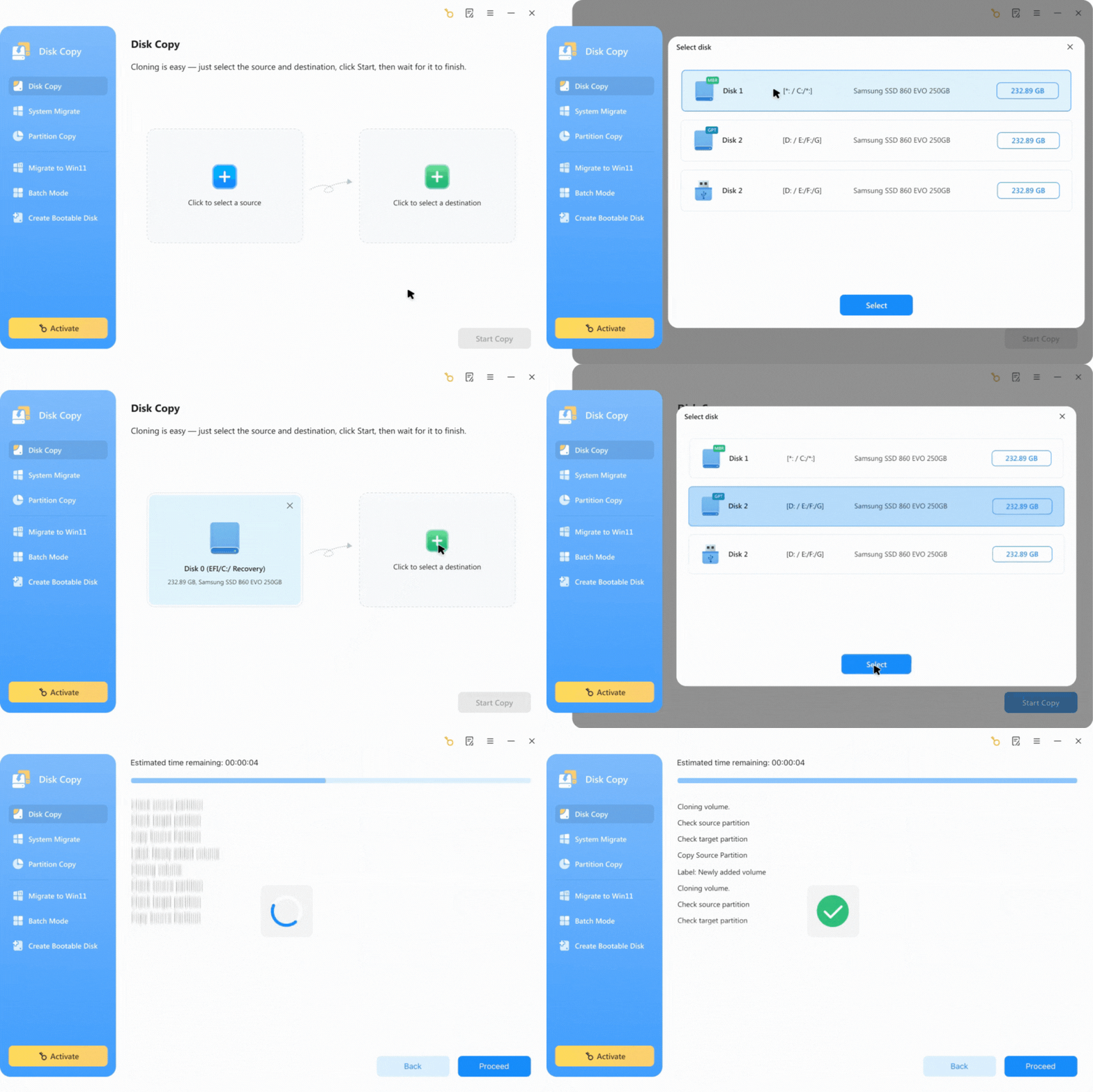
Después de la clonación, todos sus datos, incluido el sistema operativo, las configuraciones, los archivos, las imágenes, las aplicaciones, etc., se copian al NVMe con éxito y puede configurar el nuevo SSD NVMe clonado como unidad de arranque en BIOS y disfrutar de una experiencia informática más rápida y fluida.
Comparte el blog en las redes sociales para ayudar a otros a clonar la unidad de arranque a SSD NVMe.
¿Por qué falla el arranque NVMe después de la clonación?
Incluso si el proceso de clonación se realiza correctamente, las unidades NVMe pueden fallar al arrancar, ya que NVMe sigue reglas diferentes a las de SATA, especialmente en cuanto al modo BIOS, los cargadores de arranque y el comportamiento de la ranura M.2. A continuación, se presenta un resumen de los problemas de arranque de NVMe más comunes y cómo solucionarlos rápidamente.
| Problema de falla | 🧩Causas | 🛠️Correcciones |
| NVMe no aparece en el menú de arranque del BIOS | El BIOS está configurado en Legacy/CSM en lugar de UEFI; la unidad no es GPT | Cambiar el BIOS al modo UEFI, convertir el disco a GPT |
| Windows arranca desde la unidad antigua | El antiguo SATA Boot Manager tiene una prioridad más alta | Establecer NVMe como la primera opción de arranque |
| NVMe instalado en la ranura M.2 incorrecta | La ranura no admite el arranque, comparte carriles con la GPU o deshabilita los puertos SATA | Mueva NVMe a M2_1 o a la ranura conectada a la CPU |
Lectura relacionada: ¿El SSD clonado no arranca? Convierte el SSD clonado en arrancable
Optimización de NVMe posterior a la clonación
Después de la clonación, puede optimizar su NVMe para el rendimiento con los siguientes consejos:
- Verifique la alineación de la partición 4K para garantizar velocidades más rápidas.
- Actualice su firmware NVMe para solucionar problemas de arranque, mejorar el comportamiento térmico y estabilizar el rendimiento.
- En BIOS, configure la unidad en el modo PCIe más alto compatible (Gen4/Gen5) para desbloquear el máximo rendimiento.
- Mantenga las temperaturas por debajo de 75 °C utilizando disipadores de calor, almohadillas térmicas o un mejor flujo de aire para evitar la limitación.
- Optimice Windows manteniendo TRIM habilitado y deshabilitando servicios innecesarios como SysMain/Superfetch y la desfragmentación de disco para SSD.
Resumir
Clonar una unidad de arranque a un SSD NVMe es una de las maneras más efectivas de aumentar la velocidad y la capacidad de respuesta de su sistema. Aunque el proceso pueda parecer sencillo, problemas reales como la configuración de la BIOS, la selección de la ranura M.2 y la alineación de particiones pueden crear obstáculos inesperados. Siguiendo cuidadosamente los pasos descritos en esta guía (usando EaseUS Disk Copy para una clonación fiable a nivel de disco, verificando la compatibilidad del sistema y realizando optimizaciones posteriores a la clonación), puede garantizar una migración fluida con un riesgo mínimo. Con la preparación adecuada, su SSD NVMe le ofrecerá el máximo rendimiento, tiempos de arranque más rápidos y estabilidad a largo plazo, transformando su experiencia con el PC.
Preguntas frecuentes sobre la clonación de la unidad de arranque a NVMe
1. ¿Puedo clonar mi unidad de arranque directamente a un SSD NVMe?
Sí, puedes clonar tu unidad de arranque a un SSD NVMe con un software confiable como EaseUS Disk Copy. Copia todo el disco, incluyendo todas las particiones de sistema, recuperación y EFI, lo que garantiza que tu sistema operativo, aplicaciones y archivos personales se transfieran de forma segura y que la unidad NVMe siga siendo completamente arrancable.
2. ¿Mi SSD NVMe arrancará después de la clonación?
Su SSD NVMe puede arrancar después de la clonación, pero requiere una configuración adecuada. La BIOS debe estar en modo UEFI, la unidad NVMe debe estar formateada como GPT y todas las particiones esenciales, incluyendo EFI, MSR, Recovery y C:, deben estar incluidas. La falta de alguna de estas particiones puede impedir que el sistema arranque correctamente.
3. ¿Cuánto tiempo se tarda en clonar una unidad de arranque a NVMe?
La duración de la clonación depende de la capacidad y la velocidad de la unidad de origen. Las unidades pequeñas de alrededor de 120 GB pueden tardar menos de 10 minutos, mientras que las unidades más grandes, como las de 500 GB, pueden tardar entre 20 y 25 minutos. El uso de un software de clonación rápida garantiza la eficiencia, incluso con sistemas operativos a plena carga y grandes conjuntos de datos.
🎯Te puede interesar: Clonar un disco duro tarda una eternidad
4. ¿Necesito quitar la unidad antigua después de clonar?
Sí, se recomienda retirar temporalmente la unidad antigua para evitar conflictos de arranque. Si la deja conectada, el Administrador de Arranque de Windows podría priorizarla, dando la impresión de que la NVMe no arranca. Como alternativa, puede configurar la NVMe como la primera opción de arranque en la BIOS para una transición fluida.

¿Te ha sido útil esta página? ¿Te gustaría recibir más trucos y ofertas? Síguenos en Facebook. Compartimos tutoriales informáticos, ofertas y promociones, sorteos de licencias periódicamente.


EaseUS Disk Copy
EaseUS Disk Copy es una herramienta de clonación y migración de HDD/SSD bien diseñada y muy fácil de usar, una herramienta que debería ser ideal para cualquiera que desee migrar rápida y fácilmente un disco de sistema existente a un nuevo disco (o unidad SSD recién instalada) con el mínimo de configuración requerida.
Artículos relacionados
![]() Cómo reparar sectores dañados disco duro en Windows 10/8/7
Cómo reparar sectores dañados disco duro en Windows 10/8/7![]() Cómo clonar disco HDD/SSD con sectores malos
Cómo clonar disco HDD/SSD con sectores malos![]() Cómo mover la partición de arranque de Windows a una nueva unidad - EaseUS
Cómo mover la partición de arranque de Windows a una nueva unidad - EaseUS![]() Cómo transferir datos de un HDD a un SSD en Windows 11/10/8/7
Cómo transferir datos de un HDD a un SSD en Windows 11/10/8/7![]() 2 formas de clonar disco duro IDE a SATA HDD/SSD
2 formas de clonar disco duro IDE a SATA HDD/SSD![]() El mejor SSD para portátiles gaming ASUS TUF F15 | 2026
El mejor SSD para portátiles gaming ASUS TUF F15 | 2026

Artículos Populares


Temas interesantes
