

Contenido
Descargas totales
Contenido de la página
Temas candentes


¿El disco C está lleno? ¡No eres el único! En Windows 11 y Windows 10, la partición del sistema tiende a llenarse rápidamente debido a las actualizaciones de Windows, la caché del sistema, las aplicaciones y juegos instalados, los archivos temporales y los registros, y el software OEM preinstalado. Cuando esto sucede, es posible que veas advertencias como poco espacio en el disco C, el disco C está en rojo, rendimiento lento, etc. Pero no te preocupes. La solución es usar un software de extensión del disco C y ampliarlo de forma segura.
¿Por qué no puedo aumentar espacio en disco C en la Administración de discos de Windows?
Windows permite extender la unidad C mediante la Administración de discos, pero solo bajo requisitos muy estrictos. Por eso, la mayoría de los usuarios se topan con limitaciones y no puedo extender volumen disco C Windows 11. A continuación, se explica por qué la extensión de la unidad C suele fallar en la Administración de discos:
1. No hay espacio adyacente no asignado
En la Administración de discos de Windows, solo se puede extender una partición si hay espacio sin asignar directamente a su derecha; de lo contrario, la opción Extender volumen aparece atenuada.
2. Extensión del bloque de partición de recuperación o particiones del sistema
En muchos casos, una partición de recuperación o una partición OEM se sitúa entre la unidad C y el espacio libre, lo que impide la extensión.
3. Limitación del sistema de archivos
La administración de discos de Windows solo admite sistemas de archivos específicos para extender particiones, principalmente NTFS y volúmenes RAW.
Por lo tanto, un software fiable para ampliar el disco duro puede solucionar eficazmente estas limitaciones y ayudar a los usuarios a expandir la unidad C de forma segura y sencilla.
El mejor programa para extender volumen de disco C
EaseUS Partition Master es una herramienta profesional de administración de discos diseñada para usuarios de Windows. Es compatible con Windows 11/10/8/8.1/7/XP/Vista (32 y 64 bits). Amplía la unidad C con un simple clic gracias a su interfaz intuitiva.
A diferencia de las herramientas integradas de Windows, EaseUS Partition Master rompe las limitaciones del sistema al permitir a los usuarios extender la unidad C en los siguientes casos:
- Amplíe la unidad C utilizando espacio no asignado adyacente/no adyacente.
- Combinar particiones para aumentar el espacio de la unidad C (sin espacio no asignado).
- Asigne el espacio libre directamente de la unidad D a la unidad C (sin espacio no asignado).
- Redimensionar y mover particiones sin formatear.
Aunque no haya espacio sin asignar disponible, el software puede ayudar a resolver problemas de poco espacio en la unidad C redistribuyendo el espacio de disco existente de forma segura y eficiente.
Comparación entre EaseUS Partition Master y las herramientas integradas de Windows para extender disco C
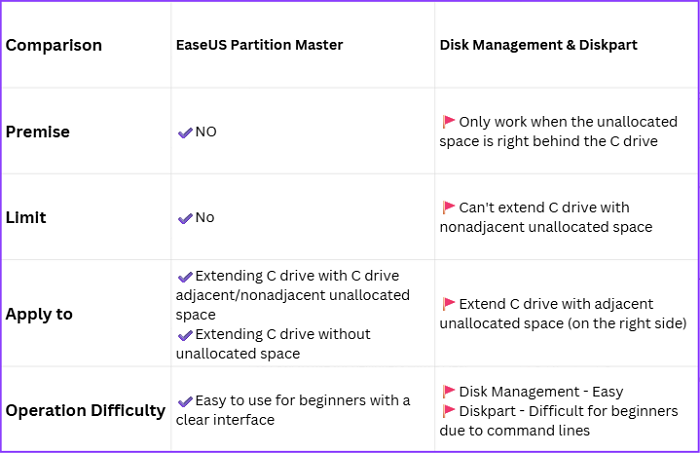
💡Si hay espacio sin asignar justo después de la unidad C, puede expandirla fácilmente con la Administración de discos o Diskpart. Sin embargo, si no hay espacio sin asignar o existe una partición de recuperación entre la unidad C y el espacio sin asignar, utilice EaseUS Partition Master.
Cómo extender la unidad C con EaseUS Partition Master
- Guía 1. Ampliar disco C con espacio no asignado no adyacente/adyacente
- Guía 2. Ampliar disco C sin espacio no asignado
Selecciona una guía según tus necesidades y comienza a extender volumen disco C en Windows 11/10.
Guía 1. Ampliar la unidad C con espacio no asignado no adyacente/adyacente.
Paso 1: Inicie EaseUS Partition Master
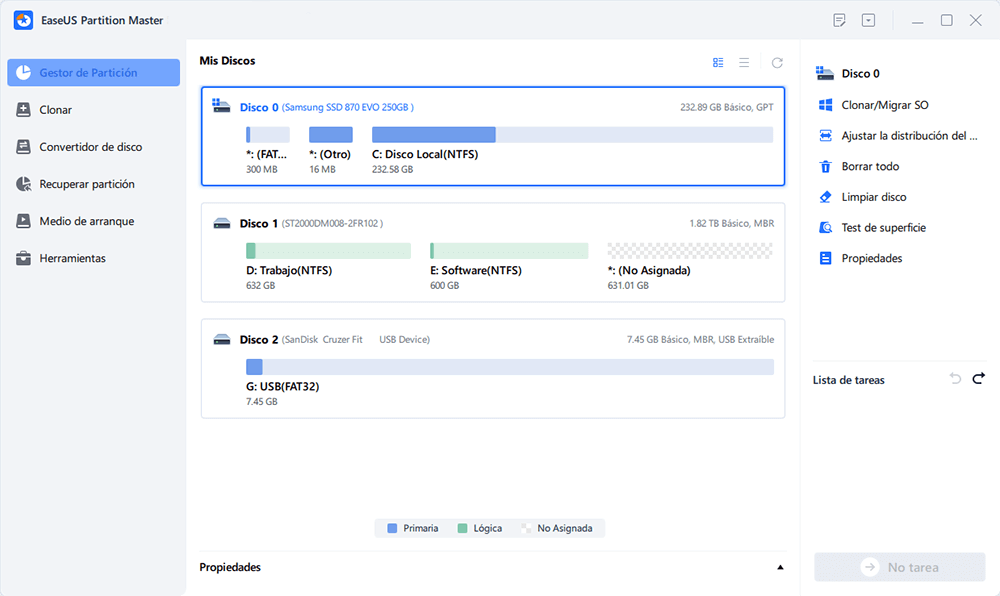
Paso 2: Añada espacio a la unidad de disco duro del Sistema C
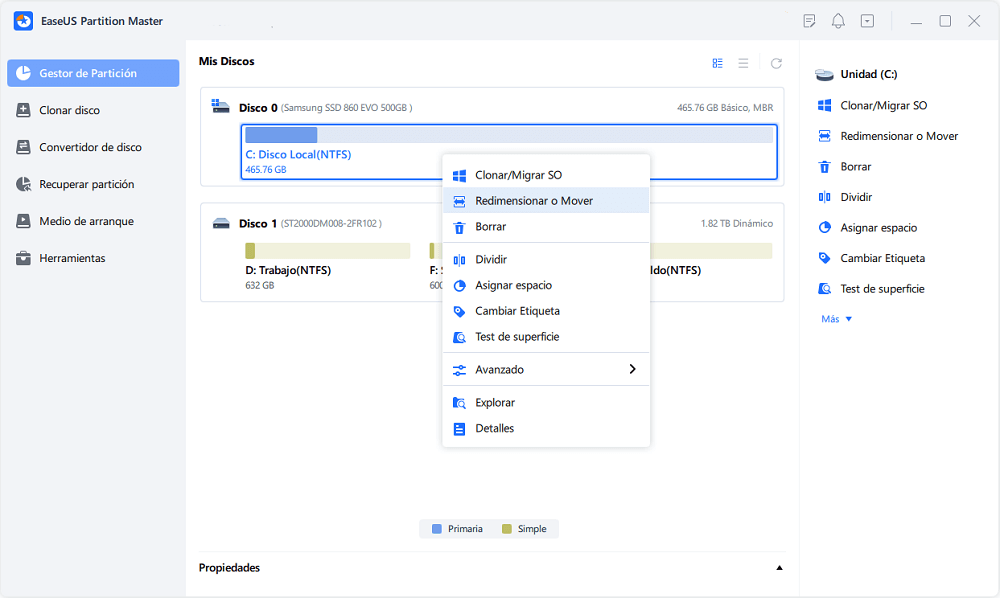
1. Reduzca la partición y dejar espacio no asignado para la extensión de la unidad C:
- Haga clic con el botón derecho en una partición junto a la unidad C: y seleccione "Redimensionar o Mover".
- Arrastre el final de la partición que está junto a la unidad C: y encogerla, dejando espacio sin asignar junto a la unidad del sistema C: y haga clic en "OK".
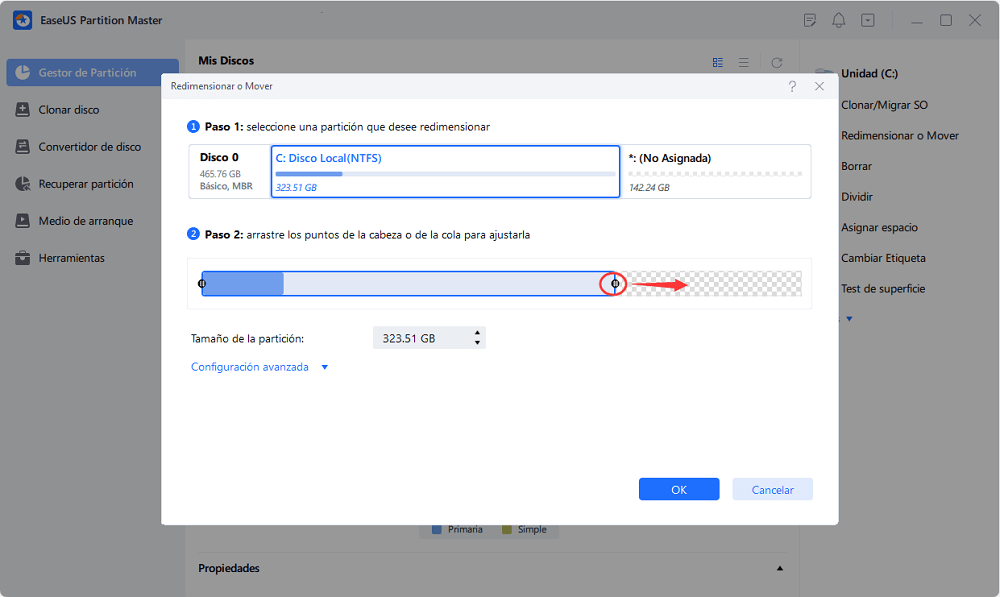
2. Haga clic con el botón derecho en la unidad del Sistema C: y seleccione "Redimensionar o Mover".
Para añadir espacio a la unidad C:, arrastre el extremo de la partición del sistema al espacio no asignado.
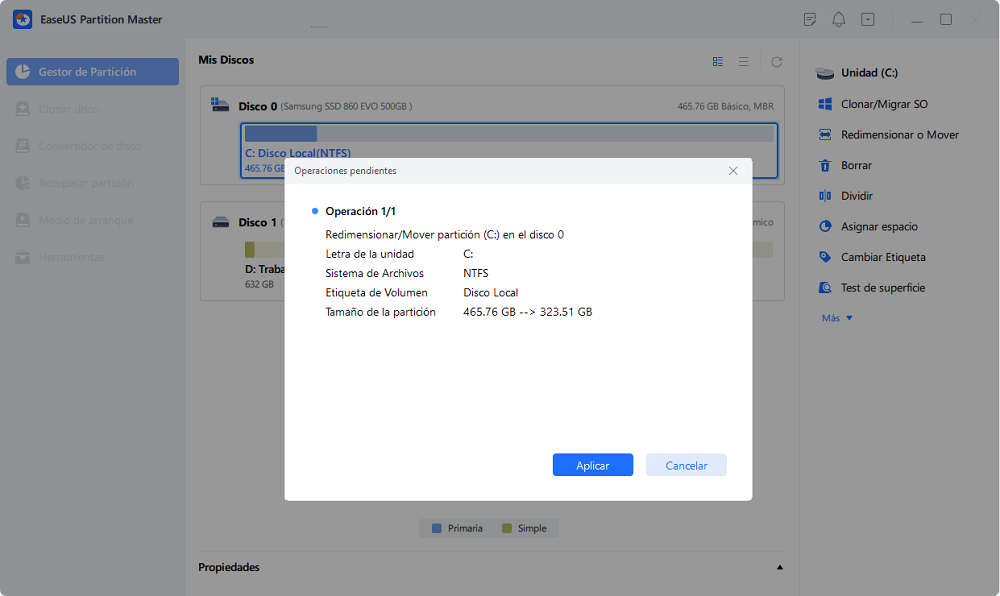
Paso 3: Confirme la ampliación del accionamiento del sistema C
Haga clic en "Aplicar" para ejecutar los cambios y ampliar la unidad C.
Guía 2. Ampliar la unidad C sin espacio no asignado.
Si no hay espacio sin asignar en su disco, puede combinar la unidad C con otra que tenga mucho espacio libre para eliminar el error de espacio en disco insuficiente.
Paso 1. Descargar y abrir el gestor de particiones de EaseUS, EaseUS Partition Master
1. En la ventana principal, haga clic con el botón derecho del ratón en la partición en la que desea fusionar el espacio con otra y seleccione "Borrar".
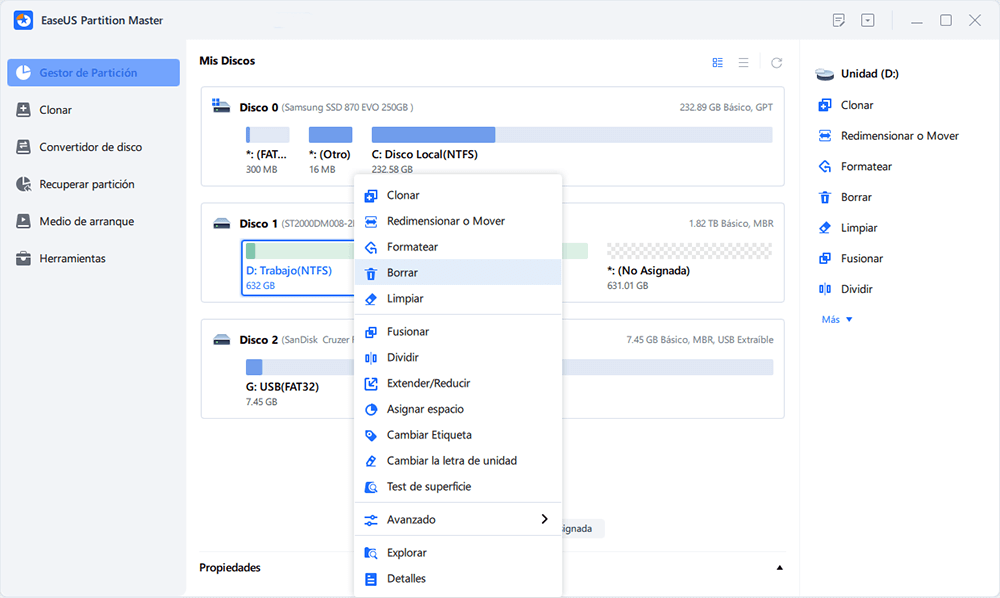
2. Haga clic en "Sí" para confirmar. La partición eliminada se mostrará como no asignada.
Paso 2. Mover el espacio no asignado junto a la partición de destino
1. Haga clic con el botón derecho del ratón en una partición junto al espacio no asignado y seleccione "Redimensionar o Mover".
2. Arrastre la partición seleccionada hacia adelante o hacia atrás, moviendo el espacio no asignado hacia la partición de destino y haga clic en "OK".
Repite los pasos 1 y 2 hasta que el espacio no asignado se mueva junto a la partición de destino.
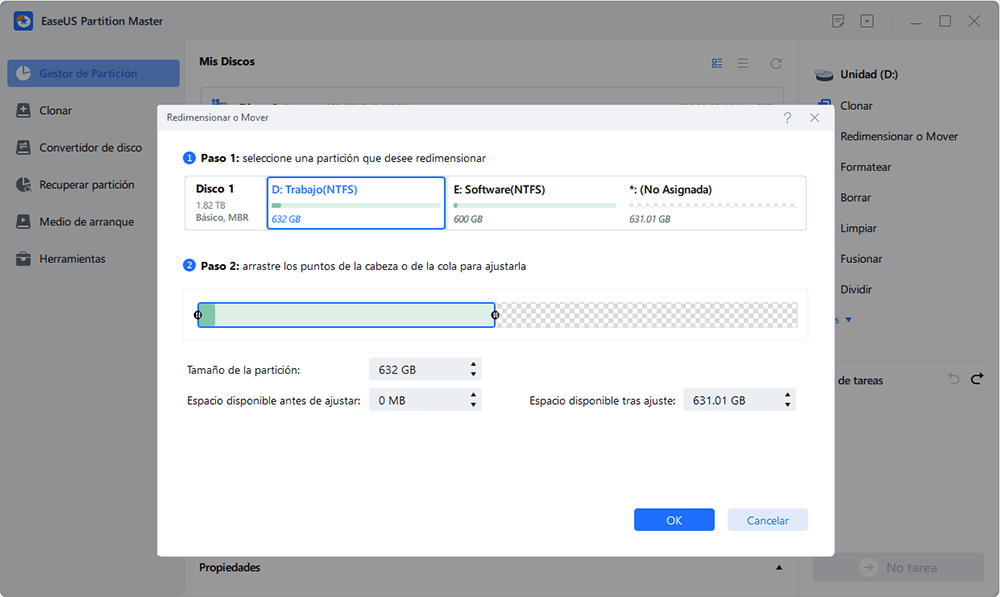
Haga clic en el botón "Ejecutar 1 tarea(s)" y "Aplicar" para guardar todos los cambios.
Paso 3. Fusionar particiones
1. Haga clic con el botón derecho del ratón en la partición de destino a la que necesita añadir espacio y mantenerla, seleccione "Redimensionar o Mover".
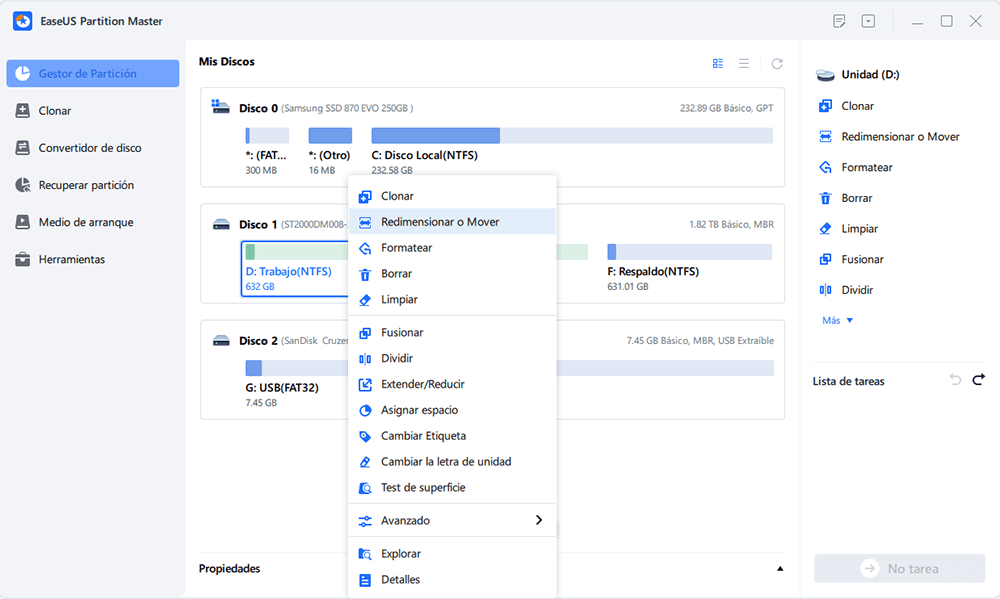
2. Arrastre el control de la partición de destino al espacio no asignado y haga clic en "OK".
3. Haga clic en el botón "Ejecutar 1 tarea(s)" y haga clic en "Aplicar" para guardar todos los cambios.
Si dos particiones están separadas por espacio no asignado, haga clic con el botón derecho del ratón en una de las particiones (que desea conservar) y seleccione "Fusionar"; seleccione otra partición y haga clic en "OK"; conserve todos los cambios haciendo clic en el botón "Ejecutar 1 tarea(s)" y "Aplicar".
Ampliar disco C con espacio no asignado no adyacente/adyacente
Quedarse sin espacio en la unidad C es un problema común, pero no tiene por qué ralentizar el sistema ni interrumpir el flujo de trabajo. Si bien Windows ofrece herramientas básicas como la Administración de discos, sus limitaciones suelen impedir la extensión exitosa de particiones en situaciones reales.
Un software profesional para extender la unidad C ofrece una solución más flexible y confiable. Con funciones como el redimensionamiento de particiones, la reasignación de espacio y la compatibilidad con espacio no asignado no adyacente, puede expandir fácilmente su unidad de sistema sin pérdida de datos ni operaciones complejas.
Preguntas frecuentes sobre cómo aumentar espacio en disco C con programa gratis
1. ¿Por qué no puedo extender mi unidad C en la Administración de discos?
En la mayoría de los casos, la Administración de discos requiere espacio sin asignar justo al lado de la unidad C. Si el espacio no es adyacente o está bloqueado por una partición de recuperación, la opción "Extender volumen" no estará disponible o aparecerá atenuada.
2. ¿Puedo ampliar la unidad C sin perder datos?
Sí, usar un software confiable de administración de particiones permite extender la unidad C sin formatear ni eliminar datos. Estas herramientas redimensionan las particiones de forma segura y reasignan espacio manteniendo tus archivos intactos.
3. ¿Qué ocurre si no hay espacio sin asignar en mi disco?
Incluso sin espacio no asignado, puedes ampliar la unidad C reduciendo otra partición (como la unidad D) y reasignando el espacio libre. Las herramientas avanzadas hacen que este proceso sea sencillo y seguro.
4. ¿Es seguro utilizar software para extender la unidad C?
Sí, la mayoría de las herramientas profesionales están diseñadas con mecanismos de protección de datos. Minimizan los riesgos durante los cambios de partición y ofrecen una alternativa más segura en comparación con métodos manuales como DiskPart.

¿Ha sido útil este artículo? ¿Te gustaría recibir más trucos y ofertas? Síguenos en Facebook. Compartimos tutoriales informáticos, ofertas y promociones periódicamente.

Reseñas de productos
-
Me encanta que los cambios que haces con EaseUS Partition Master Free no se aplican inmediatamente a los discos. Hace que sea mucho más fácil interpretar lo que sucederá después de haber hecho todos los cambios. También creo que el aspecto general de EaseUS Partition Master Free hace que cualquier cosa que estés haciendo con las particiones de tu ordenador sea fácil.
Seguir leyendo -
Partition Master Free puede redimensionar, mover, fusionar, migrar y copiar discos o particiones; convertir a local, cambiar la etiqueta, desfragmentar, comprobar y explorar la partición; y mucho más. Una actualización Premium añade soporte técnico gratuito y la posibilidad de redimensionar volúmenes dinámicos.
Seguir leyendo -
No creará imágenes en caliente de tus discos ni los alineará, pero como está acoplado a un gestor de particiones, te permite realizar muchas tareas a la vez, en lugar de limitarte a clonar discos. Puedes mover particiones, redimensionarlas, desfragmentarlas y mucho más, junto con el resto de herramientas que esperarías de una herramienta de clonación.
Seguir leyendo
Artículos relacionados
-
¿Puedo grabar ISO en USB Windows 11? Claro! [Guía completa]
![author icon]() Luis/2026/06/29
Luis/2026/06/29 -
Cómo restablecer contraseña de Windows 11 olvidada [Tutorial en 2026]
![author icon]() Luna/2026/06/09
Luna/2026/06/09 -
Programa gratuito de clonación de HDD a SSD para Windows
![author icon]() Luis/2026/06/09
Luis/2026/06/09 -
¿Cómo extender tamaño de partición primaria C de forma fácil y segura?
![author icon]() Pedro/2026/06/09
Pedro/2026/06/09
 Luis/2026/06/29
  Luna/2026/06/09
  Pedro/2026/06/09


