


Contenido
Descargas totales
Contenido de la página
Temas candentes


- Cómo acelerar un SSD sin actualizarlo
- Pasos esenciales de optimización de SSD que todo usuario debería comprobar primero
- Optimización de SSD a nivel de sistema operativo (Windows y macOS)
- Ajustes de hardware, BIOS y firmware para desbloquear la velocidad máxima del SSD
- Optimización avanzada de SSD y monitorización del rendimiento
- Prácticas recomendadas para el mantenimiento del rendimiento de SSD a largo plazo
- Preguntas frecuentes sobre el rendimiento y la optimización de SSD
¿Por qué se ralentizan los SSD? ¿Qué significa realmente la optimización? Muchos usuarios asumen que cuando un SSD se ralentiza, debe estar envejeciendo o presentando un fallo. En realidad, la mayoría de los problemas de rendimiento de los SSD no tienen nada que ver con daños en el hardware. Se deben a la forma en que el sistema operativo gestiona el almacenamiento a lo largo del tiempo. Antes de analizar las soluciones, es importante comprender por qué se ralentizan los SSD.
Las causas comunes incluyen la amplificación de escritura, la recolección de basura ineficiente, espacio libre insuficiente, servicios en segundo plano y limitaciones de energía o firmware. (Conclusión de r/buildapc en Reddit) |
Esta guía se centra en restaurar el rendimiento esperado y mantener la velocidad máxima, no en mejoras irreales. Todo lo que se describe a continuación funciona sin necesidad de actualizar el SSD ni comprar hardware nuevo.
Cómo acelerar un SSD sin actualizarlo
Antes de profundizar en soluciones específicas, conviene comprender de dónde proviene realmente el rendimiento de un SSD. A diferencia de los discos duros tradicionales, la velocidad de un SSD se ve afectada por la interacción de varias capas, no solo por el disco en sí. En la práctica, acelerar un SSD sin actualizar el hardware implica optimizar tres áreas fundamentales: la configuración del sistema, el comportamiento del sistema operativo y la configuración del hardware.
Comprender esta estructura le ayudará a aplicar las soluciones correctas y evitar cambios que no hagan nada o empeoren las cosas.
Las tres formas principales de acelerar un SSD (sin reemplazarlo)
| Maneras | Detalles |
|---|---|
| 1. Optimización del sistema y del uso (controlada por el usuario) |
|
| 2. Optimización del sistema operativo (comportamiento de Windows y macOS) |
|
| 3. Configuración de firmware, BIOS y hardware |
|
Es igualmente importante establecer expectativas realistas.
La optimización de SSD no puede:
- Convierte un SSD SATA en una unidad NVMe
- Superar los límites físicos de la interfaz (SATA, PCIe 3.0, etc.)
- Reparar memorias NAND defectuosas o memorias flash desgastadas
Lo que puede hacer la optimización SSD es:
- Restaurar el rendimiento perdido
- Eliminar la latencia innecesaria
- Mantener la velocidad máxima a lo largo del tiempo
- Prolongar la vida útil
En otras palabras, el objetivo es la consistencia y la eficiencia del rendimiento, no puntos de referencia artificiales. ¡Comencemos!
Pasos esenciales de optimización de SSD que todo usuario debería comprobar primero
Antes de adentrarnos en ajustes avanzados del sistema, es fundamental empezar por lo básico. Estas comprobaciones abordan las configuraciones incorrectas más comunes y son responsables de la mayoría de las ralentizaciones reales de los SSD.
Si solo va a seguir una sección de esta guía, que sea ésta.
1. ¿Está habilitado TRIM en su SSD?
TRIM es la base del rendimiento a largo plazo de los SSD. Sin él, incluso los SSD más rápidos se ralentizarán gradualmente. TRIM permite al sistema operativo informar al SSD qué bloques de datos ya no se utilizan, lo que permite una recolección de basura eficiente y evita la amplificación de escritura innecesaria.
Cómo comprobar TRIM en Windows
- Abra el símbolo del sistema como administrador
- Ejecutar: consulta de comportamiento de fsutil DisableDeleteNotify
- Un resultado de 0 significa que TRIM está habilitado
Cómo habilitar TRIM en macOS (Consulta BestReviews )
- SSD de Apple: habilitados de forma predeterminada
- SSD de terceros: sudo trimforce enable
Si TRIM está deshabilitado, ninguna otra optimización ofrecerá resultados consistentes. Obtenga más información sobre TRIM y SSD en esta publicación de Reddit:
¿Debo activar el recorte de SSD en el programador? De ser así, ¿con qué frecuencia? Solo tengo dos SSD en un grupo reflejado en mi compilación.
por u/NicoleMay316 en unRAID
2. Actualice los controladores relacionados con el almacenamiento (no solo el controlador SSD)
Una vez confirmado el TRIM, el siguiente cuello de botella suele estar fuera del propio SSD. Muchos usuarios pasan por alto que el rendimiento del SSD depende en gran medida de:
- Controladores de chipset
- Controladores de controlador de almacenamiento SATA o NVMe
- Controladores de almacenamiento Intel RST o AMD (si se utilizan)
Los controladores obsoletos pueden causar latencia, velocidades de transferencia inestables o una reducción del rendimiento de NVMe. Actualice siempre los controladores directamente desde el fabricante de la placa base o del sistema, no solo desde Windows Update.
3. Desactivar las optimizaciones orientadas al HDD (sin afectar la usabilidad del SSD)
Los sistemas operativos modernos aún incluyen funciones antiguas diseñadas para discos duros. Si bien algunas son inofensivas, otras añaden silenciosamente escrituras innecesarias.
Comprobar la optimización programada
- Abrir Optimizar unidades
- Asegúrese de que su SSD esté optimizado mediante TRIM, no mediante la desfragmentación tradicional
- Ajuste la indexación de búsqueda de Windows
En lugar de deshabilitar la indexación por completo:
- Excluir carpetas grandes que cambian constantemente (descargas, archivos de VM, cachés)
- Mantener la indexación de documentos y archivos del sistema
Este enfoque preserva los resultados de búsqueda rápidos y minimiza la actividad de escritura en segundo plano.
4. Libere espacio en disco para restaurar el rendimiento del SSD
Los controladores SSD dependen de los bloques libres para mantener la velocidad. Cuando un SSD está casi lleno, la degradación del rendimiento es inevitable.
Mejores prácticas
- Mantenga al menos entre un 10 y un 20 % de espacio libre
- Evite el uso sostenido por encima del 85-90%
Herramientas útiles
Sentido de almacenamiento de Windows
Administración de almacenamiento de macOS
EaseUS Partition Master (para Mac y Windows)
EaseUS Partition Master puede extender directamente la unidad C con o sin espacio no asignado. Funciona sin problemas en Windows 11/10/8/7. Es fácil de usar para principiantes, ayuda a localizar lo que ocupa más espacio en disco y libera espacio en el SSD de destino con un solo clic.
5. Reducir las aplicaciones de inicio y la actividad del disco en segundo plano
Incluso con un SSD en buen estado, el exceso de programas en segundo plano puede generar lecturas y escrituras aleatorias constantes.
Usar:
- Administrador de tareas de Windows > Inicio
- Elementos de inicio de sesión de macOS
Deshabilitar las aplicaciones de inicio no esenciales reduce el tiempo de arranque, la latencia del sistema y la presión de E/S del SSD.
Si estas comprobaciones básicas te ayudaron a identificar un problema de rendimiento real, considera compartir esta guía. Muchas ralentizaciones de SSD se deben a configuraciones simples que la mayoría de los usuarios nunca revisan.

Optimización de SSD a nivel de sistema operativo (Windows y macOS)
Una vez establecidos los fundamentos, el comportamiento del sistema operativo se convierte en el siguiente factor limitante del rendimiento. Esta sección se centra en el ajuste a nivel del sistema operativo que afecta la agresividad con la que el sistema accede al SSD.
Configuraciones de optimización de SSD de Windows que importan
1. Cambiar al plan de energía de alto rendimiento
Los planes de energía equilibrados pueden limitar los dispositivos PCIe y NVMe para ahorrar energía.
- Panel de control > Opciones de energía > Alto rendimiento
Esto reduce la latencia de NVMe y evita la gestión agresiva de la energía del enlace.
2. Deshabilitar SysMain (Superfetch) en sistemas SSD
SysMain se diseñó para mejorar el rendimiento de los discos duros. En los SSD, ofrece pocos beneficios y puede generar escrituras en segundo plano innecesarias.
- Servicios abiertos
- Deshabilitar SysMain
3. Optimice la memoria virtual (archivo de paginación) según su configuración
No existe una configuración "mejor" universal para el archivo de página.
Las opciones incluyen:
- Sistema administrado por defecto en SSD (mejor estabilidad)
- Tamaño fijo para evitar cambios de tamaño por encima de la cabeza
- Migración a HDD para reducir las escrituras en SSD (con desventajas en el rendimiento)
Evite deshabilitar el archivo de paginación por completo a menos que comprenda completamente los riesgos.
4. Desactivar la hibernación para recuperar espacio en el SSD
La hibernación crea un archivo de sistema grande que puede ocupar varios gigabytes. Puede escribir la línea de comandos en el Símbolo del sistema para desactivarla:
- powercfg /hibernar apagado
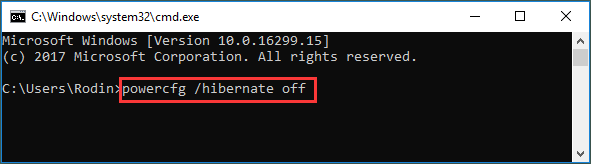
Esto libera espacio instantáneamente y reduce la actividad de escritura en los SSD del sistema.
Optimización de SSD para macOS (que suele pasarse por alto)
1. Reducir la presión de indexación del foco
Excluye carpetas con cambios frecuentes de archivos mientras mantienes Spotlight habilitado para uso normal.
2. Administrar instantáneas locales de Time Machine
Las instantáneas locales pueden consumir espacio SSD silenciosamente.
- tmutil listainstantáneaslocales /
- tmutil eliminar instantáneas locales
3. Desactivar la hibernación y eliminar la imagen de suspensión
- sudo pmset -a modo de hibernación 0
- sudo rm /var/vm/sleepimage
Este solo paso puede recuperar varios gigabytes en sistemas macOS. Si encontraste ajustes para macOS o Windows que no habías visto en otros lugares, compartir este artículo puede ayudar a otros a evitar actualizaciones innecesarias de SSD.
Ajustes de hardware, BIOS y firmware para desbloquear la velocidad máxima del SSD
Si las optimizaciones del software están completas pero el rendimiento aún es insuficiente, la limitación puede existir en el nivel de configuración del firmware o del hardware.
1️⃣ Verifique la configuración de almacenamiento del BIOS/UEFI
- SSD SATA: Confirmar el modo AHCI
- SSD NVMe: verificar la detección correcta de PCIe
Usuarios avanzados
- Revisar la administración de energía PCIe o la configuración de ASPM
- Una latencia más baja mejora el rendimiento pero puede aumentar el consumo de energía
2️⃣ Verificar las conexiones físicas
Para SSD SATA
- Utilice puertos SATA nativos de 6 GB/s
- Reemplace los cables de baja calidad
Para SSD NVMe
- Instalar en una ranura M.2 compatible con PCIe x4
- Evite las ranuras con chipset limitado siempre que sea posible
3️⃣Actualizar el firmware del SSD con herramientas oficiales
Las actualizaciones de firmware a menudo solucionan:
- Inconsistencias en el rendimiento
- Problemas de estabilidad
- Errores de compatibilidad
Utilice siempre utilidades del fabricante como Samsung Magician, Kingston SSD Manager o Crucial Storage Executive.
Optimización avanzada de SSD y monitorización del rendimiento
Esta sección está diseñada para usuarios avanzados que buscan un control más preciso, estabilidad del rendimiento a largo plazo y una visibilidad clara de lo que sucede realmente a nivel de disco. Las siguientes técnicas se centran en el rendimiento sostenido, el diagnóstico y la identificación de cuellos de botella, en lugar de mejoras puntuales de velocidad.
✔️ Habilite el sobreaprovisionamiento para un rendimiento sostenido
El exceso de aprovisionamiento reserva espacio no utilizado para mejorar:
- Escribe consistencia
- Recolección de basura
- Resistencia al impulso
Esto se puede configurar a través de herramientas del fabricante o administradores de particiones.
✔️Comprobar la alineación de particiones (principalmente para sistemas clonados)
Las instalaciones de sistemas operativos modernos alinean las particiones automáticamente. Este paso es importante principalmente después de la clonación de discos o actualizaciones de sistemas antiguos. EaseUS Partition Master puede ayudar a mejorar el rendimiento del SSD después de la clonación mediante la alineación 4K.
Aquí te explicamos cómo:
Paso 1. Vaya a "Kit de herramientas" y seleccione "Alineación 4K".
Paso 2. Seleccione el disco que desea alinear. Haga clic en el botón "Iniciar".
✔️Diagnostique cuellos de botella en SSD con herramientas de monitoreo
La monitorización del estado del disco y las pruebas de rendimiento ayudan a determinar si las ralentizaciones se deben a problemas de salud del disco, espacio libre insuficiente, particiones desalineadas o E/S continuas en segundo plano. EaseUS Partition Master ofrece las funciones Disk Health y DiskMark, que permiten a los usuarios comprobar el estado del SSD y probar su velocidad de lectura/escritura.
- Gratis
- Compatible con macOS y Windows.
- Está disponible una versión portátil.
- Administre el espacio en disco de forma inteligente para SSD.
- Admite comprobación del estado del SSD y pruebas de velocidad.
Ejecutar una comprobación del estado del SSD :
Paso 1. Inicie EaseUS Partition Master y haga clic en la flecha azul para activar la función "Estado del disco" en la sección "Descubrimiento".

Paso 2. Seleccione el disco de destino y haga clic en el botón "Actualizar". Podrá ver el estado de su disco.

Ejecute una prueba de velocidad SSD con EaseUS Partition Master:
Paso 1. Abra EaseUS Partition Master y haga clic en el botón de descarga para activar la función "DiskMark" en la sección "Descubrimiento".
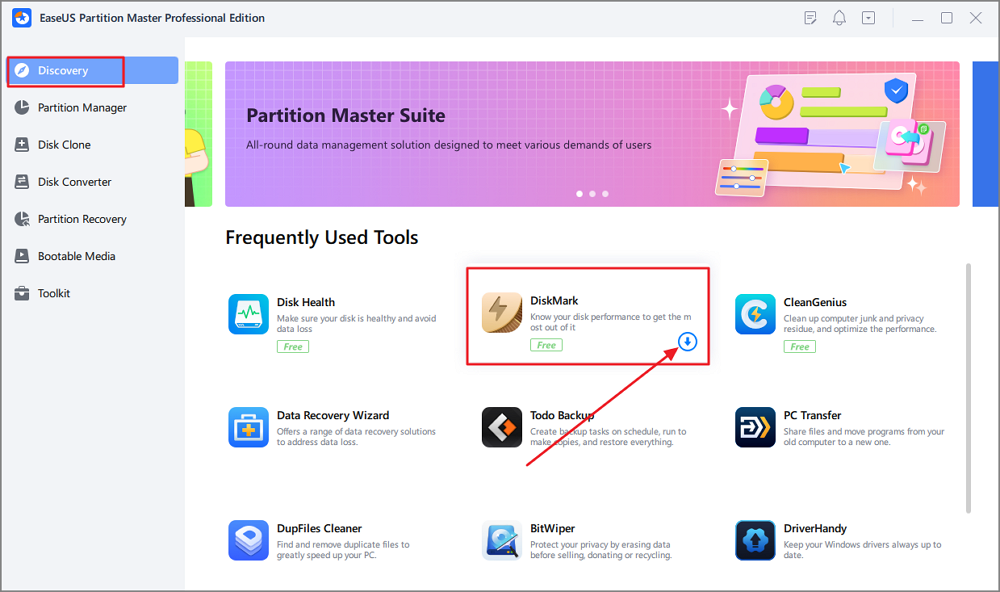
Paso 2. Haga clic en el cuadro desplegable para elegir la unidad de destino, los datos de prueba y el tamaño del bloque.

Paso 3. Una vez configurado todo, haga clic en "Iniciar" para iniciar la prueba del disco. A continuación, podrá ver la velocidad de lectura/escritura secuencial o aleatoria, la E/S y los datos de retardo.

Si esta sección le ayudó a identificar la causa exacta de las ralentizaciones del SSD, compartirla puede ahorrarles a otros horas de conjeturas y actualizaciones innecesarias.
Prácticas recomendadas para el mantenimiento del rendimiento de SSD a largo plazo
La optimización no es una tarea puntual. El rendimiento a largo plazo depende de hábitos constantes.
- Evite ejecutar los SSD cerca de su capacidad máxima
- Reducir las escrituras continuas innecesarias
- Si es posible, reubica la memoria caché del navegador o las carpetas temporales
- Asegúrese de que los SSD NVMe tengan una refrigeración adecuada
- Realizar controles trimestrales:
- Espacio libre
- Conducir con salud
- Actualizaciones de firmware y controladores
Conclusión
Acelerar un SSD sin actualizarlo no se trata de trucos ni mitos. Se trata de una configuración inicial correcta, un ajuste del sistema bien fundamentado y un mantenimiento riguroso a largo plazo.
- La mayoría de los usuarios obtienen el 90% de las ganancias en el mundo real al completar las Partes 1 y 2
- Los usuarios avanzados pueden extraer el rendimiento restante mediante el ajuste y el diagnóstico del firmware.
Un SSD correctamente optimizado debería seguir siendo rápido, receptivo y confiable durante años sin necesidad de reemplazarlo.
Preguntas frecuentes sobre el rendimiento y la optimización de SSD
1. ¿Un SSD se vuelve más lento a medida que envejece?
Los SSD no se ralentizan simplemente por su antigüedad. La degradación del rendimiento suele deberse a espacio libre insuficiente, TRIM deshabilitado, escritura en segundo plano o controladores obsoletos.
2. ¿Debo desfragmentar un SSD para hacerlo más rápido?
No. La desfragmentación tradicional es innecesaria y potencialmente dañina para los SSD. En su lugar, estos utilizan TRIM y la nivelación de desgaste interna.
3. ¿Cuánto espacio libre debo mantener en un SSD?
Lo ideal es mantener entre un 10 % y un 20 % de espacio libre. Utilizar un SSD casi a plena capacidad puede reducir significativamente el rendimiento de escritura.
4. ¿Es seguro deshabilitar SysMain para los SSD?
Sí. SysMain proporciona un beneficio mínimo en los sistemas SSD y deshabilitarlo puede reducir la actividad innecesaria del disco en segundo plano.
5. ¿Pueden las actualizaciones de firmware mejorar realmente el rendimiento del SSD?
Sí. Las actualizaciones de firmware a menudo incluyen optimizaciones de rendimiento, correcciones de errores y mejoras de estabilidad que no se pueden lograr únicamente mediante ajustes de software.

¿Ha sido útil este artículo? ¿Te gustaría recibir más trucos y ofertas? Síguenos en Facebook. Compartimos tutoriales informáticos, ofertas y promociones periódicamente.

Reseñas de productos
-
Me encanta que los cambios que haces con EaseUS Partition Master Free no se aplican inmediatamente a los discos. Hace que sea mucho más fácil interpretar lo que sucederá después de haber hecho todos los cambios. También creo que el aspecto general de EaseUS Partition Master Free hace que cualquier cosa que estés haciendo con las particiones de tu ordenador sea fácil.
Seguir leyendo -
Partition Master Free puede redimensionar, mover, fusionar, migrar y copiar discos o particiones; convertir a local, cambiar la etiqueta, desfragmentar, comprobar y explorar la partición; y mucho más. Una actualización Premium añade soporte técnico gratuito y la posibilidad de redimensionar volúmenes dinámicos.
Seguir leyendo -
No creará imágenes en caliente de tus discos ni los alineará, pero como está acoplado a un gestor de particiones, te permite realizar muchas tareas a la vez, en lugar de limitarte a clonar discos. Puedes mover particiones, redimensionarlas, desfragmentarlas y mucho más, junto con el resto de herramientas que esperarías de una herramienta de clonación.
Seguir leyendo
Artículos relacionados
-
(¡Solucionado!) Error de violación del DPC Watchdog Windows 10
Luis/2026/10/14
-
Quitar la protección contra escritura de pendrive
Pedro/2026/10/14
-
Cómo particionar disco C [Guía paso a paso]
Luis/2026/10/14
-
Los 5 mejores programas de diagnóstico de disco duro para Mac (2026)
Luis/2026/10/14


