

Contenido
Descargas totales
Contenido de la página
Temas candentes


¿Olvidaste tu contraseña de Windows y no puedes iniciar sesión? ¿De verdad necesitas reinstalar Windows o perderás tus archivos? En esta situación, necesitas un software para restablecer la contraseña de Windows.
Software para restablecer la contraseña de Windows
por u/InformationPuzzled44 en msp
La promesa parece sencilla: restablecer la contraseña, recuperar el acceso y seguir adelante. Sin embargo, no todas las herramientas funcionan igual, y la gratuidad suele tener sus condiciones. Esta guía explica cómo funciona el software de restablecimiento de contraseña de Windows, compara herramientas populares y le ayuda a elegir una opción segura según su situación.
Seleccione el software de restablecimiento de contraseña de Windows adecuado
Antes de descargar cualquier herramienta para restablecer contraseñas, es importante comprender qué hacen estos programas y cuáles son sus limitaciones. Muchos fallos ocurren no porque el software esté dañado, sino porque no era adecuado para el tipo de cuenta del usuario ni para la configuración del sistema.
1️⃣¿Qué es el software de restablecimiento de contraseña de Windows?
El software de restablecimiento de contraseña de Windows está diseñado para ayudarle a recuperar el acceso a una cuenta de Windows bloqueada eliminando o restableciendo la contraseña existente. La mayoría de las herramientas funcionan sin conexión, arrancando desde una memoria USB o CD y modificando los datos de la cuenta local almacenados en la unidad del sistema.
Este enfoque se usa comúnmente para contraseñas de administrador local olvidadas, pero no funciona de la misma manera que restablecer una cuenta Microsoft en línea.
2️⃣¿Realmente puedes restablecer una contraseña de Windows de forma gratuita?
En algunos casos, sí, pero no de forma universal. Las herramientas gratuitas de restablecimiento de contraseña de Windows suelen funcionar solo con cuentas locales en sistemas sin cifrado BitLocker ni configuraciones restrictivas de Arranque Seguro. Además, suelen sacrificar la usabilidad o la compatibilidad para seguir siendo gratuitas.
Si su dispositivo utiliza una cuenta Microsoft, cifrado de disco completo o funciones de seguridad modernas de Windows 11, las herramientas gratuitas pueden fallar o requerir pasos manuales avanzados que conllevan riesgos.
3️⃣Comparación: Herramientas populares para restablecer contraseñas de Windows
La siguiente tabla compara ocho opciones de restablecimiento de contraseña de Windows buscadas comúnmente según los factores que más preocupan a los usuarios: costo, facilidad de uso, compatibilidad con Windows 11 y limitaciones del mundo real.
| Herramienta | ¿Realmente desbloquear Windows? | Seguridad de datos/sistema operativo | Nivel de habilidad requerido |
|---|---|---|---|
| Opciones integradas de Windows | Sólo para cuentas Microsoft | Seguro | Principiante |
| Maestro de particiones EaseUS | Alto éxito para las cuentas locales | Seguro | Principiante |
| Desbloqueador de contraseñas de Windows | Depende de la versión | Medio | Intermedio |
| PassFab 4WinKey | Se requiere pago para reiniciar | Seguro | Principiante |
| Desbloqueador de PC | Muy eficaz sin conexión | Medio | Avanzado |
| Lazesoft Gratis | Solo cuentas locales | Riesgo bajo a medio | Principiante |
| Ophcrack | Solo contraseñas débiles | Bajo riesgo | Principiante |
| Editor de NT sin conexión | Sí, pero alto riesgo de error. | Alto riesgo | Avanzado |
Si olvidas la contraseña de tu PC con Windows, pero puedes acceder a Windows, las funciones integradas de restablecimiento de contraseña son suficientes. Sin embargo, si no puedes acceder a tu PC o no puedes iniciar sesión en Windows, elige un software de restablecimiento de contraseña de terceros confiable para recuperar tu PC rápidamente. Comparte esta publicación y ayuda a más personas a aprender estas herramientas para omitir contraseñas de Windows.

Descarga gratuita de software de restablecimiento de contraseña de Windows (probado en 2026)
Con las limitaciones claramente explicadas, las siguientes herramientas son las opciones más comunes a las que recurren los usuarios al buscar software gratuito para restablecer la contraseña de Windows. Cada una funciona mejor en un escenario específico, y ninguna debe usarse a ciegas sin comprender los riesgos.
#1. Opciones de recuperación integradas de Windows
Windows incluye varios métodos nativos de recuperación de cuentas que muchos usuarios pasan por alto. Si olvidaste una contraseña de Windows, pero aún tienes acceso a un correo electrónico de recuperación, un número de teléfono o una pista de contraseña, las herramientas integradas de Windows podrían ser suficientes. Estas opciones funcionan mejor con cuentas Microsoft y cuentas locales básicas, sin necesidad de software de terceros ni herramientas USB de arranque.
Opciones de recuperación integradas de Windows:
- Restablecer la contraseña de Windows con CMD
- Utilice preguntas de seguridad
- Cambiar la contraseña de Windows con la cuenta Microsoft
- Cree un USB/disco para restablecer la contraseña (requiere que cree el USB para restablecer la contraseña antes de que se le bloquee)
Adecuado para
- Usuarios de cuentas Microsoft
- Usuarios que aún tienen acceso a la información de recuperación
- Usuarios no técnicos que buscan una solución oficial y segura
Ventajas
- Completamente gratuito e integrado en Windows
- Sin riesgo de pérdida de datos
- Totalmente compatible con Windows 10 y Windows 11
Contras
- No funciona si la información de recuperación no está disponible
- No se pueden restablecer las contraseñas de administrador local sin conexión
- No es útil si el sistema no puede arrancar
2. EaseUS Partition Master
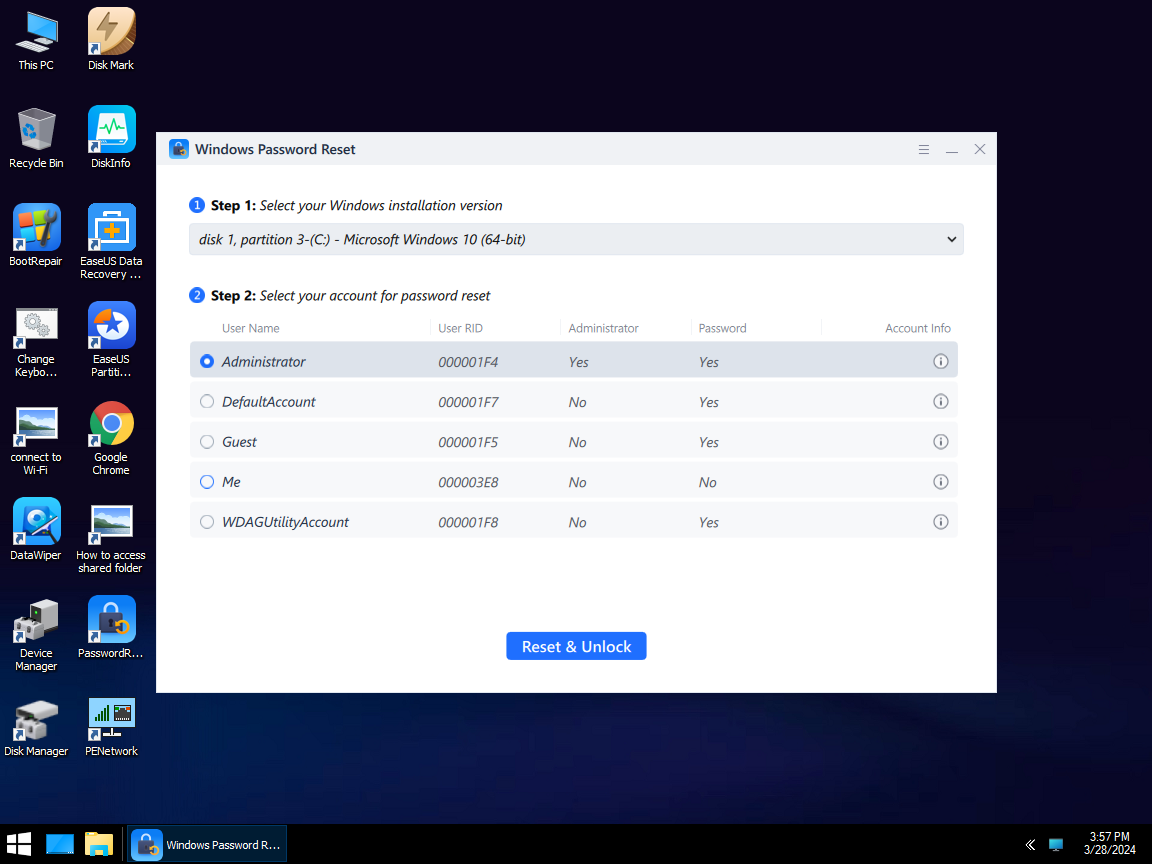
EaseUS Partition Master crea rápidamente una unidad USB para restablecer la contraseña de Windows, restaurando al instante el acceso a su ordenador sin pérdida de datos. Omite, restablece y elimina todas las contraseñas de administrador o usuario. Funciona sin problemas en Windows 11, 10, 8.1, Windows 8, 7, Vista, XP y Windows Server. Si no tiene un disco para restablecer la contraseña y ha olvidado su contraseña de inicio de sesión, funciona como un desbloqueo seguro para su PC.
- ✔️Compatible con Windows 11/10/8/7/XP/Vista
- ✔️Sin pérdida de datos
- ✔️Admite reconocimiento facial, PIN, clave de acceso, contraseña y patrón de bloqueo
- ✔️Omitir/deshabilitar/restablecer/cambiar/borrar la contraseña de Windows en unos minutos
Adecuado para
- Usuarios bloqueados de una cuenta local de Windows
- Principiantes que desean una interfaz guiada
- Situaciones en las que la seguridad de los datos es crítica
Ventajas
- Interfaz fácil de usar, 3 pasos para restablecer/cambiar/borrar/omitir la contraseña de Windows
- Menor riesgo de daños al sistema
- Restablecer la contraseña de Windows sin iniciar sesión
Contras
- Es necesaria la creación de un medio de arranque
Revisar
EaseUS Partition Master es un software completamente actualizado, compatible con el nuevo Windows 11, que ayuda a los usuarios de PC con muchas tareas comunes de administración y partición de discos que pueden encontrar en el uso diario de su PC. - De BestBackupReview
Descarga gratuita de la herramienta de restablecimiento de contraseña de Windows
3. Desbloqueador de contraseñas de Windows
Windows Password Unlocker es una herramienta de recuperación de contraseñas de terceros, muy común en el mercado, que se centra en restablecer contraseñas de inicio de sesión de Windows olvidadas mediante un dispositivo de arranque. Está dirigida a usuarios que buscan una solución rápida cuando se les bloquea una cuenta de administrador local, aunque su uso gratuito suele limitarse a la detección básica en lugar de a la recuperación completa.
Adecuado para
- Recuperación de cuenta local de Windows
- Sistemas Windows más antiguos
- Los usuarios prueban las herramientas antes de comprarlas
Ventajas
- Flujo de trabajo simple
- Admite múltiples versiones de Windows
- Separación clara entre funciones gratuitas y de pago
Contras
- La versión gratuita tiene una capacidad de reinicio limitada
- Las funciones avanzadas requieren pago
- Soporte limitado para las funciones de seguridad de Windows 11
Revisar
El software ofrece funciones que permiten a los usuarios eludir la protección con contraseña en sistemas Windows, lo que lo convierte en una herramienta valiosa para quienes hayan olvidado sus credenciales de inicio de sesión. - De Softonic
Descarga gratuita : https://windows-password-unlocker.en.softonic.com/
4. PassFab 4WinKey
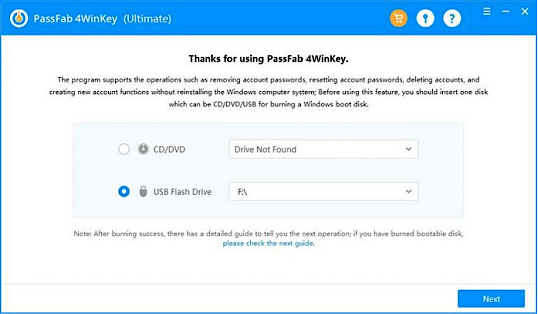
PassFab 4WinKey está diseñado para usuarios que buscan un programa de restablecimiento de contraseña de Windows fácil de usar con una interfaz moderna. Crea una unidad USB/CD/DVD para restablecer la contraseña de Windows y recupera el acceso a su PC al instante.
Adecuado para
- Usuarios domésticos con experiencia técnica mínima
- Recuperación de contraseña de cuenta local
- Usuarios comparando soluciones gratuitas y de pago
Ventajas
- Interfaz limpia
- Guía clara para la creación de discos de arranque
- Compatible con versiones recientes de Windows
Contras
- La versión gratuita no puede completar el restablecimiento de contraseña
- No se puede recuperar la cuenta Microsoft
- Requiere una computadora separada para crear un medio de arranque
Revisar
No voy a mentir, pensé que era otra estafa... pero funcionó. Mi laptop está desbloqueada y estoy impresionado. - De PassFab
Descarga gratuita : https://www.passfab.com/products/windows-password-recovery.html
5. Desbloqueador de PC
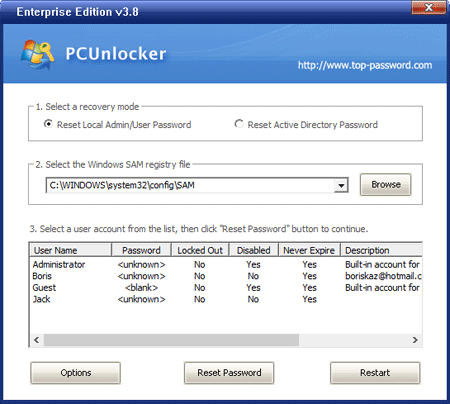
PCUnlocker es una herramienta de restablecimiento de contraseña de Windows de larga trayectoria, ampliamente utilizada por técnicos de TI. Funciona sin conexión, modificando los datos de la cuenta de Windows mediante un entorno de arranque. Si bien no es gratuita, suele aparecer en búsquedas de herramientas gratuitas para restablecer contraseñas de Windows debido a su fiabilidad y amplia compatibilidad con versiones.
Adecuado para
- Usuarios avanzados y técnicos
- Recuperación de cuenta local sin conexión
- Entornos de Windows antiguos y mixtos
Ventajas
- Potente restablecimiento de contraseña sin conexión
- Admite muchas ediciones de Windows
- Estable y conocido en los círculos de TI.
Contras
- No hay versión gratuita
- La interfaz parece anticuada
- No diseñado para usuarios ocasionales
Revisar
PCUnlocker incluye opciones mínimas, todas útiles para desbloquear la contraseña de tu PC en un tiempo mínimo. No hay funciones adicionales que te sorprendan. Aun así, funciona a la perfección. - De TheTechHacker
Descarga gratuita: https://www.pcunlocker.com/
6. Lazesoft Recuperar mi contraseña (Edición gratuita)
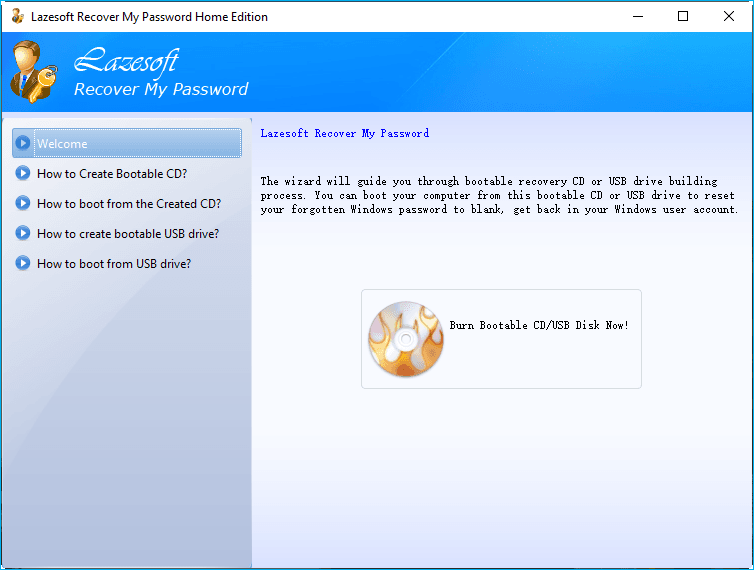
Lazesoft es una de las herramientas gratuitas de restablecimiento de contraseña de Windows más populares para usuarios domésticos. Su versión gratuita permite restablecer la contraseña de cuentas locales mediante una memoria USB de arranque, lo que la convierte en una opción práctica para quienes han olvidado la contraseña de administrador de Windows y no pueden iniciar sesión.
Adecuado para
- Usuarios domésticos con cuentas locales
- Windows 10 y Windows 11 (sin cifrar)
- Usuarios que buscan un equilibrio entre potencia y simplicidad
Ventajas
- Gratis para uso personal
- Interfaz gráfica
- Creación sencilla de USB de arranque
Contras
- No se puede restablecer la cuenta de Microsoft
- Los sistemas protegidos con BitLocker pueden fallar
- Opciones de soporte limitadas
Revisar
Recuperar mi contraseña de Lazesoft es una opción gratuita para recuperar la contraseña de administrador de Windows. Puede eliminar la contraseña de Windows por completo, dejarla en blanco y desbloquear, habilitar o deshabilitar cuentas de usuario. - De TechRadar
Descarga gratuita: https://www.lazesoft.com/lazesoft-recover-my-password.html
7. Ophcrack
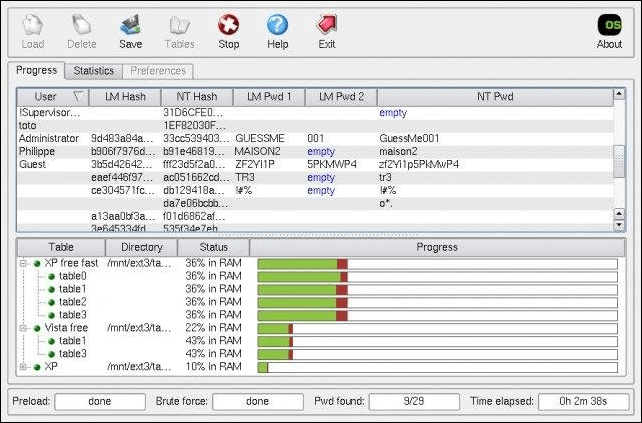
Ophcrack es una herramienta clásica y gratuita de recuperación de contraseñas de Windows que funciona descifrando hashes de contraseñas mediante tablas arcoíris. Se recomienda con frecuencia para sistemas antiguos y contraseñas débiles, pero su eficacia disminuye drásticamente en versiones modernas de Windows con un cifrado más potente.
Adecuado para
- Sistemas Windows más antiguos
- Contraseñas simples o cortas
- Usuarios experimentando con herramientas de recuperación
Ventajas
- Completamente gratuito y de código abierto
- No requiere instalación
- Proceso automático después del arranque
Contras
- Ineficaz contra contraseñas seguras
- Éxito limitado de Windows 10/11
- No se pueden manejar cuentas de BitLocker o Microsoft
Revisar
Ophcrack es una herramienta para descifrar contraseñas diseñada específicamente para recuperar las credenciales de inicio de sesión de Microsoft Windows. Desarrollada por la empresa suiza Objectif Sécurité, Ophcrack puede descifrar la mayoría de las contraseñas de Windows en cuestión de minutos. - De ITPro
Descarga gratuita: https://ophcrack.sourceforge.io/
8. Editor de contraseñas y registro de NT sin conexión
El Editor de Contraseñas y Registro de NT sin Conexión es una potente utilidad de código abierto que edita directamente los archivos de registro de Windows para eliminar las contraseñas de cuentas locales. Se suele citar como una solución gratuita de último recurso para usuarios técnicos que se familiarizan con las interfaces de texto.
- Adecuado para
- Usuarios avanzados o técnicos
- Eliminación de la contraseña de administrador local sin conexión
- Sistemas sin cifrado habilitado
Ventajas
- Verdaderamente libre
- Funciona sin iniciar sesión en Windows
- Ligero y rápido
Contras
- Sin interfaz gráfica
- Alto riesgo de error del usuario
- No es apto para principiantes
Revisar
chntpw (también conocido como Editor de Contraseñas y Registro de NT sin Conexión) es una utilidad de software gratuita para restablecer o borrar las contraseñas locales utilizadas en Windows 8, 7, Vista, XP y 2000. Para ello, edita la base de datos SAM, donde Windows almacena los hashes de contraseñas. Su popularidad ha aumentado gracias a su compatibilidad con numerosos sistemas operativos Linux, como Debian, Ubuntu, BackTrack, Fedora, Knoppix y Linux Mint. - De chntpw
Descarga gratuita: https://www.chntpw.com/download/
Problemas comunes al usar herramientas gratuitas para restablecer contraseñas
Muchos usuarios experimentan fallos incluso siguiendo las instrucciones correctamente. Por ejemplo, el Arranque Seguro puede bloquear medios de arranque no oficiales, BitLocker puede impedir el acceso sin conexión a los archivos del sistema y las cuentas Microsoft almacenan las credenciales en línea en lugar de localmente. Estos problemas suelen deberse a funciones de seguridad modernas de Windows, más que a errores del usuario.
Problema 1: El USB de arranque no se inicia
¿Por qué sucede?
El Arranque seguro está habilitado o el USB se creó en el modo de arranque incorrecto (UEFI vs Legacy).
Cómo solucionarlo:
Acceda a la configuración de BIOS/UEFI, desactive temporalmente el Arranque seguro y asegúrese de que el USB se cree en modo compatible con UEFI. Si la herramienta solo es compatible con BIOS heredada, es posible que no funcione en dispositivos modernos con Windows 11.
Problema 2: El restablecimiento de la contraseña se realiza correctamente, pero Windows aún no inicia sesión
¿Por qué sucede?
La herramienta eliminó una contraseña local, pero la cuenta en realidad está vinculada a una cuenta Microsoft.
Cómo solucionarlo:
Confirme el tipo de cuenta antes de restablecerla. Las contraseñas de las cuentas Microsoft deben restablecerse en línea a través de la página de recuperación de Microsoft, no con un software de restablecimiento de contraseña sin conexión.
Problema 3: BitLocker bloquea el acceso a la unidad del sistema
¿Por qué sucede?
BitLocker cifra la unidad del sistema, impidiendo que las herramientas fuera de línea modifiquen los datos de la cuenta.
Cómo solucionarlo:
Primero debe desbloquear la unidad con la clave de recuperación de BitLocker. Sin ella, las herramientas gratuitas de restablecimiento de contraseña no pueden acceder ni modificar las credenciales de inicio de sesión de Windows de forma segura.
Problema 4: La herramienta de restablecimiento de contraseña funciona, pero los archivos importantes se vuelven inaccesibles
¿Por qué sucede?
Algunas herramientas impiden el acceso a archivos de usuario cifrados o credenciales vinculadas a la contraseña original.
Cómo solucionarlo:
Evite usar herramientas de edición de registro agresivas si hay archivos cifrados. Elija soluciones de restablecimiento de contraseña diseñadas para preservar los perfiles de usuario y los permisos de los archivos.
Conclusión
Necesita una herramienta para restablecer la contraseña de Windows si no puede acceder a su PC. Sin embargo, estas herramientas solo son efectivas en ciertas circunstancias, por lo que comprender su versión de Windows, tipo de cuenta y configuración de seguridad es mucho más importante que descargar la primera herramienta que encuentre. Una elección cuidadosa ahorra tiempo, evita la pérdida de datos y facilita la recuperación.
Preguntas frecuentes sobre el software de restablecimiento de contraseña de Windows
1. ¿Es legal utilizar el software de restablecimiento de contraseña de Windows?
Sí. Usar software de restablecimiento de contraseña es legal al recuperar el acceso a su propia computadora o a un sistema que está autorizado a administrar. Usarlo en el dispositivo de otra persona sin permiso puede infringir las leyes locales o las políticas de la empresa.
2. ¿Restablecer una contraseña de Windows eliminará mis archivos?
La mayoría de las herramientas no borran archivos personales, pero existen riesgos. Los archivos cifrados, las unidades protegidas con BitLocker o el uso inadecuado de las herramientas de línea de comandos pueden provocar la pérdida de datos, especialmente en sistemas Windows más recientes.
3. ¿Puedo restablecer una contraseña de Windows 11 gratis?
Las herramientas gratuitas pueden funcionar con cuentas locales en Windows 11, pero Secure Boot y BitLocker suelen bloquearlas. Las contraseñas de las cuentas Microsoft no se pueden restablecer sin conexión con utilidades gratuitas.
4. ¿Qué pasa si mi cuenta de Windows está vinculada a Microsoft?
Si inicia sesión con una cuenta Microsoft, deberá restablecer la contraseña en línea mediante el proceso de recuperación de Microsoft. El software de restablecimiento de contraseña sin conexión no puede modificar las credenciales en la nube.

¿Ha sido útil este artículo? ¿Te gustaría recibir más trucos y ofertas? Síguenos en Facebook. Compartimos tutoriales informáticos, ofertas y promociones periódicamente.

Reseñas de productos
-
Me encanta que los cambios que haces con EaseUS Partition Master Free no se aplican inmediatamente a los discos. Hace que sea mucho más fácil interpretar lo que sucederá después de haber hecho todos los cambios. También creo que el aspecto general de EaseUS Partition Master Free hace que cualquier cosa que estés haciendo con las particiones de tu ordenador sea fácil.
Seguir leyendo -
Partition Master Free puede redimensionar, mover, fusionar, migrar y copiar discos o particiones; convertir a local, cambiar la etiqueta, desfragmentar, comprobar y explorar la partición; y mucho más. Una actualización Premium añade soporte técnico gratuito y la posibilidad de redimensionar volúmenes dinámicos.
Seguir leyendo -
No creará imágenes en caliente de tus discos ni los alineará, pero como está acoplado a un gestor de particiones, te permite realizar muchas tareas a la vez, en lugar de limitarte a clonar discos. Puedes mover particiones, redimensionarlas, desfragmentarlas y mucho más, junto con el resto de herramientas que esperarías de una herramienta de clonación.
Seguir leyendo
Artículos relacionados
-
Reparar disco SSD que no funciona o muerto
![author icon]() Pedro/2026/06/09
Pedro/2026/06/09 -
4 Formas de Convertir USB de FAT32 a exFAT
![author icon]() Luis/2026/06/09
Luis/2026/06/09 -
Aumentar partición de disco duro sin formatear en Windows 10/8/7
![author icon]() Pedro/2026/07/13
Pedro/2026/07/13 -
Descargar Mejor Programa para Formatear en FAT32 [Disco Duro/USB/Pendrive] en Windows
![author icon]() Pedro/2026/06/09
Pedro/2026/06/09
 Pedro/2026/06/09
  Luis/2026/06/09


