


Contenido
Descargas totales
Contenido de la página
Temas candentes


Con el aumento constante de los precios de los SSD ( r/DataHoarder ), muchos usuarios se están replanteando una simple pregunta: ¿Realmente necesito reemplazar mi disco ahora mismo? Para algunos, la unidad aún funciona, pero se siente más lenta. Para otros, el almacenamiento está casi lleno ( r/computers ), pero comprar un nuevo SSD durante una subida de precios parece innecesario y arriesgado.
Aquí es donde un verificador de estado del disco se convierte en algo más que una herramienta de diagnóstico. Si le preocupan fallos repentinos del disco, caídas de rendimiento o la seguridad de los datos, pero aun así desea retrasar una actualización sin poner en riesgo sus archivos, una monitorización adecuada del estado del disco le permite tomar una decisión más inteligente y con menor riesgo.
Descarga gratuita del Comprobador de estado del disco
EaseUS Partition Master ofrece una forma práctica y no destructiva de supervisar el estado del disco antes de realizar cambios irreversibles. Es compatible con discos duros, SSD y dispositivos de almacenamiento externo, combinando diagnósticos SMART, pruebas de velocidad del disco y comprobaciones del sistema de archivos para ofrecerle una visión completa de la estabilidad del disco, las tendencias de rendimiento y los indicadores de fallos tempranos.
En lugar de confiar en una sola señal de advertencia, EaseUS Partition Master lo ayuda a comprender por qué un disco se comporta de manera anormal, ya sea que el problema provenga de una degradación física, errores lógicos o presión de capacidad, para que pueda decidir si continuar usando la unidad, monitorearla de cerca o prepararse para reemplazarla.
Cómo EaseUS Partition Master puede ayudarle
| Soluciones viables | Lo que detecta | Mejor para |
|---|---|---|
| Diagnóstico SMART |
|
HDD, SSD, unidades antiguas |
| Prueba de velocidad del disco | Disminución de la velocidad de lectura y escritura, inestabilidad del rendimiento | SSD, discos de sistema, unidades externas |
| Comprobación del sistema de archivos | Errores lógicos, estado RAW, estructuras corruptas | Discos duros, unidades USB, almacenamiento externo |
Especificaciones técnicas
Sistemas operativos compatibles
- EaseUS Partition Master funciona en Windows 11, Windows 10, Windows 8.1, Windows 8, Windows 7, Windows Vista, Windows XP
Sistemas de archivos compatibles
- NTFS, EXT2/3/4, FAT12/16/32, ReFS, exFAT
Dispositivos de almacenamiento compatibles
- Disco duro : IDE, SATA, eSATA, SCSI, IEEE 1394 (FireWire)
- SSD : SSD SATA, SSD M.2, SSD NVMe, discos de gran capacidad (MBR y GPT)
- Dispositivos extraíbles : unidades flash USB, tarjetas de memoria, carcasas externas
- Configuraciones avanzadas : controladores RAID SCSI, IDE, SATA, matrices RAID de hardware
Cómo comprobar si mi disco está fallando
Los fallos de disco rara vez ocurren sin previo aviso. En muchos casos, los usuarios confunden la inestabilidad del sistema de archivos o la degradación del rendimiento con la muerte del disco físico. Los métodos siguientes le ayudan a distinguir los riesgos reales de fallos de los problemas manejables mediante las herramientas integradas de EaseUS Partition Master.
Método 1. Comprobar el estado del disco
EaseUS Partition Master incluye una función de estado del disco para analizar los datos SMART y las condiciones de la superficie. Ayuda a identificar señales tempranas de desgaste físico, sectores defectuosos e indicadores anormales que podrían indicar un mayor riesgo de fallo del disco.
A continuación se explica cómo comprobar el estado del SSD/HDD en Windows 11/10:
Paso 1. Inicie EaseUS Partition Master y haga clic en la flecha azul para activar la función "Estado del disco" en la sección "Descubrimiento".

Paso 2. Seleccione el disco de destino y haga clic en el botón "Actualizar". Podrá ver el estado de su disco.

Método 2. Prueba de velocidad del disco
La función DiskMark de EaseUS Partition Master mide la velocidad de lectura y escritura de SSD o HDD . Las caídas repentinas del rendimiento, la inestabilidad de la velocidad o la degradación grave suelen indicar problemas subyacentes en el disco, especialmente en SSD que se acercan a su límite de resistencia.
Paso 1. Abra EaseUS Partition Master y haga clic en el botón de descarga para activar la función "DiskMark" en la sección "Descubrimiento".
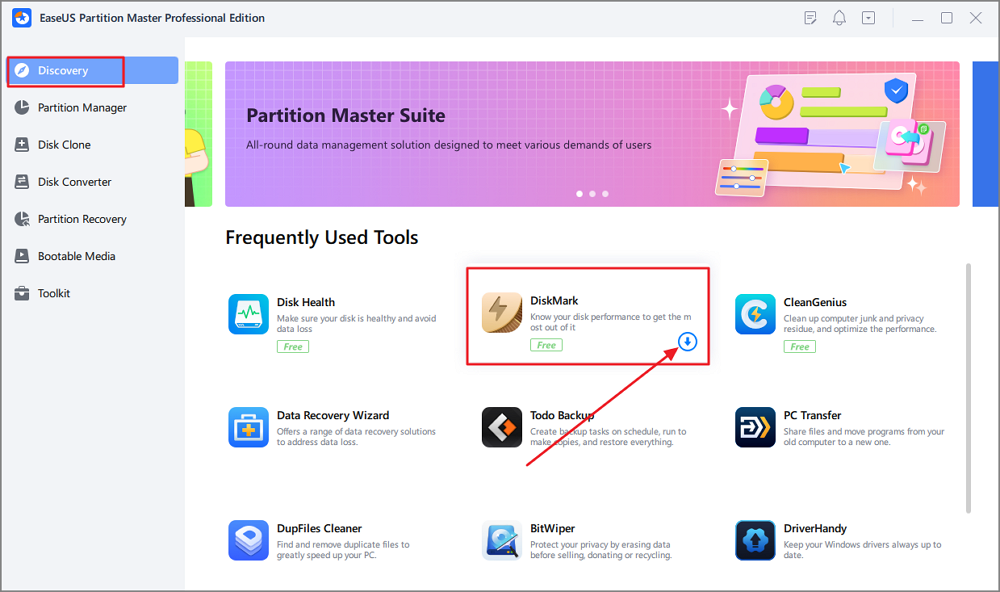
Paso 2. Haga clic en el cuadro desplegable para elegir la unidad de destino, los datos de prueba y el tamaño del bloque.

Paso 3. Una vez configurado todo, haga clic en "Iniciar" para iniciar la prueba del disco. A continuación, podrá ver la velocidad de lectura/escritura secuencial o aleatoria, la E/S y los datos de retardo.

Método 3. Comprobar errores del sistema de archivos
La función Verificar sistema de archivos busca errores lógicos que puedan causar problemas de estado RAW, fallos de lectura/escritura o problemas de acceso. Muchos discos etiquetados como "muertos" en realidad sufren daños en el sistema de archivos, no en el físico.
A continuación se explica cómo comprobar el error del sistema de archivos en su disco:
Paso 1. Haga clic derecho en la partición de destino que pueda tener un problema.
Paso 2. Seleccione "Comprobar" > "Comprobar sistema de archivos".
Paso 3. En la ventana "Comprobar sistema de archivos", marque la opción "Intentar corregir errores si se encuentran" haciendo clic en el botón "Iniciar".
Paso 4. Espere un momento. Tras el proceso, puede hacer clic en el botón "Finalizar" para salir de la ventana.
¿Debería reemplazar mi disco viejo por un nuevo SSD?
Muchos usuarios llegan a este punto sintiéndose bloqueados. El disco sigue funcionando, pero se siente más lento, presenta errores ocasionales o activa advertencias de estado imprecisas. Reemplazarlo demasiado pronto supone un coste innecesario, especialmente con el aumento de los precios del almacenamiento, mientras que seguir usándolo sin claridad genera preocupación por fallos repentinos y pérdida de datos. El verdadero reto no es elegir una herramienta, sino tomar la decisión correcta en el momento oportuno.
¿Con qué frecuencia debo reemplazar mi disco duro?
por en DataHoarder
Según la experiencia del equipo de administración de discos de EaseUS, la clave es distinguir entre una falla física y una inestabilidad lógica.
Debería considerar seriamente un reemplazo inmediato si:
- Los datos SMART muestran un aumento de sectores reasignados, pendientes o incorregibles
- La unidad se desconecta con frecuencia, desaparece del BIOS o no se inicializa
- Los discos duros producen clics, chirridos o ruidos de giro repetidos
- El disco falla en los escaneos de superficie o no puede completar las pruebas de lectura
- La unidad se vuelve de solo lectura inesperadamente (común en SSD desgastados)
- El sistema experimenta bloqueos repetidos, errores de E/S o fallas de arranque vinculados al disco.
Puede continuar utilizando el disco, con precaución, si:
- Los indicadores SMART se mantienen estables a lo largo del tiempo
- Los errores se limitan al sistema de archivos o la estructura de la partición.
- La degradación del rendimiento es gradual en lugar de repentina
- El disco permanece constantemente detectable y sensible.
En ciclos de precios al alza, vemos que muchos usuarios prolongan la vida útil de sus discos de forma segura monitorizando las tendencias de su estado, haciendo copias de seguridad de datos importantes y corrigiendo errores lógicos, en lugar de reemplazar unidades que aún no presentan fallas físicas. Si este marco le ayuda a tomar una decisión más clara, no dude en compartirlo con otras personas que tengan la misma incertidumbre con respecto a un HDD o SSD antiguo.

Conclusión
El aumento de los precios de las unidades SSD no implica necesariamente que deba reemplazar su unidad actual. Con el comprobador de estado de disco adecuado, puede comprender si su disco está realmente fallando o simplemente bajo presión por el uso, la capacidad o errores lógicos. EaseUS Partition Master le ayuda a supervisar el estado del disco de forma segura, reducir riesgos innecesarios y retrasar las actualizaciones sin sacrificar la seguridad de los datos. El objetivo no es evitar el reemplazo para siempre, sino reemplazarlo solo cuando sea realmente necesario.
Preguntas frecuentes sobre el comprobador de estado de SSD/HDD
1. ¿Es seguro utilizar un verificador de estado del disco?
En la mayoría de los casos, sí. Las comprobaciones del estado del disco, como los diagnósticos SMART, las pruebas de velocidad del disco y los análisis del sistema de archivos, son de solo lectura o mínimamente invasivas. No alteran los datos existentes ni aceleran el desgaste del disco. Por eso, las comprobaciones del estado suelen recomendarse como primer paso antes de intentar cualquier reparación u optimización. El riesgo suele provenir de operaciones de escritura intensivas, no de herramientas de monitorización.
2. ¿Pueden los datos SMART predecir con precisión fallas del disco?
Los datos SMART son útiles, pero no son una bola de cristal. Ciertos indicadores, como los sectores reasignados o pendientes, son fuertes señales de alerta cuando aumentan con el tiempo. Sin embargo, unos valores SMART estables, combinados con un rendimiento normal, suelen indicar que un disco aún se puede utilizar. Los resultados SMART siempre deben evaluarse junto con las tendencias de velocidad del disco y la estabilidad del sistema de archivos, no de forma aislada.
3. ¿Un disco lento siempre significa que está fallando?
No. La baja velocidad del disco suele deberse a errores del sistema de archivos, uso elevado del disco, fragmentación o cargas excesivas a largo plazo, especialmente en unidades antiguas. Muchos discos etiquetados como "muertos" en realidad sufren problemas estructurales o lógicos, más que daños físicos. Las pruebas de rendimiento ayudan a determinar si la ralentización es repentina y está relacionada con el hardware, o gradual y manejable.
4. ¿Debo reemplazar un disco inmediatamente después de detectar errores?
No necesariamente. Los errores lógicos, como la corrupción del sistema de archivos o problemas de partición, a menudo se pueden reparar sin reemplazar el disco. Generalmente, se recomienda el reemplazo inmediato solo cuando los errores se acompañan de un empeoramiento de los indicadores SMART, fallos repetidos de E/S o síntomas físicos. El objetivo es evaluar el riesgo de forma realista, no reemplazar una unidad a la primera señal de advertencia.

¿Ha sido útil este artículo? ¿Te gustaría recibir más trucos y ofertas? Síguenos en Facebook. Compartimos tutoriales informáticos, ofertas y promociones periódicamente.

Reseñas de productos
-
Me encanta que los cambios que haces con EaseUS Partition Master Free no se aplican inmediatamente a los discos. Hace que sea mucho más fácil interpretar lo que sucederá después de haber hecho todos los cambios. También creo que el aspecto general de EaseUS Partition Master Free hace que cualquier cosa que estés haciendo con las particiones de tu ordenador sea fácil.
Seguir leyendo -
Partition Master Free puede redimensionar, mover, fusionar, migrar y copiar discos o particiones; convertir a local, cambiar la etiqueta, desfragmentar, comprobar y explorar la partición; y mucho más. Una actualización Premium añade soporte técnico gratuito y la posibilidad de redimensionar volúmenes dinámicos.
Seguir leyendo -
No creará imágenes en caliente de tus discos ni los alineará, pero como está acoplado a un gestor de particiones, te permite realizar muchas tareas a la vez, en lugar de limitarte a clonar discos. Puedes mover particiones, redimensionarlas, desfragmentarlas y mucho más, junto con el resto de herramientas que esperarías de una herramienta de clonación.
Seguir leyendo
Artículos relacionados
-
Cómo ejecutar la prueba de rendimiento del SSD en Windows 11/10 (con imágenes)
Luis/2026/10/14
-
Cómo convertir exFAT a FAT32/NTFS/FAT
Pedro/2026/10/14
-
¿Chkdsk no funciona en Windows 11/10/8/7? ¡Arréglalo ahora!
Pedro/2026/10/14
-
¿El medio está protegido contra escritura? Cómo solucionarlo en Windows
Pedro/2026/10/14


