

Contenido
Descargas totales
Contenido de la página
Temas candentes


Conclusiones clave:
1️⃣Puedes hacer una copia de seguridad de la clave de recuperación de BitLocker usando la Configuración de Windows u otro administrador de BitLocker , EaseUS Partition Master Free, sin pagar.🔥
2️⃣Las actualizaciones del BIOS , los cambios de hardware (reemplazo de la placa base) y los posibles riesgos de seguridad son las posibles razones para realizar una copia de seguridad de la clave de recuperación .
3️⃣También puedes saber cuándo se realizará una copia de seguridad automática de tu clave de recuperación si es necesario.
Veo una advertencia sobre la clave de BitLocker al intentar actualizar la BIOS. Esto implica que, si no registro un código misterioso del que no sé absolutamente nada, no podré volver a usar mi computadora. No sé cómo saber si tengo una clave. ¿Es una advertencia que recibe todo el mundo, independientemente de si tiene una clave?
Muchos usuarios activan manualmente la función de cifrado de unidad BitLocker para proteger sus datos o unidades externas. Sin embargo, algunos usuarios activan BitLocker inconscientemente. Y mucho menos guardan una copia de seguridad de la clave de recuperación en un lugar seguro.
En informática, las actualizaciones de BIOS , los cambios de hardware (como el reemplazo de la placa base) o posibles riesgos de seguridad podrían obligar al sistema operativo a ingresar la clave de recuperación de BitLocker, como en el caso del usuario mencionado. Por ello, cada vez más usuarios se han dado cuenta de la importancia de realizar una copia de seguridad de la clave de recuperación de BitLocker, ya que el soporte técnico de Microsoft no puede recuperar, proporcionar ni recrear una clave de recuperación de BitLocker perdida .
Si también desea hacer una copia de seguridad de la clave de recuperación de Bitlocker antes de actualizar esta versión del BIOS o le preocupa no encontrar la clave de recuperación, lea este artículo de EaseUS Software para obtener más detalles.
¡Comparte esta publicación en tus redes sociales si te ayuda!

#1. Realice una copia de seguridad de la clave de recuperación de BitLocker a través de la configuración de Windows
Windows lanza la función de Cifrado de unidad BitLocker, que ayuda a los usuarios de Windows a administrar sus unidades cifradas o no. Siga los pasos a continuación para crear una copia de seguridad de la clave de recuperación de BitLocker mediante esta función de Windows. Si es necesario, puede obtener más información sobre el cifrado automático de dispositivos BitLocker en otra página.
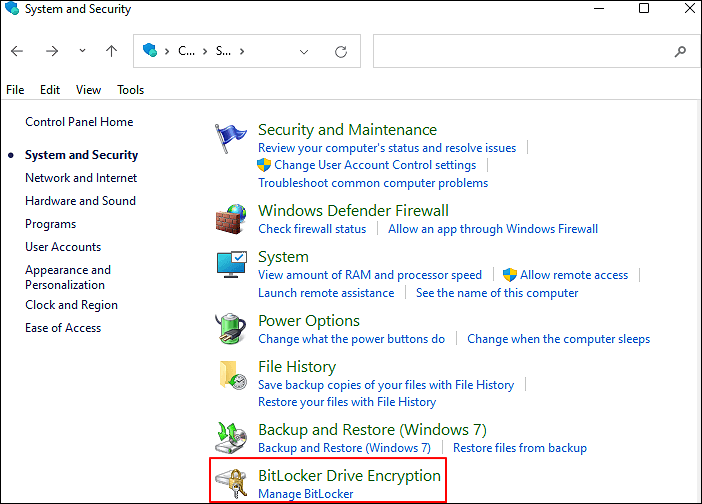
Paso 1. Escriba Panel de control en la barra de búsqueda > haga clic en Abrir > seleccione Sistema y seguridad > haga clic en Cifrado de unidad BitLocker.
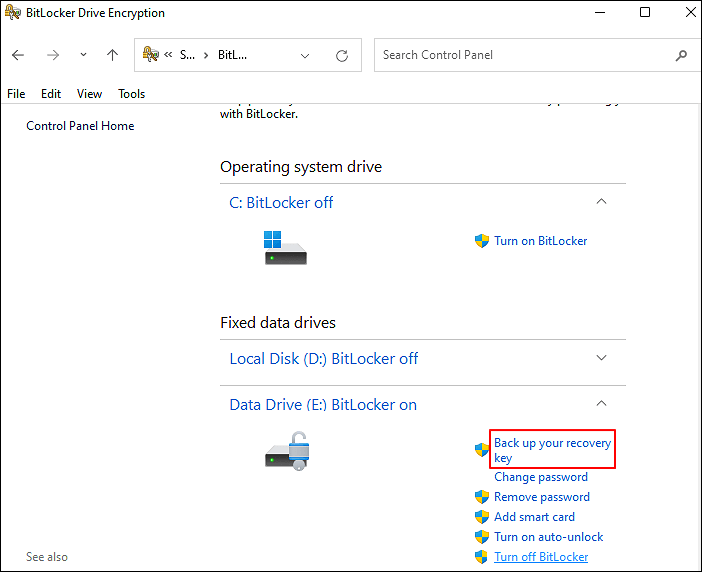
Paso 2. Localice su unidad cifrada > seleccione Hacer copia de seguridad de su clave de recuperación.
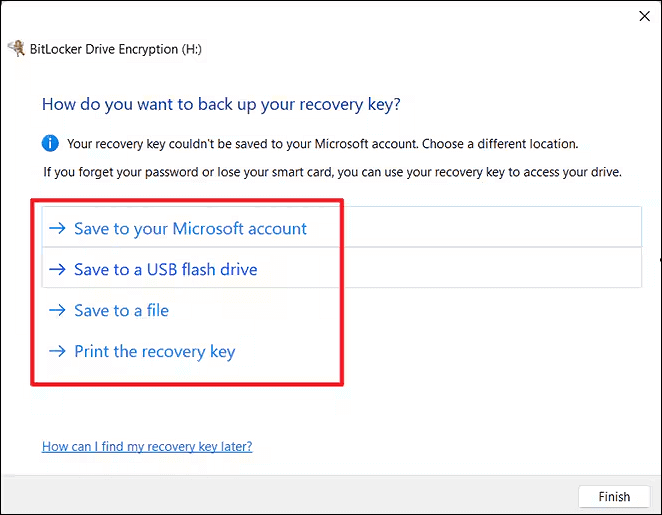
Paso 3. Seleccione dónde desea realizar la copia de seguridad de la clave > haga clic en Finalizar > espere pacientemente.
1️⃣Guardar en tu cuenta Microsoft :
- Si inicia sesión en su cuenta personal de MS, la clave se guardará en la biblioteca de claves de recuperación de su cuenta Microsoft.
- Si usas un PC administrado por tu trabajo o centro educativo, la clave se puede guardar automáticamente en tu cuenta de Azure AD. Por eso, algunos usuarios han informado que no aparece la opción de clave de recuperación de BitLocker.
2️⃣Guardar en una memoria USB : Como indica la opción, puedes guardar tu clave de recuperación de BitLocker en la memoria USB. Si tu dispositivo te la solicita en el futuro, inserta la memoria USB y sigue las instrucciones en pantalla.
3️⃣Guardar en un archivo : Puedes guardar tu clave de recuperación como un archivo de texto sin formato en cualquier dispositivo y abrirlo en un editor de texto como el Bloc de notas si lo necesitas. También puedes copiar el archivo de texto a tu Bóveda Personal de OneDrive para un almacenamiento seguro.
4️⃣Imprimir la clave de recuperación : puedes imprimir la clave de recuperación y guardar la copia impresa en un lugar seguro.
Después de eso, puede ir a la ruta guardada correspondiente para encontrar su clave de recuperación de BitLocker si es necesario.
#2. Usa EaseUS Partition Master para hacer una copia de seguridad de tu clave🔥
Aunque la función de Cifrado de Unidad BitLocker es útil, podría no ser exhaustiva. Aquí tienes un administrador de particiones versátil, EaseUS Partition Master Free , que te ayuda a respaldar tu clave de recuperación de BitLocker con solo unos clics.
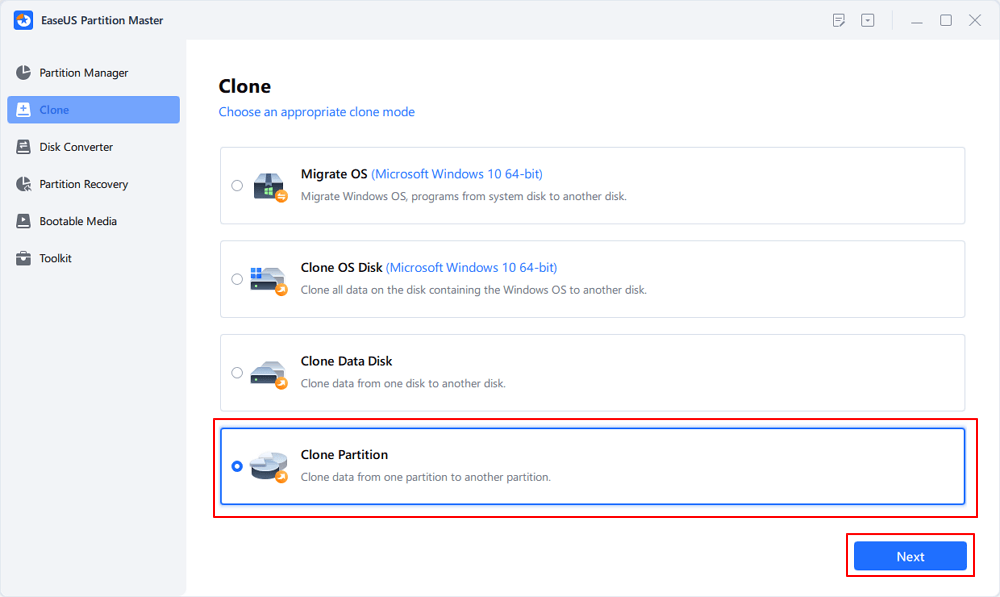
Paso 1. Haga clic en "Clonar disco" en EaseUS Partition Master, seleccione "Clonar partición" y haga clic en "Siguiente" para continuar.
Paso 2. Si BitLocker está bloqueado, desbloquéelo primero. Seleccione la partición de origen de BitLocker y haga clic en "Siguiente". A continuación, seleccione una nueva partición de destino y haga clic en "Siguiente".
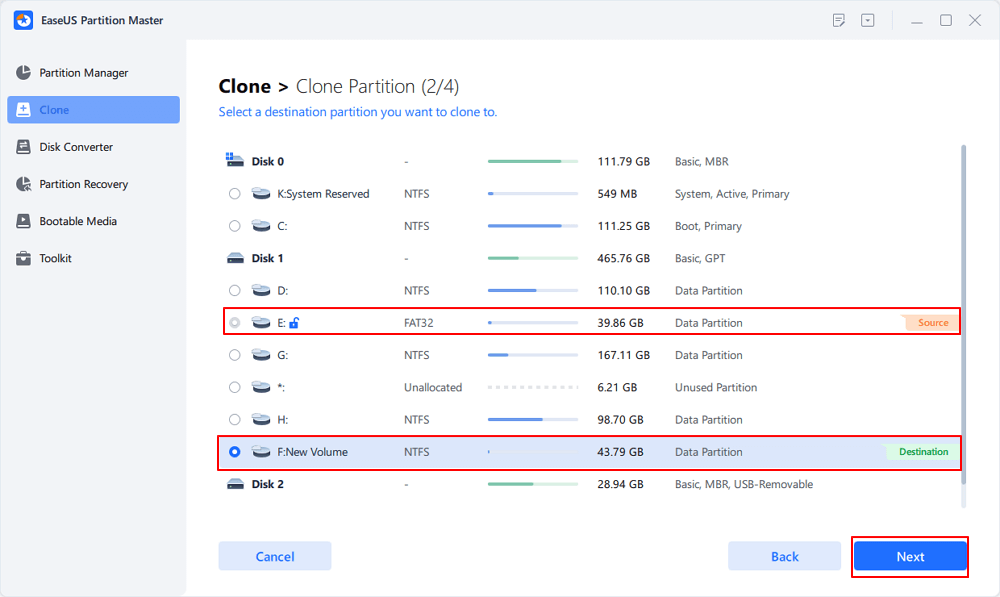
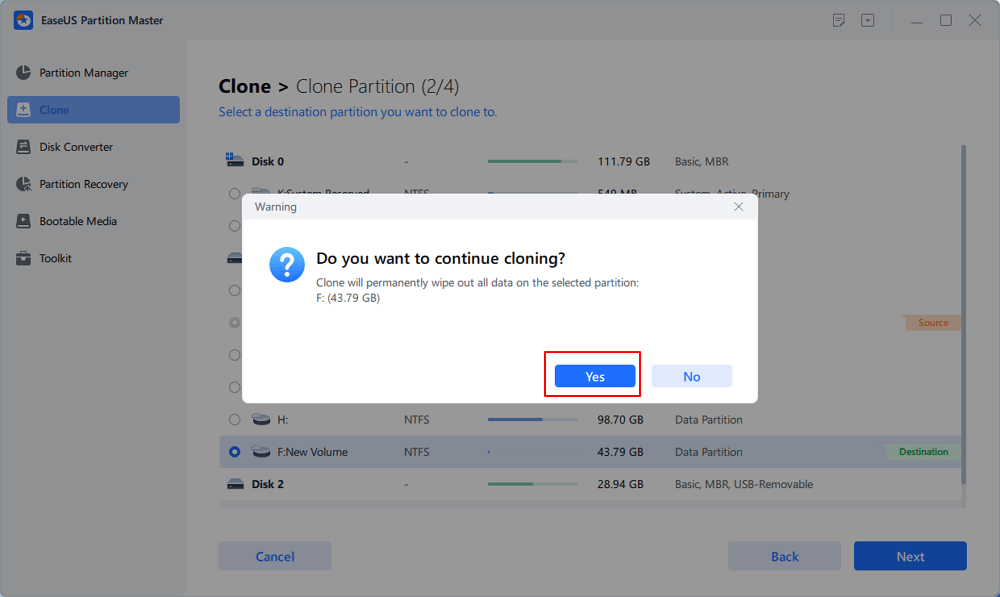
Paso 3. Haga clic en "Sí" para continuar y haga clic en "Iniciar" para comenzar el proceso de clonación de la partición BitLocker.
Esta herramienta también puede ayudarle a administrar una unidad BitLocker de muchas otras maneras. Consulte también:
¡Comparte esta publicación en tus redes sociales si te ayuda!
¿Por qué los usuarios quieren hacer una copia de seguridad de la clave de recuperación de BitLocker?
Hacer una copia de seguridad y almacenar su ID de clave de recuperación de BitLocker le brindará tranquilidad porque estará disponible de inmediato cuando se enfrente a estas tres situaciones.
- 🚩Actualizar BIOS con BitLocker habilitado : Si BitLocker no se suspende antes de actualizar la BIOS, no se reconocerá al reiniciar el sistema. Se le solicitará que introduzca la clave de recuperación cada vez que se reinicie el sistema. Por lo tanto, podría sufrir pérdida de datos o una reinstalación no deseada del sistema operativo si no realiza una copia de seguridad de la clave de recuperación de BitLocker o si la olvida.
- BitLocker solicita una clave de recuperación después de reemplazar la placa base : BitLocker genera este mensaje conservando la clave de hardware de la placa base original, y la discrepancia solicita la clave de recuperación. Esto se debe a que no se suspendió ni desactivó BitLocker antes del reemplazo del hardware.
- 🔐¿Le preocupa no encontrar la clave de recuperación de Bitlocker o la contraseña en el futuro ? Evite olvidar o perder la contraseña guardada.
¿Eres nuevo en BitLocker? Aquí tienes una guía para principiantes que abarca todo, desde la configuración hasta la recuperación.
¿Cuándo se realizará una copia de seguridad automática de su clave de recuperación?
En términos generales, si BitLocker se activa por primera vez , se realizará una copia de seguridad automática de su clave de recuperación de BitLocker.
- Si está asociado a una cuenta Microsoft, la clave de recuperación de BitLocker generalmente está vinculada a ella y puede acceder a ella en línea.
- Si usa un dispositivo administrado por su empresa o institución educativa, el equipo de TI de su organización suele realizar una copia de seguridad de la clave de recuperación de BitLocker y administrarla. Esto garantiza que la organización pueda ayudarle a recuperar sus datos si su dispositivo queda inaccesible.
Conclusión
Si desea actualizar la BIOS, reemplazar la placa base original de su PC y no quiere encontrar la clave de recuperación de BitLocker al iniciar, le recomendamos hacer una copia de seguridad de la clave de recuperación de BitLocker antes de actualizar esta versión de la BIOS mediante la Configuración de Windows o EaseUS Partition Master Free. En nuestra opinión, este último es un gestor de particiones versátil y una opción más completa.
Además de las actualizaciones de BIOS y el reemplazo de la placa base , este artículo enumera otras posibles razones para respaldar la clave de recuperación de BitLocker. También puede determinar cuándo se respaldará automáticamente su clave de recuperación en esta página.
Preguntas frecuentes sobre la clave de recuperación de BitLocker
Esta sección comparte varios temas relevantes sobre la clave de recuperación de BitLocker. Si te interesa, consúltalos a continuación.
1. ¿Por qué mi computadora portátil Dell me pide una clave de recuperación de BitLocker?
Si su computadora portátil solicita la clave de recuperación de BitLocker, generalmente significa que no puede acceder a la unidad cifrada debido a un cambio en la configuración del hardware, una actualización del BIOS u otro problema relacionado con la seguridad.
2. Se requiere una clave de recuperación de BitLocker después de reemplazar la placa base en computadoras Dell con TPM habilitado
Si se reemplaza la placa base de su computadora Dell con Módulo de Plataforma Segura (TPM) habilitado debido a un problema de autoprueba de encendido (POST), y tiene BitLocker habilitado en el sistema operativo, deberá proporcionar su clave de recuperación de BitLocker al iniciar. La Comunidad de Dell también presenta un caso similar; puede consultar este enlace para obtener más información si lo necesita.
3. Suspenda Bitlocker y otros cifrados TPM antes de actualizar el BIOS
Quería actualizar el BIOS de mi placa base Asrock y recibí este mensaje:
Suspenda Bitlocker y cualquier cifrado o seguridad que dependa del TPM. Asegúrese de haber guardado y respaldado la clave de recuperación. Si la clave de recuperación no se encuentra mientras el cifrado está activo, la fecha permanecerá cifrada y el sistema no podrá iniciarse en el sistema operativo.
Según la respuesta de la Comunidad de Steam , Bitlocker solo está disponible en Windows Pro. Por lo tanto, puedes suponer que esto no aplica si tienes la edición Home. Esta advertencia siempre se muestra por defecto, independientemente de si Bitlocker está habilitado. Si tienes Bitlocker habilitado, asegúrate de tener a mano la clave de recuperación, ya que Windows la solicitará, ya que no puede desbloquear el disco por sí solo.
¡Comparte esta publicación en tus redes sociales si te ayuda!

¿Ha sido útil este artículo? ¿Te gustaría recibir más trucos y ofertas? Síguenos en Facebook. Compartimos tutoriales informáticos, ofertas y promociones periódicamente.

Reseñas de productos
-
Me encanta que los cambios que haces con EaseUS Partition Master Free no se aplican inmediatamente a los discos. Hace que sea mucho más fácil interpretar lo que sucederá después de haber hecho todos los cambios. También creo que el aspecto general de EaseUS Partition Master Free hace que cualquier cosa que estés haciendo con las particiones de tu ordenador sea fácil.
Seguir leyendo -
Partition Master Free puede redimensionar, mover, fusionar, migrar y copiar discos o particiones; convertir a local, cambiar la etiqueta, desfragmentar, comprobar y explorar la partición; y mucho más. Una actualización Premium añade soporte técnico gratuito y la posibilidad de redimensionar volúmenes dinámicos.
Seguir leyendo -
No creará imágenes en caliente de tus discos ni los alineará, pero como está acoplado a un gestor de particiones, te permite realizar muchas tareas a la vez, en lugar de limitarte a clonar discos. Puedes mover particiones, redimensionarlas, desfragmentarlas y mucho más, junto con el resto de herramientas que esperarías de una herramienta de clonación.
Seguir leyendo
Artículos relacionados
-
¿Cómo Convertir Volumen Simple a Partición Primaria?
![author icon]() Pedro/2026/06/09
Pedro/2026/06/09 -
Cómo convertir una memoria USB a exFAT sin formatearla
![author icon]() Luis/2026/06/09
Luis/2026/06/09 -
MBR o GPT - ¿Cuál es la diferencia y cuál es mejor?
![author icon]() Pedro/2026/06/09
Pedro/2026/06/09 -
¿Cómo crear CD o DVD booteable en Windows 11/10/8/7?
![author icon]() Pedro/2026/06/09
Pedro/2026/06/09
 Pedro/2026/06/09
  Luis/2026/06/09


