


Contenido
Descargas totales
Contenido de la página
Temas candentes


¿No se puede redimensionar una partición exFAT con espacio sin asignar? Claro que no es fácil redimensionar una partición exFAT en la Administración de discos de Windows, ya que ofrece muchas menos funciones nativas que NTFS, lo que limita el redimensionamiento y las operaciones avanzadas de partición. Además, el espacio sin asignar debe estar directamente adyacente a la partición.
Para redimensionar o mover una partición exFAT, los usuarios suelen probar un software de gestión de particiones como EaseUS Partition Master. Recuerde siempre hacer primero una copia de seguridad de sus datos importantes con las funciones de copia de seguridad integradas de Windows o un software de copia de seguridad gratuito para evitar posibles pérdidas de datos.
¿Por qué no puedo cambiar el tamaño de una partición exFAT con espacio no asignado?
A continuación se presentan cinco razones clave detrás de este problema: revíselas primero antes de continuar.
- Compatibilidad limitada con exFAT en la Administración de discos de Windows : las herramientas integradas de Windows pueden formatear o eliminar volúmenes exFAT, pero no pueden ampliarlos ni reducirlos, lo que deja las opciones de cambio de tamaño sin estar disponibles incluso con espacio no asignado.
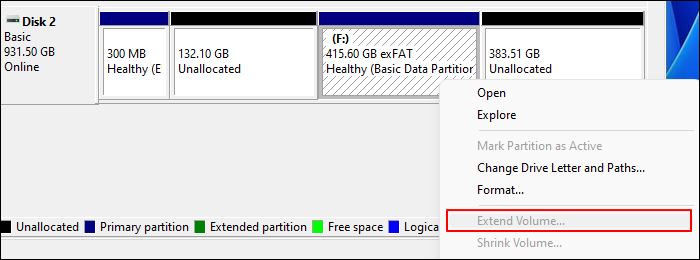
- El espacio no asignado no es contiguo : Para ampliar una partición exFAT, el espacio no asignado debe estar directamente adyacente a la partición. De igual forma, si no puede ampliar la unidad C con espacio no asignado , esta suele ser la causa subyacente.
- exFAT está optimizado para almacenamiento extraíble : diseñado para unidades USB, tarjetas SD y discos externos, exFAT carece de soporte nativo para el cambio de tamaño de partición avanzado.
- Restricciones del sistema operativo sobre el cambio de tamaño de exFAT : muchos sistemas limitan intencionalmente la administración de particiones exFAT para reducir problemas de compatibilidad y estabilidad.
- Conflictos de diseño de particiones de disco : otras particiones, estilos de particiones mixtos o estructuras de disco no compatibles pueden bloquear el cambio de tamaño de la partición exFAT.
¡Comparte esta guía para ayudar a más amigos a descubrir por qué no pueden cambiar el tamaño de la partición exFAT con espacio no asignado!

¿La partición exFAT admite el cambio de tamaño y la reducción?
La respuesta es sí. Si bien el sistema de archivos exFAT permite ajustes de tamaño, la mayoría de las utilidades integradas del sistema operativo no admiten la ampliación o reducción de particiones exFAT.
Para redimensionar una partición exFAT sin formatear ni perder datos, generalmente se requiere un gestor de particiones de terceros compatible con exFAT. En este caso, EaseUS Partition Master es una de las mejores herramientas disponibles para redimensionar particiones exFAT de forma rápida y segura.
EaseUS Partition Master ofrece compatibilidad completa con exFAT y funciones que permiten una gestión segura y flexible de particiones exFAT en unidades USB, tarjetas SD, discos duros externos y PC. Veamos algunas de ellas a continuación.
- Cambiar el tamaño o mover particiones exFAT sin pérdida de datos
- Formatear y crear particiones exFAT
- Fusionar o dividir particiones exFAT fácilmente
- Asignar particiones a volúmenes exFAT
- Comprobar y reparar errores del sistema de archivos exFAT
Cómo redimensionar una partición exFAT de manera eficiente🔥
🔖La clave para cambiar el tamaño de una partición exFAT es verificar la ubicación del espacio no asignado y asegurarse de que esté adyacente a la partición exFAT.
Escenario 1️⃣ . Si hay espacio sin asignar a la izquierda o a la derecha de la partición exFAT de destino.
- Después de iniciar EaseUS Partition Master, haga clic derecho en la partición exFAT > elija Cambiar tamaño/Mover > expanda la partición exFAT arrastrando la ranura hacia el extremo derecho o izquierdo > haga clic en Vista previa > haga clic en Ejecutar 1 tarea(s) > haga clic en Aceptar > Aplicar .
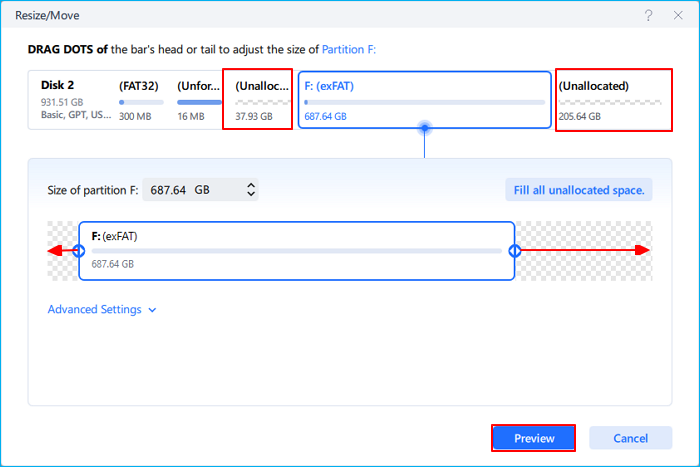
Escenario 2️⃣ . Si no hay espacio adyacente sin asignar junto a la partición exFAT, siga los pasos a continuación para resolver el problema.
🎈Es mejor hacer una copia de seguridad de los datos importantes en la partición adyacente que desea reducir y luego liberar espacio reduciendo primero esa partición. Después, amplíe el volumen exFAT fusionando el espacio liberado sin asignar.
Los siguientes pasos muestran cómo cambiar el tamaño de una partición exFAT a través de EaseUS Partition Master.
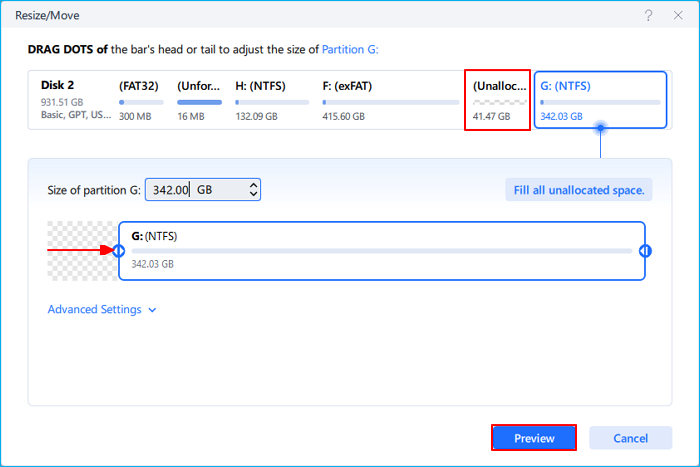
- En la siguiente imagen, hago clic derecho en la partición G > selecciono "Redimensionar/Mover" para reducirla > hago clic en "Vista previa" > hago clic en " Ejecutar 1 tarea(s)" > hago clic en "Aceptar" > " Aplicar ". Como pueden ver, el espacio no asignado liberado es de 31.47 GB, además de la partición F: (exFAT).
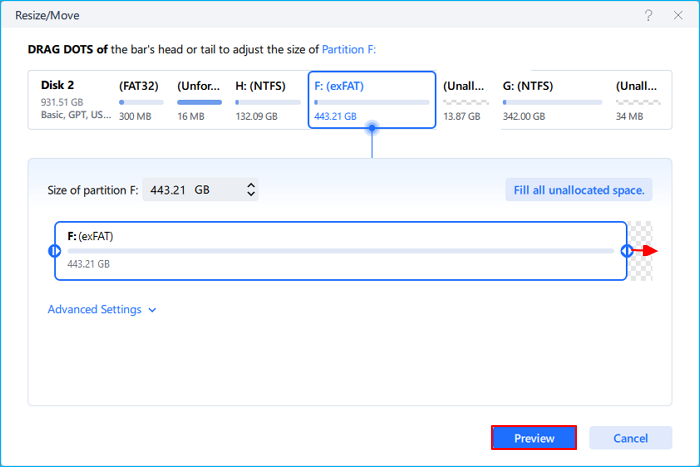
- Haga clic derecho en la partición exFAT > seleccione "Redimensionar/Mover" para ampliar los volúmenes del espacio no asignado recién liberado > haga clic en "Vista previa" > haga clic en " Ejecutar 1 tarea(s)" > haga clic en "Aceptar" > " Aplicar ". Tras el proceso, la partición F: (exFAT) se amplía a 443,21 GB.
¿Quieres ayudar a tus amigos a redimensionar particiones exFAT fácilmente? ¡Comparte esta publicación en tus redes sociales!
Conclusión
Si no puede redimensionar una partición exFAT incluso con espacio sin asignar , el problema suele deberse a limitaciones de la herramienta, espacio sin asignar no adyacente o restricciones del sistema operativo en exFAT. Si bien el sistema de archivos exFAT admite redimensionar y reducir, la mayoría de las utilidades de disco integradas no ofrecen una gestión completa de particiones exFAT. Con un administrador de particiones confiable, como EaseUS Partition Master, compatible con exFAT, puede mover, ampliar o reducir particiones exFAT de forma segura sin formatear ni perder datos.
Preguntas frecuentes
Además, esta sección ofrece consejos y conocimientos útiles sobre el sistema de archivos exFAT: siga leyendo para obtener una descripción general rápida si está interesado.
1. ¿Qué dispositivo de almacenamiento de disco local utiliza el sistema de archivos exFAT?
Los dispositivos de almacenamiento local formateados con el sistema de archivos exFAT se utilizan principalmente para almacenamiento portátil y multiplataforma, gracias a su amplia compatibilidad con Windows, macOS y Linux, y a su capacidad para gestionar archivos de gran tamaño que superan los límites de FAT32. Entre los dispositivos de almacenamiento exFAT más comunes se incluyen:
- Unidades flash USB (memorias USB) : se utilizan ampliamente para la transferencia rápida y sencilla de archivos entre sistemas Windows, Mac y Linux.
- Tarjetas SDXC y microSD : comunes en cámaras digitales, drones, cámaras de acción y teléfonos inteligentes que requieren almacenamiento de alta capacidad.
- Discos duros externos portátiles y SSD : ideales para grandes bibliotecas multimedia, copias de seguridad y uso compartido de datos entre plataformas y sistemas operativos.
- Electrónica de consumo : muchos televisores inteligentes, consolas de juegos y reproductores multimedia admiten exFAT para una reproducción multimedia fluida.
Este amplio soporte de dispositivos hace que exFAT sea una opción popular para el almacenamiento extraíble y el intercambio de datos entre plataformas.
2. ¿Qué es mejor exFAT o NTFS?
Ni exFAT ni NTFS son universalmente mejores: están diseñados para diferentes casos de uso.
- exFAT es mejor para la compatibilidad entre plataformas, ya que admite archivos grandes en Windows, macOS y Linux, lo que lo hace ideal para unidades flash USB, tarjetas SD y otros dispositivos de almacenamiento portátiles.
- NTFS, por otro lado, ofrece un mejor rendimiento, funciones de seguridad avanzadas (como permisos, cifrado y registro) y una confiabilidad mejorada, lo que lo convierte en el sistema de archivos preferido para unidades internas de Windows o unidades externas utilizadas exclusivamente en Windows.
3. ¿Puede exFAT tener archivos de más de 4 GB?
El sistema de archivos exFAT admite archivos individuales de más de 4 GB, lo que lo hace ideal para grabaciones de vídeo HD o 4K largas e ininterrumpidas. Por el contrario, las cámaras que usan FAT32 están limitadas a un tamaño de archivo de 4 GB y dividen automáticamente las grabaciones en varios segmentos de 2 GB o 4 GB.
4. ¿Puede GParted cambiar el tamaño de una partición exFAT?
GParted generalmente no puede redimensionar particiones exFAT de forma segura porque carece de herramientas integradas para redimensionar particiones exFAT dinámicamente, lo que hace que el proceso sea poco fiable. Se recomienda hacer una copia de seguridad de los datos, eliminar la partición exFAT, redimensionarla a un tamaño mayor y luego restaurar los datos o, si usa Windows, usar una herramienta dedicada como EaseUS Partition Master, que permite redimensionar particiones exFAT sin tener que formatear.

¿Ha sido útil este artículo? ¿Te gustaría recibir más trucos y ofertas? Síguenos en Facebook. Compartimos tutoriales informáticos, ofertas y promociones periódicamente.

Reseñas de productos
-
Me encanta que los cambios que haces con EaseUS Partition Master Free no se aplican inmediatamente a los discos. Hace que sea mucho más fácil interpretar lo que sucederá después de haber hecho todos los cambios. También creo que el aspecto general de EaseUS Partition Master Free hace que cualquier cosa que estés haciendo con las particiones de tu ordenador sea fácil.
Seguir leyendo -
Partition Master Free puede redimensionar, mover, fusionar, migrar y copiar discos o particiones; convertir a local, cambiar la etiqueta, desfragmentar, comprobar y explorar la partición; y mucho más. Una actualización Premium añade soporte técnico gratuito y la posibilidad de redimensionar volúmenes dinámicos.
Seguir leyendo -
No creará imágenes en caliente de tus discos ni los alineará, pero como está acoplado a un gestor de particiones, te permite realizar muchas tareas a la vez, en lugar de limitarte a clonar discos. Puedes mover particiones, redimensionarlas, desfragmentarlas y mucho más, junto con el resto de herramientas que esperarías de una herramienta de clonación.
Seguir leyendo
Artículos relacionados
-
Descargar gratis los 5 mejores programas de formatear disco duro
Luis/2026/10/14
-
Cómo solucionar "No hay ningún dispositivo de salida de audio instalado" Windows 11
Luis/2026/10/14
-
Cómo desbloquear laptop ASUS sin contraseña - Tutorial
Luis/2026/10/14
-
MBR o GPT - ¿Cuál es la diferencia y cuál es mejor?
Pedro/2026/10/14


