

Contenido
Descargas totales
Contenido de la página
Temas candentes


¿Windows 10 no arranca? ¿Te quedas con una pantalla negra, una pantalla azul de la muerte, un bucle de inicio o ves mensajes de error sin sentido? Da miedo, pero no te preocupes. Hay muchas maneras de solucionar el problema de que Windows 10 no arranque correctamente. Hemos notado que muchos usuarios plantean preguntas similares en los foros:
Hola, ¿alguien podría ayudarme? Windows 10 no arranca. Necesito ayuda urgentemente. Cualquier ayuda es muy apreciada. - Learn Microsoft |
| Arranqué la PC y me apareció un mensaje sobre la descarga de funciones de Windows. Después de unos 30 minutos, me apareció otro mensaje que decía algo como que Windows no pudo instalar funciones. Deshaciendo cambios. Y listo. En dos días, no he podido avanzar más. Esta noche iba a intentar encender y apagar la PC tres veces, pero después del primer encendido y apagado forzado, la PC se apagó por completo. Y ahí estoy ahora mismo, con la PC completamente muerta. - HP |
Hola a todos. Hace poco terminé de armar mi PC. Instalé Windows 10 (mediante un USB de 8 GB). Todo parece ir bien, pero al apagar y reiniciar la PC, no puedo iniciar Windows 10. Sin embargo, reiniciar el sistema, acceder a la BIOS e interactuar con ella funciona correctamente, pero no puedo volver a Windows 10. - r/buildapc |
Esta guía le ayuda a encontrar las causas del error de arranque de Windows 10 y proporciona 13 soluciones para arrancar su PC correctamente.
¿Por qué no arranca Windows 10?
Antes de empezar con las soluciones, es importante comprender por qué Windows 10 puede no iniciarse. Los problemas de arranque suelen deberse a una combinación de conflictos de software, archivos del sistema dañados o problemas de hardware.
⚒️Razones comunes por las que Windows 10 no arranca
- Archivos de arranque o del sistema dañados : pérdidas repentinas de energía, apagados forzados o errores de disco pueden dañar archivos de arranque críticos.
- Actualizaciones de Windows fallidas o incompatibles: algunas actualizaciones pueden entrar en conflicto con los controladores o las configuraciones del sistema.
- Configuraciones incorrectas de BIOS/UEFI: un modo de arranque incorrecto, un orden de arranque incorrecto o discos del sistema deshabilitados pueden impedir el inicio.
- Errores de disco o fallas en el disco duro/SSD: sectores defectuosos o corrupción del sistema de archivos pueden impedir que Windows se cargue.
- Infecciones de malware o virus: el software malicioso puede alterar los registros de arranque o los archivos del sistema.
- Conflictos de controladores: especialmente después de cambios de hardware o actualizaciones de controladores.
Si este artículo le ayuda a resolver su problema, considere compartirlo con otras personas que puedan estar enfrentando problemas de arranque similares en Windows 10.

⚠️ Comprobaciones rápidas antes de empezar
Antes de aplicar cualquiera de las soluciones a continuación, realice estas comprobaciones básicas para descartar causas obvias:
- Verifique la alimentación del hardware: Si no hay luces indicadoras, ruido del ventilador ni señales de alimentación, inspeccione la batería, el cable de alimentación y el cargador. Esto podría indicar una falla en la fuente de alimentación o en la placa base, que generalmente requiere una reparación profesional.
- Desconecte dispositivos externos: desconecte unidades USB, discos duros externos, impresoras, bases de conexión y monitores adicionales. Estos periféricos a veces pueden interferir con el arranque de Windows. Reinicie el PC y compruebe si el problema se soluciona.
Cómo solucionar el error "Windows 10 no arranca": 13 soluciones
Si Windows 10 sigue sin iniciarse tras las comprobaciones básicas, siga las siguientes soluciones en orden. Empiece con los métodos más sencillos y continúe solo si el problema persiste. Algunos pasos implican cambios a nivel del sistema, así que siga cada instrucción cuidadosamente.
Solución 1. Ejecutar la reparación de inicio
Reparación de inicio es una herramienta de recuperación integrada de Windows, diseñada específicamente para este caso. Analiza automáticamente los datos de configuración de arranque, los archivos del sistema y la configuración de inicio, e intenta repararlos sin afectar sus archivos personales.
- 🚩Lo que necesita saber antes de comenzar: La Reparación de inicio funciona desde el Entorno de recuperación de Windows (WinRE). Si Windows no puede iniciarse correctamente, es posible que deba interrumpir el proceso de inicio varias veces para acceder a ella.
Paso 1. Encienda su PC e interrumpa el proceso de arranque 2 o 3 veces manteniendo presionado el botón de encendido cuando Windows comience a cargarse.
Paso 2. Cuando aparezca la pantalla Reparación automática, seleccione Opciones avanzadas.
Paso 3. Vaya a Solucionar problemas > Opciones avanzadas > Reparación de inicio.
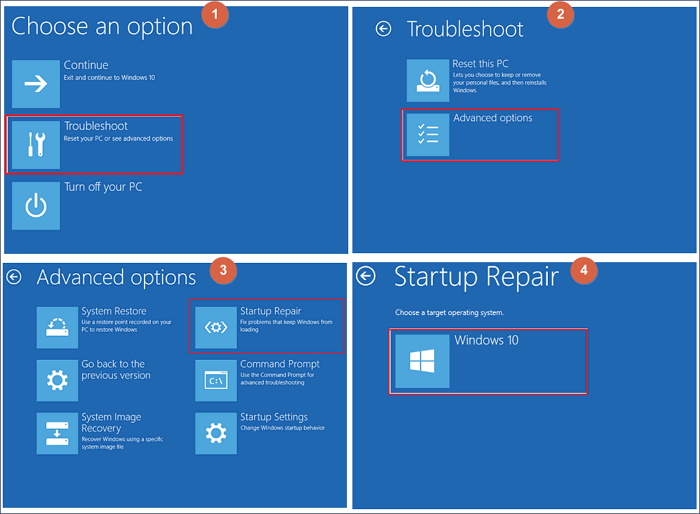
Seleccione su cuenta de Windows e ingrese su contraseña si se le solicita. Espere mientras Windows diagnostica y repara automáticamente los problemas de inicio.
Solución 2. Desactivar el inicio rápido
Deshabilitar el Inicio rápido obliga a Windows a realizar un arranque completo y limpio, lo que puede resolver problemas donde el sistema se bloquea en el logotipo, la pantalla negra o los puntos giratorios. Este método requiere acceso al Entorno de recuperación de Windows y una entrada básica de línea de comandos. El comando usado aquí deshabilita las funciones relacionadas con la hibernación de forma segura.
Paso 1. Ingrese a las opciones avanzadas desde la pantalla Reparación automática.
Paso 2. Seleccione Solucionar problemas > Opciones avanzadas > Símbolo del sistema.
Paso 3. En la ventana del símbolo del sistema, escriba el siguiente comando y presione Entrar:
powercfg -h apagado
Cierre la ventana y reinicie el equipo. Si deshabilitar el Inicio rápido soluciona el problema, considere compartir esta guía para ayudar a otras personas que tengan problemas de arranque similares en Windows 10.
Solución 3. Desinstalar actualizaciones recientes de Windows
Las actualizaciones de Windows están diseñadas para mejorar la estabilidad y la seguridad del sistema, pero en algunos casos, una actualización con errores o incompatible puede impedir que Windows 10 arranque correctamente. Esto es especialmente común cuando las actualizaciones entran en conflicto con los controladores existentes o hardware antiguo. Desinstalar la actualización más reciente permite revertir los cambios sin tener que reinstalar Windows por completo.
A continuación se explica cómo solucionar el error de arranque de Windows 10 después de la actualización :
Paso 1. En Opciones avanzadas, seleccione Solucionar problemas > Opciones avanzadas.
Paso 2. Haz clic en "Desinstalar actualizaciones". Selecciona "Desinstalar la última actualización de calidad" o "Desinstalar la última actualización de funciones".
Reinicie su PC y verifique si Windows arranca normalmente.
Solución 4. Verifique la configuración del BIOS/UEFI
Una configuración incorrecta de la BIOS o UEFI es una razón común, pero poco conocida, por la que Windows 10 no arranca. Cambios en el modo de arranque, unidades del sistema deshabilitadas o un orden de arranque incorrecto pueden impedir que Windows se inicie. Siga estos pasos para comprobar la configuración de la BIOS/UEFI:
- Aviso:
- Evite cambiar configuraciones desconocidas, ya que los valores incorrectos pueden causar más problemas.
Paso 1. Reinicie su PC y presione F2, DEL, F12 o ESC repetidamente (la tecla varía según el fabricante).
Paso 2. Confirme que se detecte el disco del sistema (HDD/SSD).
Paso 3. Verifique el modo de arranque correcto (UEFI o Legacy) según cómo se instaló Windows.
Paso 4. Configure la unidad del sistema Windows como el primer dispositivo de arranque, guarde los cambios y salga del BIOS/UEFI.
Solución 5. Arranque en modo seguro
Si Windows 10 no arranca debido a conflictos de controladores, software incompatible o programas de inicio, el Modo Seguro puede ser de ayuda. Carga Windows solo con los controladores y servicios esenciales, ignorando los componentes no esenciales. El Modo Seguro es especialmente útil si tu PC se bloquea tras iniciar sesión, se congela al iniciar o muestra pantallas azules repetidas.
Paso 1. Vaya a Opciones avanzadas > Configuración de inicio > Haga clic en Reiniciar.
Paso 2. Presione 4 o F4 para habilitar el Modo seguro. (la tecla varía según el fabricante).
Paso 3. Desinstale los controladores, el software o las actualizaciones recientemente agregados que puedan estar causando el problema.
Solución 6. Reparar archivos de arranque
Los archivos de arranque, como el Registro Maestro de Arranque (MBR) y los Datos de Configuración de Arranque (BCD), son esenciales para cargar Windows. Si estos archivos están dañados o faltan, es posible que Windows 10 no arranque. Siga las instrucciones a continuación para reparar los archivos de arranque:
Paso 1. Abra el Símbolo del sistema desde Opciones avanzadas.
Paso 2. Escriba los siguientes comandos uno por uno, presionando Enter después de cada uno:
- bootrec /fixmbr
- bootrec /fixboot
- bootrec /scanos
- bootrec /rebuildbcd
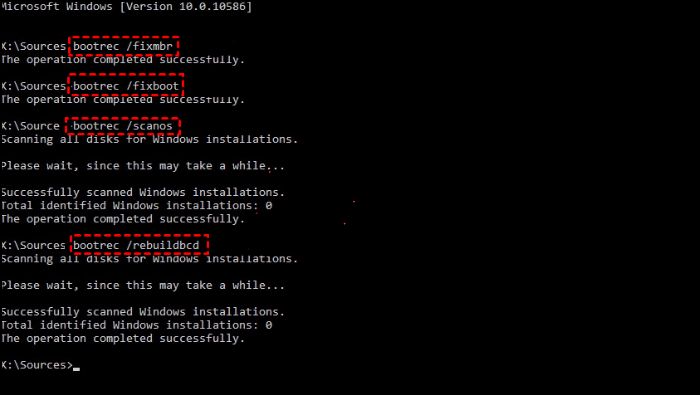
Reinicie su computadora una vez completado el proceso.
Solución 7. Ejecutar comprobación de disco
La corrupción del sistema de archivos y los sectores defectuosos en el disco duro o SSD pueden impedir el inicio de Windows 10. Estos problemas suelen desarrollarse gradualmente debido al envejecimiento del hardware, apagados incorrectos o cortes de energía. Una comprobación del disco analiza la unidad en busca de errores e intenta repararlos automáticamente.
💡 Nota: Este análisis puede tardar bastante tiempo dependiendo del tamaño del disco y la gravedad del daño. No interrumpa el proceso.
Paso 1. Abra el Símbolo del sistema desde las Opciones avanzadas. Escriba el siguiente comando y presione Intro:
- chkdsk C: /f /r
Paso 2. Deje que el escaneo finalice y luego reinicie su PC.
Solución 8. Analizar en busca de malware
El malware y los virus pueden modificar los archivos del sistema, los registros de arranque y la configuración del registro, lo que provoca fallos de arranque en Windows 10. En algunos casos, las amenazas de seguridad bloquean deliberadamente el inicio del sistema. Ejecutar un análisis de malware en un entorno mínimo ayuda a detectar y eliminar amenazas que un inicio normal no puede controlar.
Solución 9. Reasignar letra de unidad
Si su sistema Windows 10 tiene varias unidades instaladas, es posible que Windows 10 no arranque si la partición del sistema pierde la letra de unidad asignada o se asigna incorrectamente. Este problema suele ocurrir después de clonar discos, redimensionar particiones o conectar y desconectar dispositivos de almacenamiento adicionales. Debe identificar correctamente el volumen del sistema Windows. Asignar una letra de unidad a una partición incorrecta puede causar problemas de arranque adicionales o confusión de datos.
Siga los pasos a continuación:
Abra el Símbolo del sistema desde las opciones avanzadas. Escriba los siguientes comandos uno por uno y presione Intro después de cada uno:
- parte del disco
- volumen de lista
- seleccione el volumen 4 (reemplace 4 con el número correcto)
- asignar letra=H (Reemplaza H con la letra que quieras)
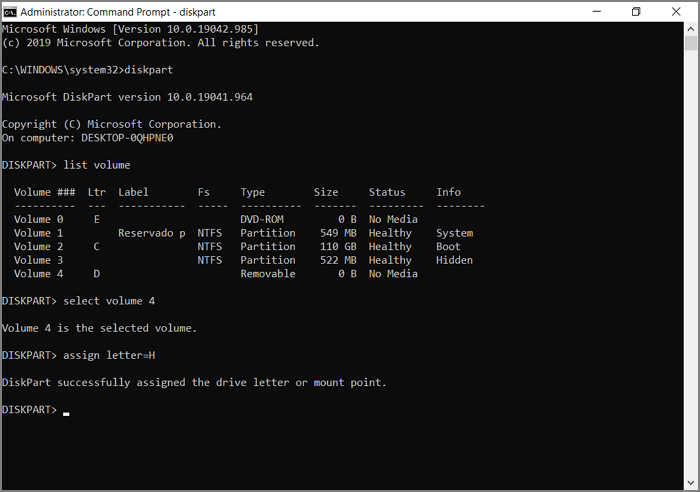
Comparta haciendo clic en los botones a continuación para que más personas aprendan cómo reasignar una nueva letra para solucionar fallas de inicio de Windows 10.
Solución 10. Reemplazar el cargador de arranque de Windows 10
Si Windows 10 sigue sin arrancar tras reparar los archivos de arranque, es posible que el cargador de arranque esté dañado o mal configurado. Esto es habitual tras configurar un sistema de arranque dual, clonar discos o interrumpir las actualizaciones de Windows. El cargador de arranque se encarga de indicar al equipo dónde está instalado Windows y cómo cargarlo. Al reemplazarlo, se reconstruyen las instrucciones de arranque sin reinstalar el sistema operativo.
Abra el Símbolo del sistema desde Opciones avanzadas. Ejecute el siguiente comando:
- bcdboot C:\Windows
Reinicie su PC y verifique si Windows se carga normalmente.
- Advertencia
- Este método afecta directamente el inicio del sistema. Asegúrese de que la ruta de instalación de Windows sea correcta antes de continuar, especialmente en sistemas con varios sistemas operativos o unidades.
Solución 11. Restablecer esta PC
Cuando Windows 10 se niega a iniciarse debido a una corrupción profunda del sistema, restablecer la PC puede ser una solución de último recurso efectiva antes de reinstalar Windows desde cero.
Lo que debes saber:
Se eliminarán las aplicaciones instaladas. Esta opción es recomendable cuando las herramientas de reparación fallan, pero el disco y el hardware siguen funcionando correctamente.
Pasos:
Vaya a Solucionar problemas > Restablecer esta PC > Elija Conservar mis archivos.
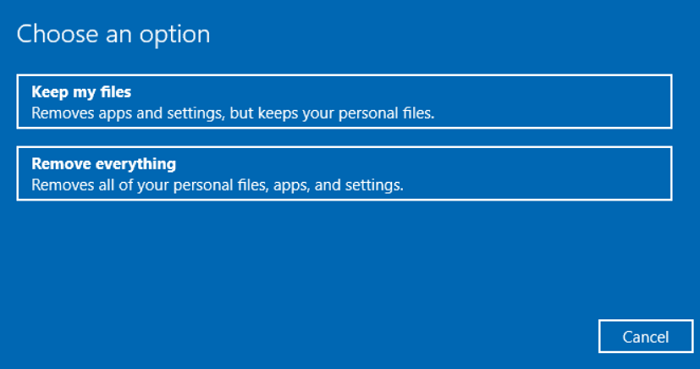
Siga las instrucciones en pantalla para completar el restablecimiento y ver si Windows 10 puede iniciarse correctamente.
Solución 12. Usar Restaurar sistema
Si Windows 10 funcionaba correctamente anteriormente, Restaurar sistema permite restaurar el sistema a un estado estable anterior. Este método es especialmente útil después de instalar actualizaciones, controladores o software que causaron fallos de arranque. Restaurar sistema solo afecta a los archivos y la configuración del sistema; no elimina datos personales, lo que la convierte en una de las opciones de recuperación más seguras.
Requisito:
La opción Restaurar sistema debe estar habilitada antes del problema de arranque. Si no existen puntos de restauración, esta opción no estará disponible.
Paso 1. Seleccione Solucionar problemas > Opciones avanzadas > Restaurar sistema.
Paso 2. Elija un punto de restauración creado antes del error de arranque de Windows 10. Confirme y espere a que finalice el proceso de restauración.
Solución 13. Usar medios de instalación
Si Windows 10 no arranca y las opciones de recuperación integradas no están disponibles o son ineficaces, usar medios de instalación de Windows proporciona acceso a herramientas de reparación avanzadas. Una memoria USB de arranque permite acceder al entorno de recuperación de Windows incluso si el sistema de recuperación interno está dañado.
Lo que necesitas:
Otra PC que funcione y una unidad USB con al menos 8 GB de almacenamiento.
Paso 1. Cree un USB de instalación de Windows 10 usando la herramienta de creación de medios de Microsoft en otra PC.
Paso 2. Inicie la PC con Windows 10 afectada desde la unidad USB.
Paso 3. Seleccione Reparar su computadora en lugar de Instalar.
Paso 4. Utilice Reparación de inicio, Símbolo del sistema o Restaurar sistema según sea necesario.
Reparar el error "Windows 10 no puede iniciarse automáticamente"
La resolución manual de problemas puede ser lenta y propensa a errores, especialmente para usuarios sin conocimientos técnicos. EaseUS Partition Master ofrece funciones automatizadas de reparación del inicio del sistema, solucionando escenarios comunes de fallos de arranque de Windows, como bucles de arranque, bloqueos en la pantalla de carga, fallos del sistema, errores de arranque y fallos al acceder al escritorio.
Detecta particiones del sistema, registros de arranque y archivos de inicio críticos, reparando los problemas principales que impiden que Windows se inicie o cargue correctamente. Esto lo hace ideal para usuarios que no están familiarizados con BIOS, BCD ni con las operaciones de línea de comandos.
Paso 1. Inicie EaseUS Partition Master después de conectar la unidad externa/USB a su computadora, vaya a "Medios de arranque" y haga clic en "Crear medios de arranque".

Paso 2. Seleccione una unidad USB o CD/DVD disponible y haga clic en "Crear". También puede grabar el archivo ISO de Windows en el medio de almacenamiento.

Paso 3. Conecte la unidad de arranque creada a la nueva computadora y reinicie la computadora manteniendo presionada la tecla F2/Supr para acceder a la BIOS. Luego, configure la unidad de arranque WinPE como disco de arranque y presione F10 para salir.
Paso 4. Reinicie el equipo y acceda a la interfaz WinPE. A continuación, abra EaseUS Partition Master y haga clic en "Reparación de arranque" en la opción "Kit de herramientas".

Paso 5: Seleccione el sistema que desea reparar y haga clic en "Reparar".

Paso 6. Espere un momento y recibirá una alerta indicando que el sistema se ha reparado correctamente. Haga clic en "Aceptar" para completar la reparación del arranque.

5 consejos para evitar fallos de arranque en Windows 10
Cuando Windows 10 no arranca, identificar la causa puede ser frustrante y llevar mucho tiempo. Para evitar el mismo problema de arranque, es fundamental realizar un mantenimiento proactivo del sistema. Los siguientes consejos ayudan a mantener la estabilidad de su PC y a reducir el riesgo de futuros fallos de arranque.
1. Actualice la BIOS periódicamente
Mantener la BIOS actualizada es fundamental para la estabilidad del sistema. Las actualizaciones de la BIOS suelen solucionar problemas de compatibilidad de hardware y errores de firmware que pueden impedir el arranque de Windows. Siga siempre las instrucciones oficiales del fabricante, ya que las actualizaciones incorrectas de la BIOS pueden causar daños graves al sistema.
2. Mantenga actualizados los controladores del dispositivo
Los controladores obsoletos o incompatibles son una causa común de problemas de inicio de Windows. Asegúrese de que todos los controladores de dispositivos estén actualizados y mantenga un software antivirus confiable ejecutándose en segundo plano. El malware y los controladores maliciosos pueden dañar los archivos del sistema y bloquear el proceso de arranque.
3. Cree puntos de restauración del sistema con frecuencia
Los puntos de Restauración del Sistema permiten restaurar Windows rápidamente a un estado operativo anterior tras actualizaciones o cambios de software. Esto puede ahorrar mucho tiempo y esfuerzo al solucionar problemas de arranque.
4. Evite cortes repentinos de energía y apagones forzados
Los cortes de energía inesperados y los apagados forzados pueden dañar los archivos de arranque y los datos del sistema. Usar un SAI para computadoras de escritorio y evitar los apagados bruscos siempre que sea posible ayuda a proteger la integridad del sistema.
5. Supervisar el estado del disco y el espacio libre
Las unidades defectuosas y la falta de espacio en disco aumentan la probabilidad de errores de arranque. Revise periódicamente el estado del disco, elimine archivos innecesarios y reemplace los discos duros o SSD antiguos antes de que fallen por completo.
Seguir estas prácticas y realizar un mantenimiento regular del sistema puede reducir en gran medida las probabilidades de que Windows 10 vuelva a fallar al iniciarse.
Conclusión
Cuando Windows 10 no arranca, el problema suele deberse a archivos de sistema dañados, actualizaciones fallidas, errores de disco o problemas de configuración. Siguiendo un proceso estructurado de solución de problemas, desde herramientas de recuperación integradas hasta métodos de reparación avanzados, generalmente podrá restaurar su sistema sin perder datos. Para fallos complejos o recurrentes, las herramientas de reparación de arranque automatizadas ofrecen una alternativa más rápida. El mantenimiento y las copias de seguridad regulares siguen siendo la forma más fiable de prevenir futuros problemas de arranque.
Preguntas frecuentes sobre Windows 10 que no arranca
P1. ¿Por qué Windows 10 no arranca después de una actualización?
Algunas actualizaciones de Windows entran en conflicto con los controladores o las configuraciones de hardware existentes. Revertir la actualización, deshabilitar el Inicio rápido o usar Restaurar sistema suele resolver el problema sin tener que reinstalar Windows.
P2. ¿Es posible solucionar los problemas de arranque de Windows 10 sin pérdida de datos?
Sí. Las funciones Reparación de inicio, Modo seguro, Restaurar sistema y Restablecer con "Conservar mis archivos" están diseñadas para reparar problemas de arranque y, al mismo tiempo, preservar los datos personales.
P3. ¿Qué provoca que Windows 10 se quede atascado en un bucle de arranque?
Los bucles de arranque suelen deberse a archivos de arranque dañados, actualizaciones fallidas o conflictos de controladores. La reparación de inicio, la reparación de archivos de arranque o la desactivación del inicio rápido suelen solucionar el bucle.
P4. ¿Un disco duro defectuoso es una causa común por la que Windows no arranca?
Sí. Los sectores defectuosos, la corrupción del sistema de archivos o las unidades antiguas pueden impedir que Windows se inicie. Podría ser necesario ejecutar comprobaciones de disco o reemplazar la unidad.
P5. ¿Cuándo debo usar un software de reparación de arranque de terceros?
Las herramientas de terceros son útiles cuando las opciones de recuperación integradas de Windows fallan o resultan demasiado complejas. Elija siempre software confiable de proveedores de confianza y evite utilidades de reparación desconocidas.

¿Ha sido útil este artículo? ¿Te gustaría recibir más trucos y ofertas? Síguenos en Facebook. Compartimos tutoriales informáticos, ofertas y promociones periódicamente.

Reseñas de productos
-
Me encanta que los cambios que haces con EaseUS Partition Master Free no se aplican inmediatamente a los discos. Hace que sea mucho más fácil interpretar lo que sucederá después de haber hecho todos los cambios. También creo que el aspecto general de EaseUS Partition Master Free hace que cualquier cosa que estés haciendo con las particiones de tu ordenador sea fácil.
Seguir leyendo -
Partition Master Free puede redimensionar, mover, fusionar, migrar y copiar discos o particiones; convertir a local, cambiar la etiqueta, desfragmentar, comprobar y explorar la partición; y mucho más. Una actualización Premium añade soporte técnico gratuito y la posibilidad de redimensionar volúmenes dinámicos.
Seguir leyendo -
No creará imágenes en caliente de tus discos ni los alineará, pero como está acoplado a un gestor de particiones, te permite realizar muchas tareas a la vez, en lugar de limitarte a clonar discos. Puedes mover particiones, redimensionarlas, desfragmentarlas y mucho más, junto con el resto de herramientas que esperarías de una herramienta de clonación.
Seguir leyendo
Artículos relacionados
-
Prueba de velocidad de la tarjeta SD en Mac: Guía completa
![author icon]() Luis/2026/06/09
Luis/2026/06/09 -
Cómo particionar el espacio no asignado en la tarjeta SD?
![author icon]() Pedro/2026/06/09
Pedro/2026/06/09 -
[Resuelto] SFC SCANNOW encontró archivos dañados y no pudo repararlos
![author icon]() Pedro/2026/06/09
Pedro/2026/06/09 -
Solucionado: PS5 no reconoce disco duro externo - 2026
![author icon]() Luis/2026/06/09
Luis/2026/06/09
 Luis/2026/06/09
  Pedro/2026/06/09


