

Contenido
Descargas totales
Contenido de la página
Temas candentes


¿BitLocker está disponible en Windows 10/11 Home? BitLocker no está disponible de fábrica en las ediciones de Windows 10/11 Home. Es una función exclusiva de las versiones Pro, Enterprise y Education. No te preocupes.
Métodos para habilitar BitLocker en Windows 10/11 Home
EaseUS analizará soluciones alternativas para activar BitLocker o lograr una funcionalidad de cifrado similar en la edición Home, incluyendo la actualización de Windows, el uso de líneas de comandos o la aplicación de gestores de BitLocker de terceros como EaseUS Partition Master. Para mantener sus datos seguros, exploremos cuatro métodos para habilitar BitLocker en Windows 10/11 Home Edition.
Método 1. Actualizar a Windows 10/11 Pro
La forma más sencilla de activar BitLocker es actualizar de Windows 10/11 Home a Windows 10/11 Pro. Esta actualización desbloqueará todas las funciones avanzadas de Windows, incluido BitLocker.
Fase 1. Actualización a Windows 10/11 Pro:
Paso 1. Haga clic en el menú Inicio y seleccione Configuración (el ícono del engranaje).
Paso 2. En la ventana Configuración, haga clic en Actualización y seguridad > Activación.
Paso 3. Seleccione la opción Ir a Microsoft Store para comprar una actualización.
Paso 4. Haga clic en el enlace para ir a Microsoft Store y siga las instrucciones para comprar Windows 10/11 Pro.
Fase 2. Activar el cifrado de Bitlocker
Una vez que su PC se haya actualizado a Windows Pro, puede activar BitLocker siguiendo estos pasos:
- Presione la tecla Windows + X y seleccione Panel de control.
- Vaya a Sistema y seguridad > Cifrado de unidad BitLocker.
- Haga clic en Activar BitLocker junto a la unidad del sistema (normalmente C:).
Siga las instrucciones en pantalla para completar el proceso de cifrado.
Método 2. Activar Bitlocker mediante software de terceros
EaseUS Partition Master Free permite a los usuarios de Windows administrar su Bitlocker de forma eficiente. Ofrece herramientas gratuitas para activar y desactivar Bitlocker con un solo clic, formatear la unidad cifrada con Bitlocker y redimensionar la partición de Bitlocker.
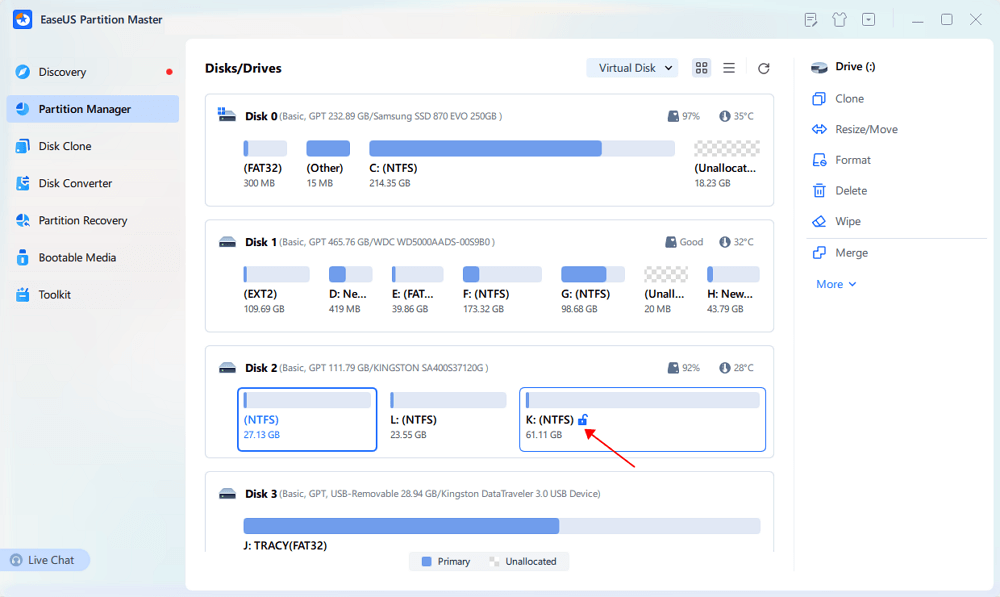
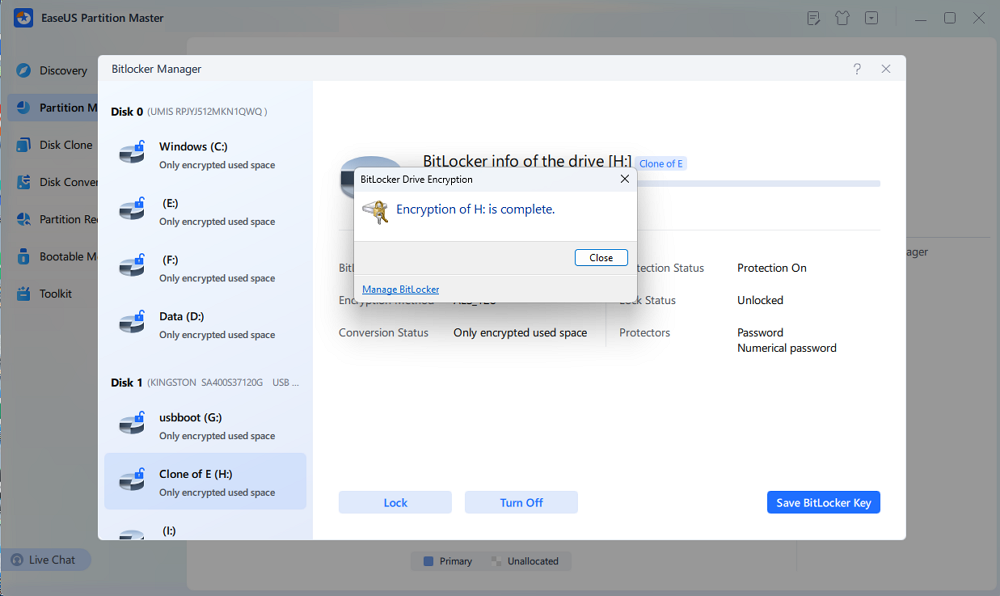
Paso 1. Abra EaseUS Partition Master y acceda a la sección Administrador de Particiones para localizar la partición cifrada con BitLocker. Haga clic en el icono de BitLocker para abrir el Administrador de BitLocker.
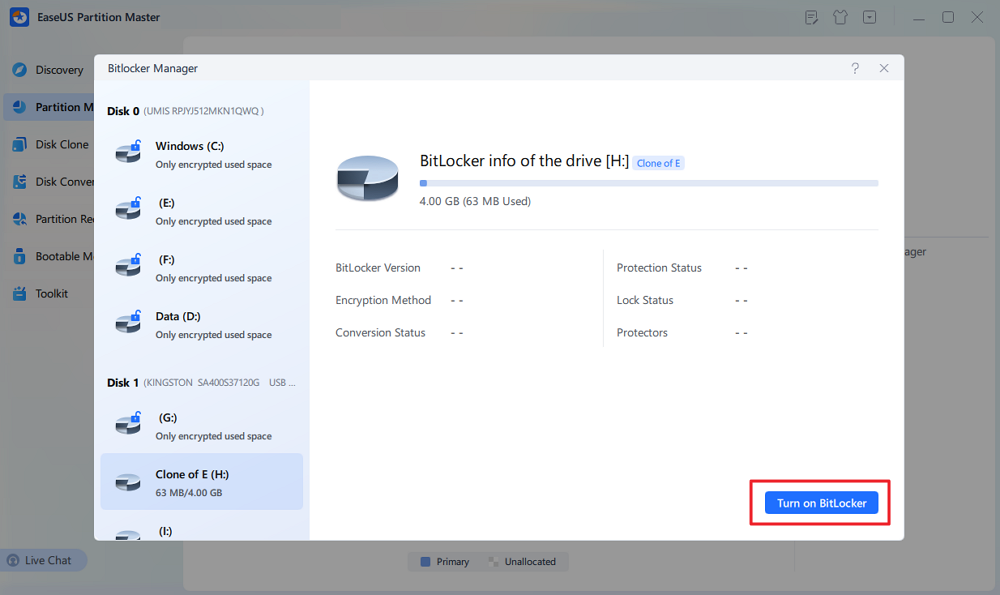
Paso 2. Haga clic en el botón Activar en el Administrador de BitLocker.
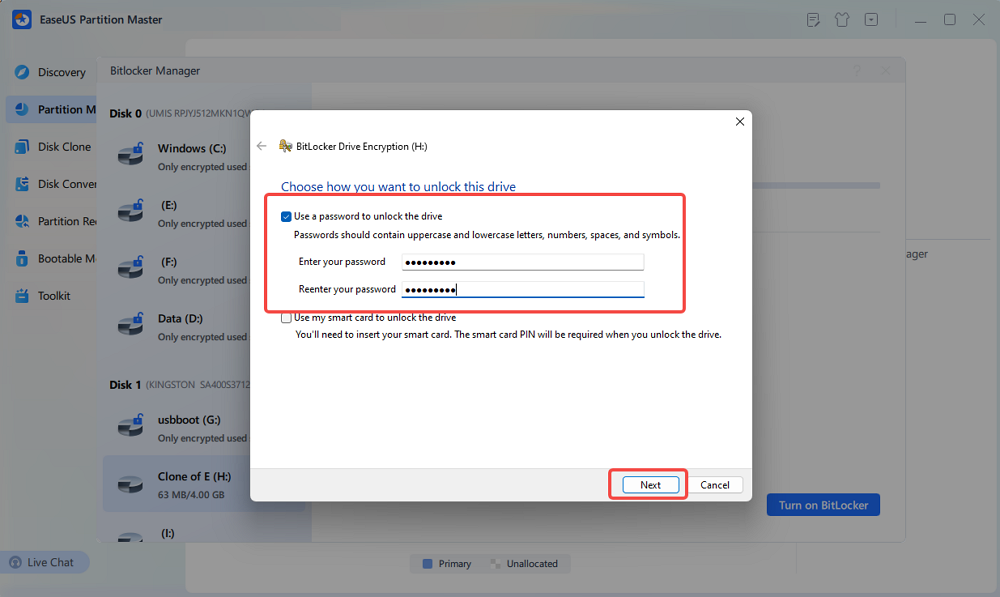
Paso 3. Después de que BitLocker indique la unidad, elija cómo desea desbloquearla. (Si elige usar una contraseña para desbloquear la unidad, ingrese su contraseña).
Paso 4. Luego, elige cómo quieres hacer una copia de seguridad de tu clave de recuperación.
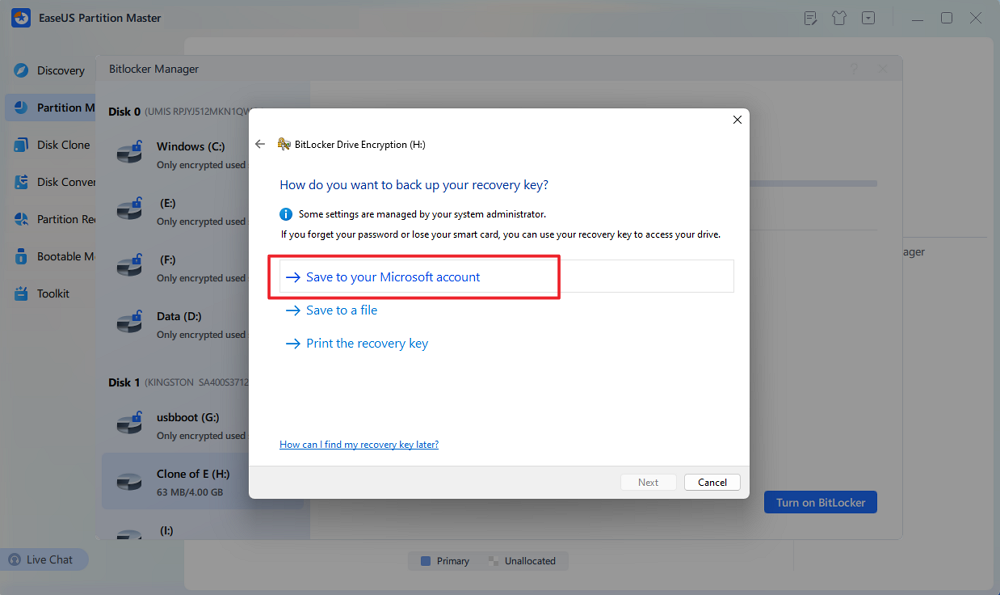
Paso 5. Elija qué parte de su unidad desea cifrar.
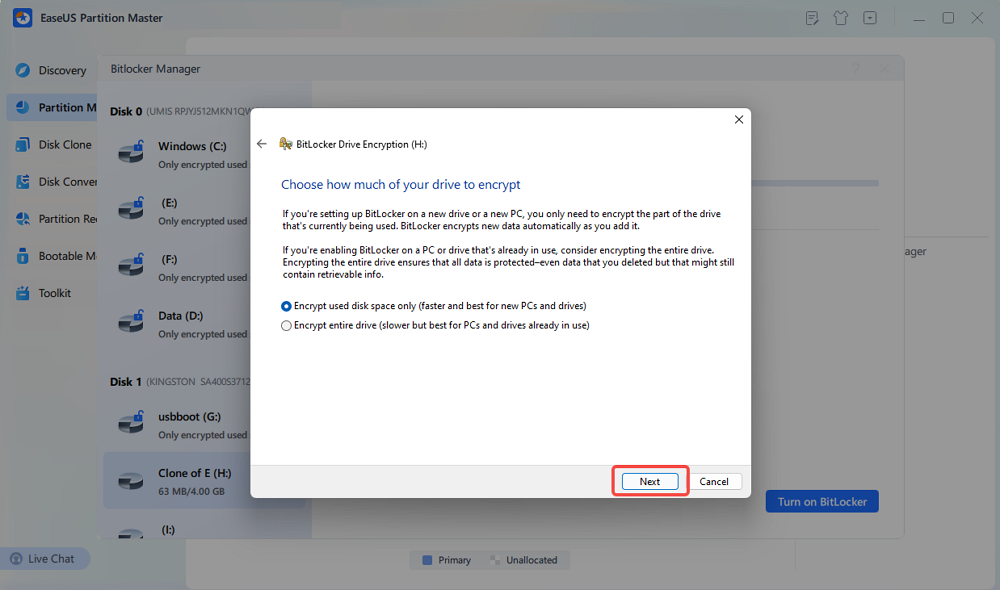
Paso 6. Elija qué modo de cifrado utilizar.
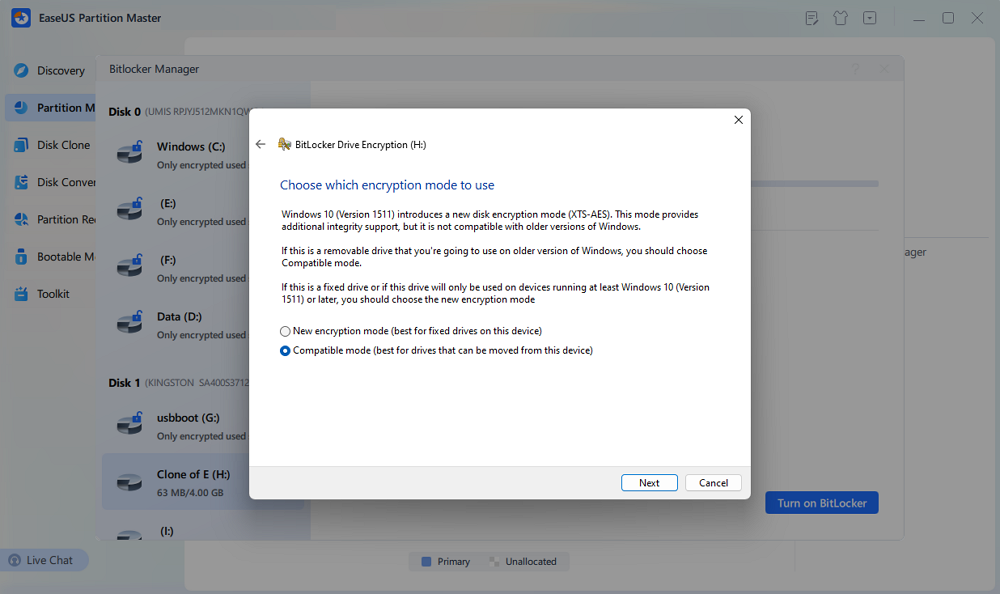
Paso 7. Cuando aparezca el mensaje "¿Está listo para cifrar esta unidad?", seleccione "Iniciar cifrado".
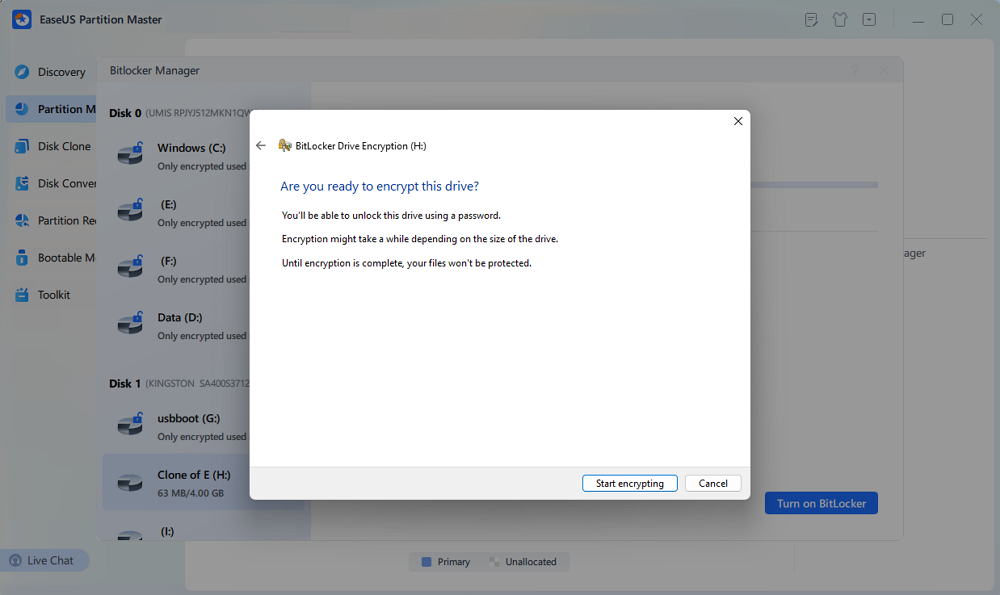
Paso 8. Espere hasta que se complete el cifrado de Bitlocker.
Explora funciones más potentes
- Desbloquear BitLocker sin clave de recuperación ni contraseña
- No hay opción para desactivar BitLocker en Windows 11
- Formatear unidad cifrada con BitLocker con o sin contraseña
Método 3. Usar Windows 10/11 Home con TPM y directiva de grupo
Aunque BitLocker no está disponible directamente en las ediciones de Windows Home, es posible usarlo con una solución alternativa que implica habilitar el Editor de directivas de grupo y utilizar el Módulo de plataforma segura (TPM). Este método requiere algunos conocimientos técnicos, pero puede ser eficaz para usuarios avanzados.
Fase 1. Habilitación de BitLocker mediante TPM
- Presione "Win + R" para abrir el cuadro de diálogo Ejecutar y escriba gpedit.msc . Esto abrirá el Editor de directivas de grupo.
- Vaya a la siguiente ruta: Directiva de equipo local > Plantillas administrativas > Componentes de Windows > Cifrado de unidad BitLocker > Unidades del sistema operativo.
Fase 2. Habilitar BitLocker sin TPM
- Busque la política denominada "Requerir autenticación adicional al inicio" y haga doble clic en ella.
- Configúrelo en Habilitado y marque la casilla "Permitir BitLocker sin un TPM compatible".
Después de habilitar esta política, aplique los cambios y cierre el Editor de políticas de grupo.
Fase 3. Activar BitLocker
- Ahora debería poder activar BitLocker siguiendo los mismos pasos que para Windows Pro:
- Abra el Panel de control > Sistema y seguridad > Cifrado de unidad BitLocker.
- Haga clic en Activar BitLocker y siga las instrucciones para configurar el cifrado de BitLocker para la unidad de su sistema.
| Aprenda todo sobre BitLocker en un solo lugar: comience con nuestra guía de solución de problemas de BitLocker . |
Método 4. Ejecutar líneas de comando
Es posible habilitar BitLocker en Windows 10/11 Home usando herramientas de línea de comandos, aunque este método es más técnico y requiere cierta experiencia.
Paso 1. Ejecute el símbolo del sistema como administrador.
Paso 2. Escriba el siguiente comando para iniciar el cifrado: manage-bde -on c: -used (puede reemplazar C con la letra de la unidad que desea cifrar)
Paso 3. Haga una copia de seguridad del archivo BitLocker-Recovery-Key.txt, que estará ubicado en su escritorio.
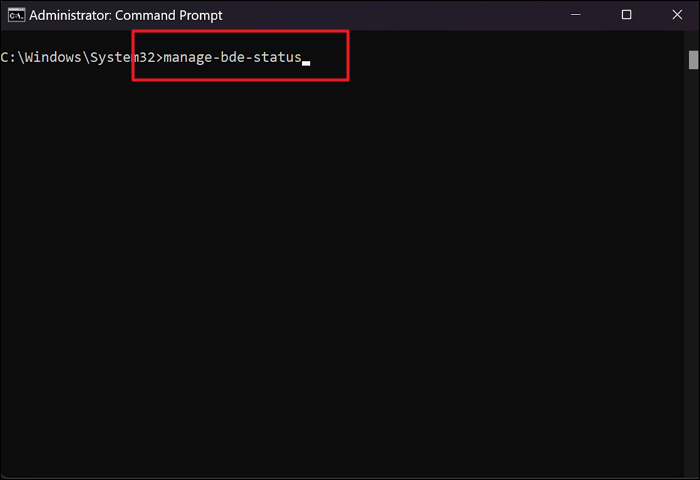
Paso 4. Para comprobar el estado del cifrado, utilice el comando: manage-bde -status.
Conclusión
Mantener la seguridad de tus datos es fundamental. Aunque BitLocker no está disponible de forma nativa en las ediciones de Windows 10/11 Home, en esta publicación se describen varias maneras de habilitar el cifrado de disco en Windows 10 y 11 Home. El método más sencillo es actualizar a Windows Pro. Aun así, si prefieres mantenerte en Windows Home, herramientas de cifrado de terceros como EaseUS Partition Master o usar la configuración de directiva de grupo compatible con TPM pueden ayudarte a proteger tus datos.
Preguntas frecuentes: Cómo activar BitLocker en Windows 10/11 Home
1. ¿Cómo desactivo Bitlocker en CMD?
Para deshabilitar BitLocker mediante el símbolo del sistema , siga estos pasos:
Paso 1. Escriba cmd o Símbolo del sistema en el cuadro de búsqueda, haga clic en la utilidad y seleccione "Ejecutar como administrador" en el menú contextual.
Paso 2. En CMD, ingrese manage-bde -off X: (reemplazando "X" con la letra de unidad asignada al volumen cifrado) y presione Entrar.
Este comando desactiva el cifrado de BitLocker en esa unidad y los datos ya no estarán protegidos por cifrado.
2. ¿Debo activar Bitlocker o no?
BitLocker ofrece mayor seguridad para sus datos al cifrar toda la unidad y proteger la información confidencial del acceso no autorizado, especialmente si pierde su dispositivo. Sin embargo, también puede afectar el rendimiento, ralentizar el sistema y requerir una gestión cuidadosa de las claves de cifrado para evitar que se bloqueen sus datos.
3. ¿Puedo formatear una unidad cifrada BitLocker sin una contraseña y una clave de recuperación?
Sí, puede ejecutar un comando limpio o usar EaseUS Partition Master para formatear su unidad cifrada con Bitlocker sin una contraseña ni una clave de recuperación.
⛳ Más detalles: Cómo formatear una unidad cifrada con BitLocker con o sin contraseña

¿Ha sido útil este artículo? ¿Te gustaría recibir más trucos y ofertas? Síguenos en Facebook. Compartimos tutoriales informáticos, ofertas y promociones periódicamente.

Reseñas de productos
-
Me encanta que los cambios que haces con EaseUS Partition Master Free no se aplican inmediatamente a los discos. Hace que sea mucho más fácil interpretar lo que sucederá después de haber hecho todos los cambios. También creo que el aspecto general de EaseUS Partition Master Free hace que cualquier cosa que estés haciendo con las particiones de tu ordenador sea fácil.
Seguir leyendo -
Partition Master Free puede redimensionar, mover, fusionar, migrar y copiar discos o particiones; convertir a local, cambiar la etiqueta, desfragmentar, comprobar y explorar la partición; y mucho más. Una actualización Premium añade soporte técnico gratuito y la posibilidad de redimensionar volúmenes dinámicos.
Seguir leyendo -
No creará imágenes en caliente de tus discos ni los alineará, pero como está acoplado a un gestor de particiones, te permite realizar muchas tareas a la vez, en lugar de limitarte a clonar discos. Puedes mover particiones, redimensionarlas, desfragmentarlas y mucho más, junto con el resto de herramientas que esperarías de una herramienta de clonación.
Seguir leyendo
Artículos relacionados
-
Cómo desbloquear laptop ASUS sin contraseña - Tutorial
![author icon]() Luis/2026/06/09
Luis/2026/06/09 -
¿Cómo formatear un SSD a FAT32 en Windows 10/8/7? [Guía para principiantes 2026]
![author icon]() Luis/2026/06/09
Luis/2026/06/09 -
Eliminar particiones de USB en Windows
![author icon]() Pedro/2026/06/09
Pedro/2026/06/09 -
Cómo añadir memoria a la PS5 | 4 maneras🔥
![author icon]() Luis/2026/06/29
Luis/2026/06/29
 Luis/2026/06/09
  Pedro/2026/06/09


