

Contenido
Descargas totales
Contenido de la página
Temas candentes


Si olvidaste tu contraseña de Windows 11, perderás el acceso a tu escritorio, cuenta y datos. Pero no te preocupes. No necesitas reinstalar el sistema, ya que esto provocaría la pérdida de datos. Muchos usuarios en Reddit también han comentado:
| ¿Tengo que restablecer mi PC si olvidé mi contraseña? (Windows 11) - Desde r/WindowsHelp |
He estado intentando usar la contraseña de mi portátil con Windows 11. Me dice que es la misma que la de mi cuenta, pero al intentar usarla, dice que es incorrecta. - De r/WindowsHelp |
Puedes restablecer la contraseña de Windows 11 al instante con una memoria USB. Esto te ayuda a desbloquear tu cuenta sin perder archivos. Existen muchas herramientas para restablecer la contraseña de Windows. En esta guía, te mostraremos dos herramientas eficaces para restablecer la contraseña de Windows 11 con una memoria USB de arranque.
¿Por qué deberías usar el USB de restablecimiento de contraseña de Windows 11?
Una unidad USB para restablecer contraseña funciona como una llave maestra para tu sistema Windows. Te ayuda a restablecer la contraseña de Windows 11 fácilmente.
¿Qué es un USB de restablecimiento de contraseña de Windows 11?
Una memoria USB para restablecer la contraseña de Windows 11 es una unidad flash de arranque que te permite cambiar o eliminar tu contraseña de inicio de sesión cuando no puedes acceder al sistema. Una vez creada, puedes arrancar desde esta memoria USB y restablecer la contraseña de tu cuenta de Windows. A diferencia de reinstalar el sistema operativo, una memoria USB para restablecer la contraseña conserva tus archivos, aplicaciones y la configuración del sistema.
Una memoria USB de arranque es la forma más sencilla de restablecer la contraseña de la cuenta local. Funciona:
- Restablezca o elimine su contraseña en minutos.
- No es necesario reinstalar Windows ni formatear la unidad.
- Funciona incluso sin conexión a Internet.
Elija herramientas USB confiables para restablecer contraseña de Windows 11
Las herramientas USB para restablecer la contraseña de Windows 11 te ayudan a restablecerla usando una unidad USB de arranque que hayas creado. Si olvidas la contraseña de Windows 11, estas herramientas te ayudan a arrancar desde una unidad USB y modificar los datos de la cuenta.
Esta guía presenta principalmente dos de las mejores descargas de software para restablecer contraseña de Windows 11:
- Herramienta integrada de Windows: requiere que cree un disco de restablecimiento de contraseña de Windows con anticipación.
- EaseUS Partition Master: crea discos de restablecimiento de contraseña para la computadora actual y otras computadoras sin necesidad de creación previa.
Descargar/Crear USB de restablecimiento de contraseña de Windows 11 gratis
👍Mejor para: preparar una opción de recuperación con antelación.
Microsoft incluye una herramienta integrada para crear un disco de restablecimiento de contraseña para cuentas locales. Puedes crear un USB para restablecer la contraseña y luego restablecerla en Windows 10 usando esta unidad USB. Es gratuita, oficial y segura. Sin embargo, requiere que crees el USB antes de que se bloquee tu acceso a Windows.
Aquí se explica cómo descargar y crear un USB de restablecimiento de contraseña de Windows 10:
Paso 1. Conecte una unidad flash USB.
Paso 2. Abra el Panel de control > Cuentas de usuario > Crear un disco de restablecimiento de contraseña.
Paso 3. Siga los pasos del Asistente para olvidar contraseña.
Paso 4. Nombra y almacena el USB de forma segura.
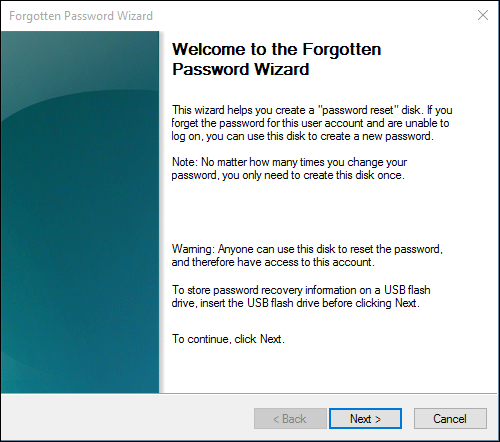
Más tarde, si olvida la contraseña, puede usar el USB de restablecimiento de contraseña para restablecer la contraseña de Windows 11.
Paso 5. Inserte la unidad USB de restablecimiento de contraseña en su PC.
Paso 6. En la pantalla de inicio de sesión, haga clic en "Restablecer contraseña".
Paso 7. Siga los pasos del "Asistente para restablecer contraseña".
Paso 8. Establezca una nueva contraseña para su Windows 11.
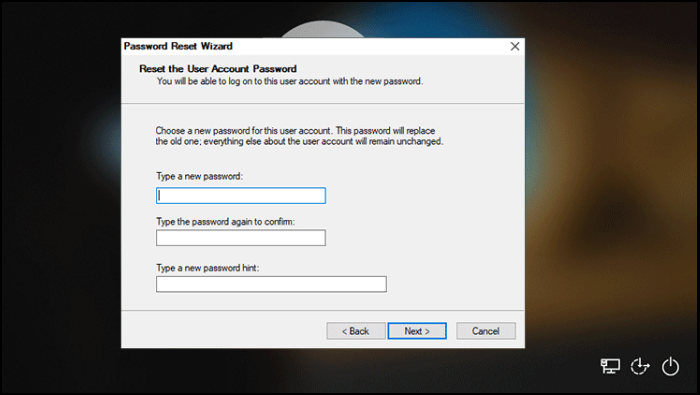
Si usa una cuenta Microsoft o tiene otra cuenta de administración, conozca estos métodos:
✅Ventajas:
|
⚠️Contras:
|
Descargar USB para restablecer contraseña de Windows 11
👍Ideal para: personas bloqueadas en una PC con Windows 11 sin acceso a ninguna cuenta o disco de restablecimiento previo.
Si ya está bloqueado, la herramienta integrada de Windows no puede restablecer la contraseña. Tiene otra opción: EaseUS Partition Master.
EaseUS Partition Master es principalmente una herramienta de gestión de discos, pero también incluye un asistente integrado para restablecer contraseñas que crea una unidad USB de arranque dedicada. Permite a los usuarios crear un disco de restablecimiento de contraseña de Windows en una unidad USB/CD/DVD desde cualquier PC con Windows y restablecer la contraseña sin perder datos.
EaseUS Partition Master le ayuda a crear un disco de emergencia para la administración de discos de equipos dañados. Esta herramienta de restablecimiento de contraseña de Windows es compatible con:
- Restablezca la contraseña de Windows cuando olvide su contraseña de Windows.
- Solución: Windows no arranca .
- Arreglar la pantalla azul del PC al iniciarse.
- Realice la administración del disco cuando su computadora falla.
Descargue EaseUS Partition Master y siga estos pasos para restablecer la contraseña de Windows 11.
Paso 1. Inserte el disco USB de destino en la computadora, descargue y ejecute EaseUS Partition Master y haga clic en "Kit de herramientas" > "Restablecer contraseña".

Paso 2. Aparecerá una pequeña ventana. Después de leerla detenidamente, haga clic en "Crear".

Paso 3. Seleccione la unidad flash USB o el disco duro externo móvil correcto y haga clic en "Crear" de nuevo. Espere un momento. Una vez creada la unidad flash USB para restablecer la contraseña, haga clic en "Finalizar".

Paso 4. Retire la memoria USB para restablecer la contraseña, insértela en la PC bloqueada y reinicie. Se le pedirá que cambie la unidad de arranque para que la PC arranque desde la memoria USB. Una vez completado, el sistema arrancará automáticamente desde la memoria USB.
Paso 5. Tras reiniciar, busque de nuevo EaseUS Partition Master y vaya a "Restablecer contraseña". Todas las cuentas del PC se mostrarán en la interfaz; haga clic en la cuenta de destino y marque "Restablecer y desbloquear".

Paso 6. Cuando reciba este mensaje, haga clic en "Confirmar" para continuar. Su contraseña se borrará.

✅Ventajas:
|
⚠️Contras:
|
Guía en video sobre cómo restablecer la contraseña de Windows 11 con la herramienta USB de arranque EaseUS:
Consejos para evitar problemas de contraseñas olvidadas
Es importante usar una memoria USB para restablecer la contraseña si olvidas tu contraseña de Windows. Quedarse sin acceso a tu PC con Windows 11 es estresante. Para evitar futuros problemas de contraseña olvidada, aquí tienes algunas sugerencias.
- Cree ahora el USB de restablecimiento de contraseña y guárdelo en un lugar seguro.
- Vincula tu cuenta local a una cuenta Microsoft para recuperarla en línea. El acceso a la nube te permite restablecer tu contraseña en línea.
- Utilice un administrador de contraseñas para tener contraseñas seguras y únicas.
- Realice copias de seguridad de sus archivos importantes periódicamente en OneDrive, un disco externo o un almacenamiento en la nube para que no se estrese tanto si algo sale mal.
- Haga una copia de seguridad de su clave de recuperación de BitLocker inmediatamente si el cifrado está activado.
Comparte esta guía para ayudar a más usuarios a restablecer las contraseñas olvidadas de Windows 11.

Conclusión
Perder el acceso a tu PC con Windows 11 no significa necesariamente perder tus archivos. Con un USB de restablecimiento de contraseña, puedes restaurar el acceso fácilmente y evitar reinstalar el sistema.
El disco de restablecimiento integrado de Microsoft ofrece una solución sencilla y gratuita si se configura con antelación. Para emergencias cuando se bloquea el sistema, herramientas profesionales como EaseUS Partition Master ofrecen una forma fiable de recuperarlo sin poner en riesgo sus datos.
Preguntas frecuentes
1. ¿Puedo restablecer una contraseña de Windows de forma gratuita?
Sí, puedes restablecer la contraseña de Windows 11 completamente gratis con las herramientas integradas de Microsoft. Sin embargo, el método tiene algunas limitaciones. Por ejemplo, solo funciona con cuentas locales. Si tu ordenador usa una cuenta Microsoft o cifrado de disco, usa EaseUS Partition Master.
2. ¿Es seguro el software USB de restablecimiento de contraseña de Windows 11?
Puede ser muy seguro si descarga desde fuentes confiables. Descargue desde sitios oficiales, siga las instrucciones paso a paso, evite interrumpir el proceso de arranque y haga una copia de seguridad de los datos. EaseUS Partition Master es una herramienta USB segura para restablecer la contraseña de Windows 11 que no causa pérdida de datos. Solo se enfoca en el archivo de contraseña de la partición del sistema.
3. ¿Cómo restablezco la contraseña de Windows 11 si uso una cuenta Microsoft?
Si usas una cuenta Microsoft, no puedes usar una herramienta local de restablecimiento de contraseña USB. En su lugar, restáurala en línea.
Paso 1. En la pantalla de inicio de sesión, haga clic en "Olvidé mi contraseña".
Paso 2. Ingrese su correo electrónico/teléfono y verifique con un código de seguridad.
Paso 3. Establezca una nueva contraseña e inicie sesión normalmente.

¿Ha sido útil este artículo? ¿Te gustaría recibir más trucos y ofertas? Síguenos en Facebook. Compartimos tutoriales informáticos, ofertas y promociones periódicamente.

Reseñas de productos
-
Me encanta que los cambios que haces con EaseUS Partition Master Free no se aplican inmediatamente a los discos. Hace que sea mucho más fácil interpretar lo que sucederá después de haber hecho todos los cambios. También creo que el aspecto general de EaseUS Partition Master Free hace que cualquier cosa que estés haciendo con las particiones de tu ordenador sea fácil.
Seguir leyendo -
Partition Master Free puede redimensionar, mover, fusionar, migrar y copiar discos o particiones; convertir a local, cambiar la etiqueta, desfragmentar, comprobar y explorar la partición; y mucho más. Una actualización Premium añade soporte técnico gratuito y la posibilidad de redimensionar volúmenes dinámicos.
Seguir leyendo -
No creará imágenes en caliente de tus discos ni los alineará, pero como está acoplado a un gestor de particiones, te permite realizar muchas tareas a la vez, en lugar de limitarte a clonar discos. Puedes mover particiones, redimensionarlas, desfragmentarlas y mucho más, junto con el resto de herramientas que esperarías de una herramienta de clonación.
Seguir leyendo
Artículos relacionados
-
Los 6 mejores analizadores de uso de disco para Mac (2026)
![author icon]() Luis/2026/06/29
Luis/2026/06/29 -
Cómo acelerar el disco duro en Windows 11/10/8/7 [Soluciones 100% eficaces]
![author icon]() Pedro/2026/07/13
Pedro/2026/07/13 -
6 maneras de solucionar la falta de Winload.efi en Windows 11/10
![author icon]() Luis/2026/06/09
Luis/2026/06/09 -
Cómo crear un USB de arranque para Windows XP | Guía completa🔍
![author icon]() Pedro/2026/06/09
Pedro/2026/06/09
 Luis/2026/06/29
  Pedro/2026/07/13


