

Contenido
Descargas totales
Contenido de la página
Temas candentes


¿Alguna vez has guardado tu clave de recuperación de BitLocker en Azure, pero no la has encontrado en Azure AD? ¿O quieres buscar en Azure, Intune o Entra con una clave parcial para encontrar la clave completa de BitLocker?
Si tú también quieres salir de estos dilemas, has llegado al lugar correcto porque este artículo te puede ayudar a encontrar la clave de BitLocker en Azure usando tres formas oficiales y otra nueva (el portal de administración de Azure, el Centro de administración de dispositivos Microsoft 365 Intune, desde Key ID, el sitio web del Portal de la empresa) o una herramienta gratuita de administración de particiones . 🔥
¡Comparte esta publicación para ayudar a más usuarios!

Parte 1. Utilizar tres métodos oficiales y un método nuevo
Cuando se agrega un dispositivo a Azure AD y se activa BitLocker, la clave de recuperación se guarda automáticamente allí. El Portal de administración de Azure AD contiene información sobre los dispositivos inscritos, incluida la clave de recuperación.
- Hay dos escenarios en los que un usuario final o un administrador del sistema deben localizar la clave de recuperación de BitLocker. Puede... consulte las dos primeras formas.
- Si inicia sesión en el sitio web del portal de la empresa , utilice el tercer método .
- Si desea obtener la clave de recuperación de BitLocker a partir de Key ID , el último camino está listo.
#1. Utilice el Portal de administración de Azure
Los usuarios que sean administradores pueden visitar directamente el dominio de Azure Active Directory de su escuela, empresa o lugar de trabajo para encontrar la clave de recuperación de BitLocker en Azure AD.
- Aviso:
- Para obtener la cuenta de su organización, aquellos usuarios sin roles de administrador a quienes se les hayan asignado tareas como revisiones de acceso, administración de catálogos y paquetes de acceso pueden buscar ayuda del departamento de TI de su organización.
Paso 1. Vaya al Portal de administración de Azure para abrir el objeto de recurso de Azure AD > seleccione Todos los usuarios > busque la cuenta asociada con su dispositivo informático confirmado.
Paso 2. Haga clic en el nombre del objeto de usuario > vea las propiedades del perfil enumeradas.
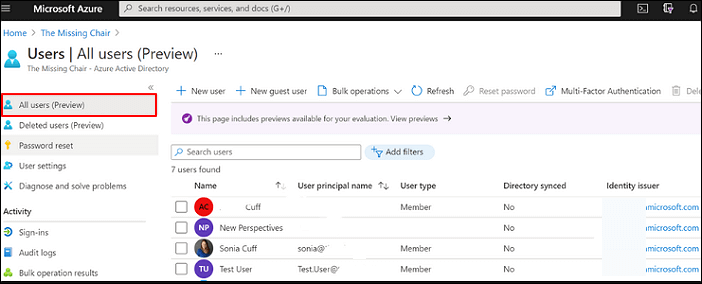
Paso 3. Vaya al encabezado Administrar, haga clic en Dispositivos > Todos los dispositivos > seleccione el dispositivo apropiado de la lista.
Paso 4. Se deben mostrar el ID de clave de BitLocker y la clave de recuperación si el dispositivo está registrado para el cifrado de BitLocker.
¿Eres nuevo en BitLocker? Aquí tienes una guía para principiantes que abarca todo, desde la configuración hasta la recuperación.
#2. Use el Centro de administración de dispositivos de Microsoft 365 (Intune) o el Portal de Office 365
En resumen, si alguna vez iniciaste sesión en una cuenta de Microsoft Intune, puedes intentar encontrar la clave de BitLocker en Azure por las siguientes razones. Consúltalas a continuación y luego sigue los pasos a continuación.
- Microsoft Intune es uno de los planes empresariales de Microsoft 365 que se pueden usar para crear una cuenta laboral o educativa a través de un servicio empresarial que utiliza Azure Active Directory para autenticación y permisos.
- La clave de recuperación de Microsoft BitLocker se almacenará automáticamente en Azure AD cuando inicie sesión en Microsoft Intune u otras cuentas comerciales de Microsoft 365, como Outlook Web Access y OneDrive para la Empresa.
Paso 1. Abra el Centro de administración de Microsoft 365 o el Portal de Office 365 > ingrese al Centro de administración de Administración de dispositivos.
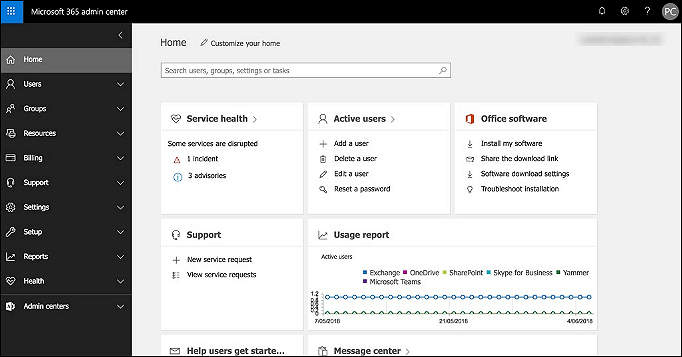
Paso 2. Su navegador abrirá automáticamente la interfaz de Administración de dispositivos de Microsoft 365.
Paso 3. Seleccione Dispositivos > haga clic en Todos los dispositivos en la sección Administrar.
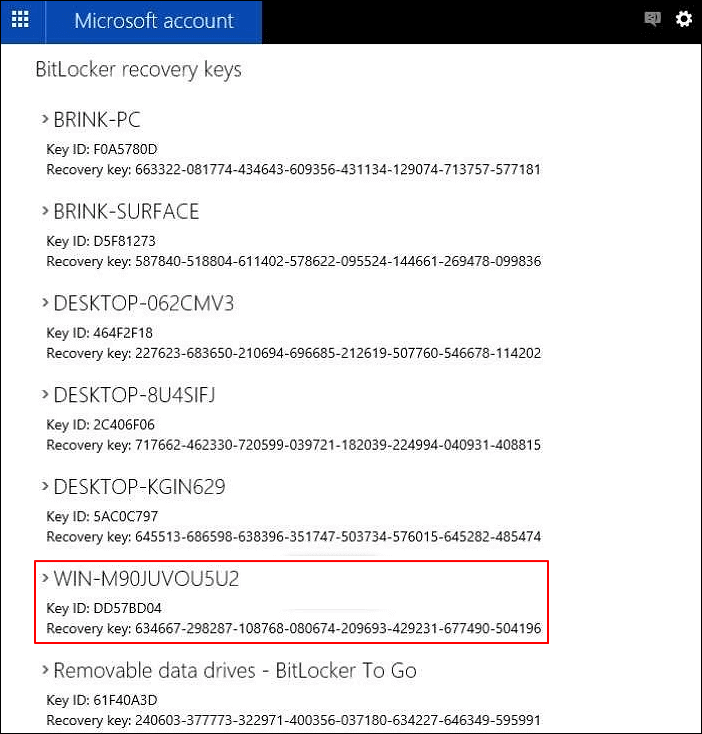
Paso 4. Busque el dispositivo informático de destino > en la sección Monitor, seleccione la clave de recuperación deseada.
¡Comparte esta publicación para ayudar a más usuarios!
#3. Cómo obtener la clave de recuperación de BitLocker a partir del ID de clave🆕
Si habilita BitLocker con Intune , puede guardar la clave de recuperación en Azure AD. En teoría, puede consultar los pasos anteriores para encontrar la clave de recuperación de BitLocker en Azure AD. Sin embargo, encontrar la clave de recuperación de BitLocker puede ser complicado si ni siquiera conoce el nombre del dispositivo (como ocurre si necesita la recuperación durante el inicio).
Ahora, esos usuarios pueden buscar la clave de recuperación usando el ID de clave de BitLocker. Los pasos a continuación muestran cómo obtener la clave de recuperación de BitLocker a partir del ID de clave.
Paso 1. Inicie sesión en el portal de Azure AD > haga clic en Azure Active Directory > seleccione Dispositivos > haga clic en Claves de BitLocker (Vista previa) para mostrar.
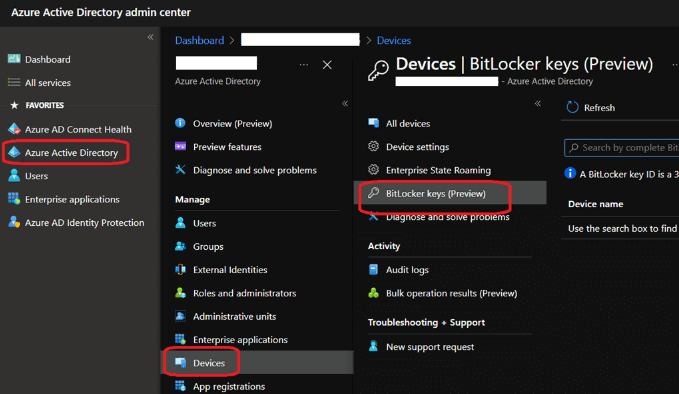
Paso 2. Ingrese el ID de la clave de BitLocker que se muestra en la pantalla de recuperación. Si la clave de recuperación se guardó en AAD, obtendrá el nombre del dispositivo, el ID de la clave, la clave de recuperación de BitLocker y el tipo de unidad.

#4. Utilice el sitio web del portal de su empresa
"¿Dónde puedo obtener la clave de recuperación de BitLocker?" Puedes encontrarla fácilmente aquí, en el portal de tu empresa como empleado.
Paso 1. Inicie sesión en el sitio web del Portal de la empresa Intune utilizando cualquier dispositivo.
Paso 2. En el portal, haga clic en Dispositivos > seleccione el dispositivo de destino con protección de cifrado > haga clic en Obtener clave de recuperación.
Parte 2. Utilice EaseUS Partition Master gratuito🔥
Sin lugar a dudas, no puede guardar su clave de recuperación de BitLocker en su recuperación de BitLocker cuando inicia sesión en una cuenta laboral o educativa de Microsoft para organizaciones que usan Microsoft 365 para empresas.
Lo que es peor, si olvida su contraseña de BitLocker o no hace una copia de seguridad de la clave de recuperación en un archivo o un documento en papel imprimiéndolo, la forma más fácil es usar EaseUS Partition Master Free porque la función Recuperar contraseña de BitLocker de este versátil administrador de particiones puede detectar todas sus particiones cifradas y recuperar su clave de recuperación de BitLocker de destino después de ejecutar la búsqueda local y la consulta de ID de Microsoft.
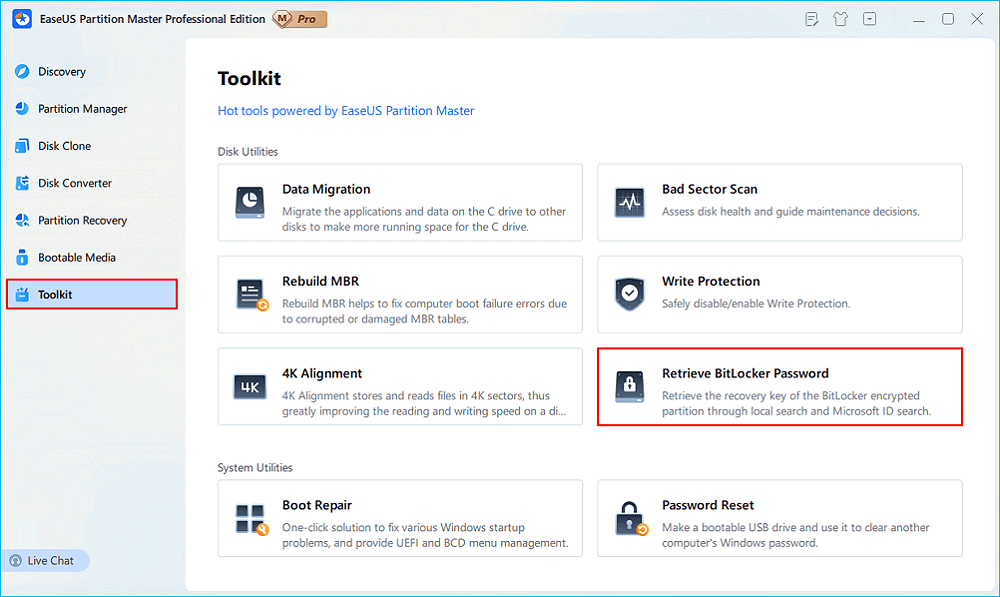
Paso 1. Instale y ejecute EaseUS Partition Master. En la pestaña "Kit de herramientas", seleccione la opción "Recuperar contraseña de BitLocker".
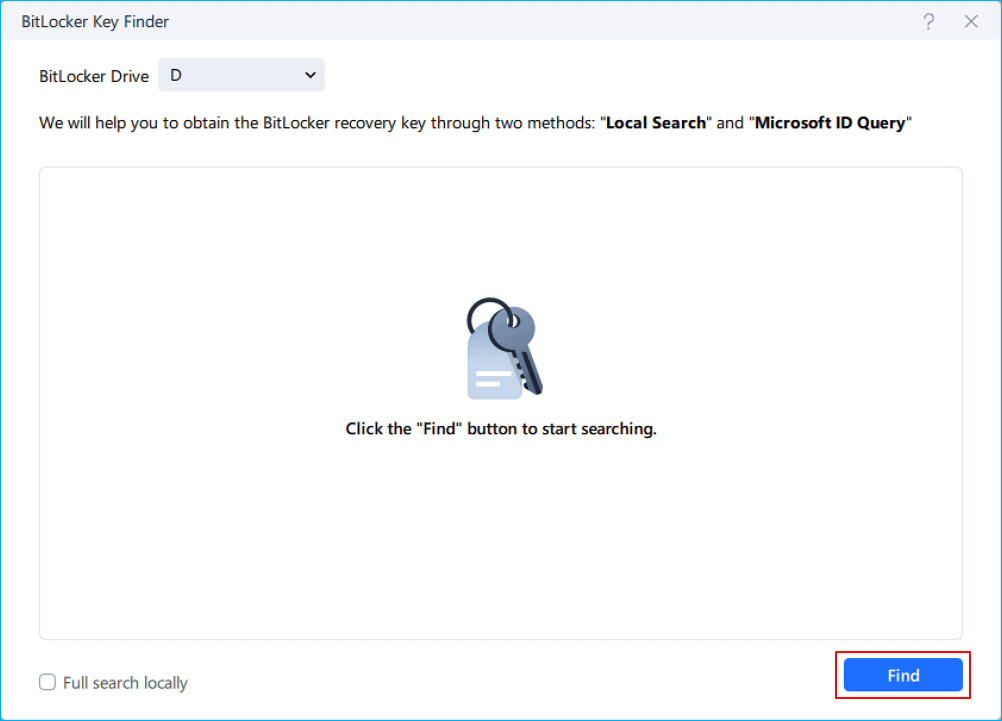
Paso 2. Detectará automáticamente su unidad cifrada. Haga clic en el botón "Buscar" para buscar la clave de recuperación de BitLocker en su unidad cifrada.
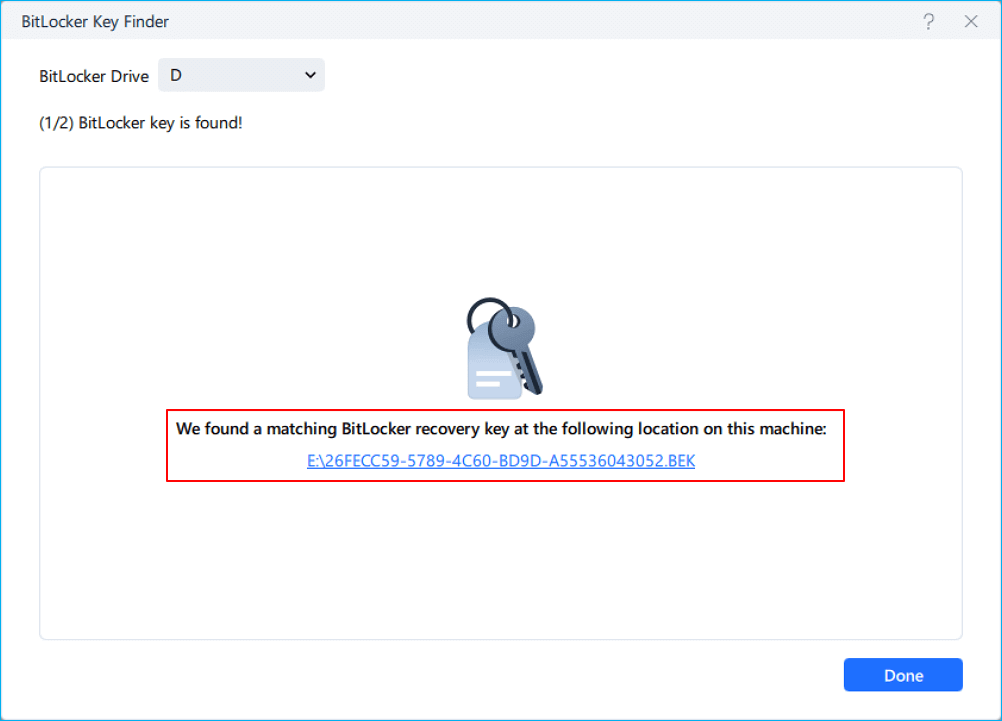
Paso 3. En la siguiente ventana, verá la clave de recuperación de BitLocker recuperada.
Además, EaseUS Partition Master también puede:
Conclusión
¿Cómo encontrar la clave de recuperación de BitLocker en Azure ? Este artículo enumera cinco métodos viables como referencia. Puede elegir el que mejor se adapte a sus necesidades. Preste atención a los consejos correspondientes antes de adoptar un método de la Parte 1. Según nuestra evaluación, EaseUS Partition Master Free es la forma más completa y sencilla de satisfacer las necesidades de los diferentes usuarios.
Preguntas frecuentes sobre Azure AD y BitLocker
Además del contenido anterior, este artículo incluye varios consejos sobre Azure AD y BitLocker. Consulte un resumen si lo necesita.
1. ¿Por qué su clave de BitLocker no se muestra en Azure AD después de cifrar el dispositivo?
Dado que no puede iniciar sesión en una cuenta de Microsoft 365 Empresa, su clave de BitLocker no se guardará en Azure AD. Para comprobar si las claves están respaldadas en Azure AD, vaya a Azure Portal > Azure Active Directory > Dispositivos > Todos los dispositivos > seleccione su dispositivo de destino. En la sección "Dispositivo", puede ver la clave de recuperación de BitLocker en AD.
2. ¿Cómo puedo restringir el acceso al portal de administración de Azure?
Aquí están los pasos.
Paso 1. Vaya al Centro de administración de Azure Active Directory > seleccione Usuarios > Configuración de usuario.
Paso 2. Para configurar Restringir el acceso al portal de administración de Azure AD, haga clic en Sí > Guardar.
3. ¿Cómo administrar la política de cifrado de disco para dispositivos Windows con Intune?
Paso 1. Inicie sesión en el centro de administración de Microsoft Intune > haga clic en Dispositivos > Administrar dispositivos > Configuración > En la pestaña Políticas , seleccione Crear.
Paso 2. Configure las siguientes opciones:
1️⃣Plataforma: Windows 10 y posterior
2️⃣Tipo de perfil: Seleccione Plantillas > Protección de endpoints > haga clic en Crear.
Paso 3. En la página Configuración, expanda Cifrado de Windows > configure los ajustes de BitLocker para satisfacer las necesidades de su negocio.
Paso 4. Haga clic en Siguiente para continuar > después de configurar otros ajustes > guarde el perfil.
¡Comparte esta publicación para ayudar a más usuarios!

¿Ha sido útil este artículo? ¿Te gustaría recibir más trucos y ofertas? Síguenos en Facebook. Compartimos tutoriales informáticos, ofertas y promociones periódicamente.

Reseñas de productos
-
Me encanta que los cambios que haces con EaseUS Partition Master Free no se aplican inmediatamente a los discos. Hace que sea mucho más fácil interpretar lo que sucederá después de haber hecho todos los cambios. También creo que el aspecto general de EaseUS Partition Master Free hace que cualquier cosa que estés haciendo con las particiones de tu ordenador sea fácil.
Seguir leyendo -
Partition Master Free puede redimensionar, mover, fusionar, migrar y copiar discos o particiones; convertir a local, cambiar la etiqueta, desfragmentar, comprobar y explorar la partición; y mucho más. Una actualización Premium añade soporte técnico gratuito y la posibilidad de redimensionar volúmenes dinámicos.
Seguir leyendo -
No creará imágenes en caliente de tus discos ni los alineará, pero como está acoplado a un gestor de particiones, te permite realizar muchas tareas a la vez, en lugar de limitarte a clonar discos. Puedes mover particiones, redimensionarlas, desfragmentarlas y mucho más, junto con el resto de herramientas que esperarías de una herramienta de clonación.
Seguir leyendo
Artículos relacionados
-
Cómo instalar Windows 11/10 en una partición GPT
![author icon]() Luna/2026/06/30
Luna/2026/06/30 -
[Guía Completa] ¿Qué es sistema de archivos NTFS?
![author icon]() Pedro/2026/06/29
Pedro/2026/06/29 -
Cómo añadir memoria a la PS5 | 4 maneras🔥
![author icon]() Luis/2026/06/29
Luis/2026/06/29 -
Cómo arrancar Windows desde la tarjeta SD [Guía completa]
![author icon]() Luis/2026/06/09
Luis/2026/06/09
 Luna/2026/06/30
  Pedro/2026/06/29
  Luis/2026/06/29


