
Contenido
Descargas totales
Contenido de la página
Temas candentes


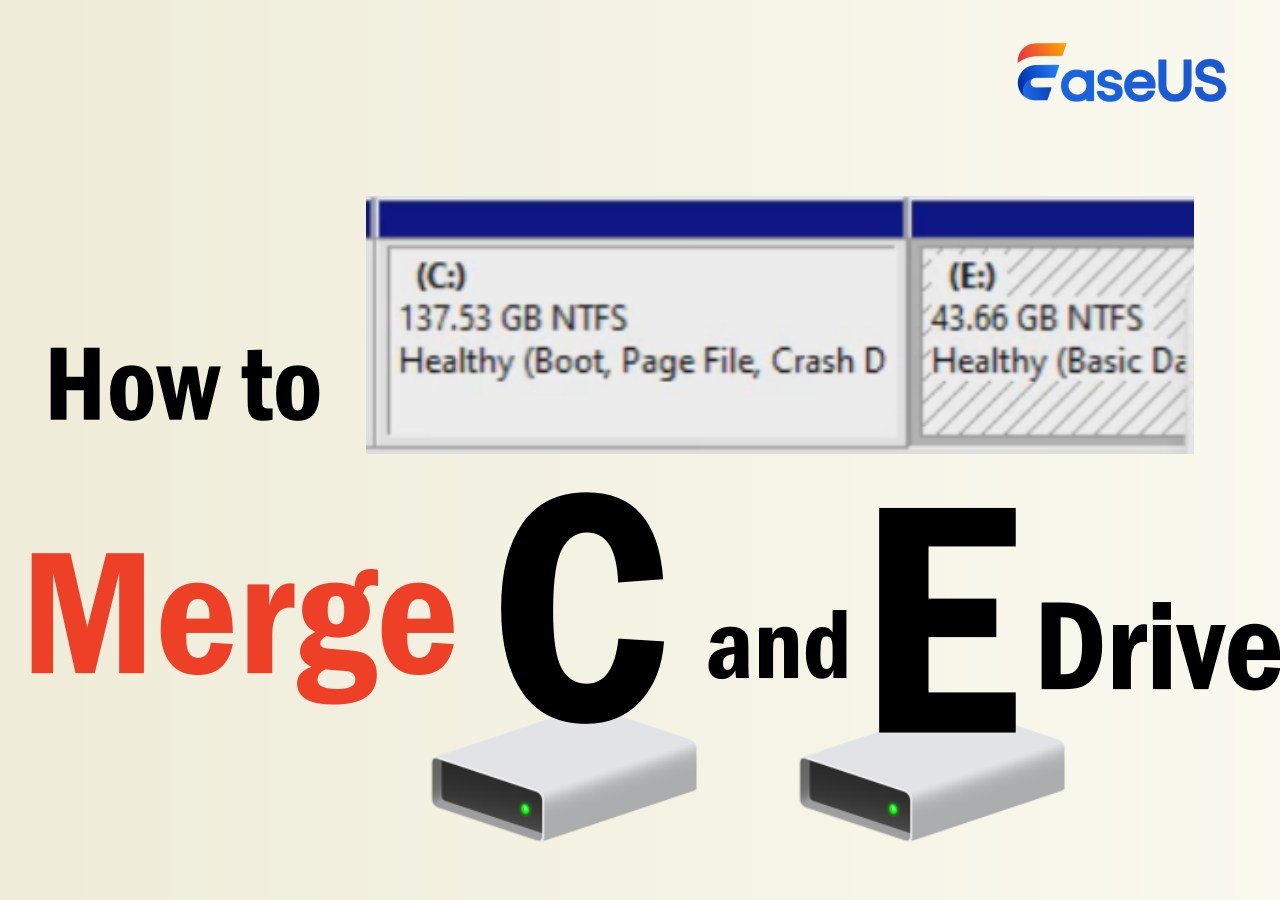
¿Desea optimizar el uso del espacio de almacenamiento en disco combinando las unidades C y E? ¿Es posible fusionar las unidades C y E sin perder datos? ¡La respuesta es SÍ!
Esta página de EaseUS le ofrecerá una solución simple y completa para ayudarle a lidiar con estos problemas en 2 escenarios diferentes.
- #1. Combinar las unidades C y E sin pérdida de datos
- #2. Fusionar las unidades C y E eliminando la unidad E
#1. Combinar discos C y E sin pérdida de datos
Para fusionar las unidades C y E sin perder datos, necesitará un administrador de discos de terceros en lugar de las utilidades integradas de Windows, ya que estas últimas no pueden realizar la operación necesaria.
EaseUS Partition Master es una de las mejores opciones, ya que puede fusionar múltiples particiones conservando sus datos. La flexibilidad y las funciones avanzadas de esta herramienta le permiten maximizar su potencial en la administración de discos para satisfacer sus diversas necesidades de diseño de disco. Tiene la capacidad de:
- Combinar varias particiones sin perder ningún dato.
- FusionaR dos particiones aunque no sean adyacentes entre sí.
- Mover particiones de disco duro para ajustar el espacio en disco.
- Dividir una partición en dos volúmenes.
Ahora que ya conoces sus capacidades, veamos cómo fusionar las unidades C y E en unos pocos clics:
- Aviso :
- Deberías considerar la posibilidad de crear una copia de seguridad para evitar la pérdida inesperada de datos.
Paso 1. Descargar y abrir el gestor de particiones de EaseUS, EaseUS Partition Master
1. En la ventana principal, haga clic con el botón derecho del ratón en la partición en la que desea fusionar el espacio con otra y seleccione "Borrar".
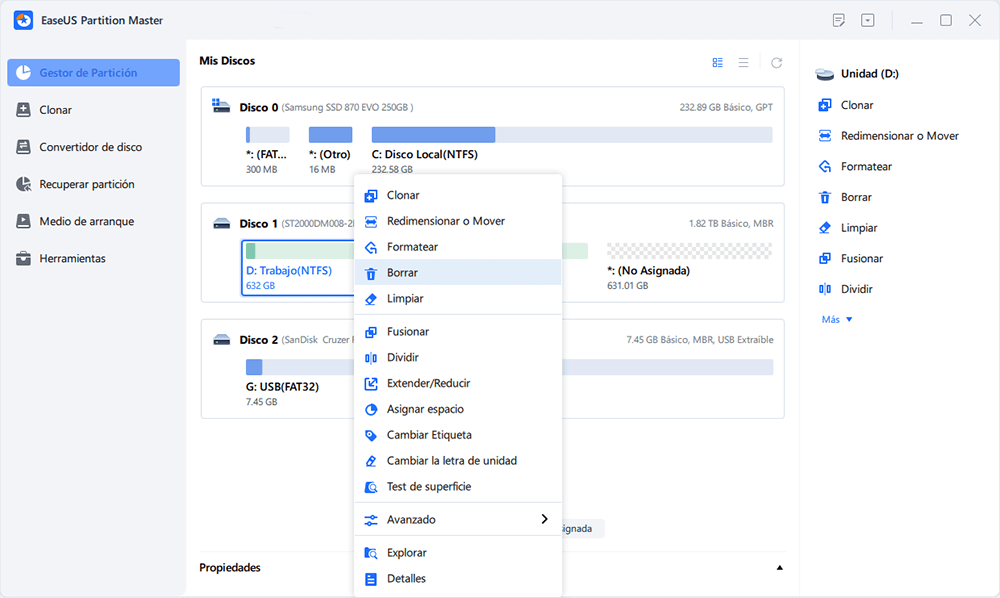
2. Haga clic en "Sí" para confirmar. La partición eliminada se mostrará como no asignada.
Paso 2. Mover el espacio no asignado junto a la partición de destino
1. Haga clic con el botón derecho del ratón en una partición junto al espacio no asignado y seleccione "Redimensionar o Mover".
2. Arrastre la partición seleccionada hacia adelante o hacia atrás, moviendo el espacio no asignado hacia la partición de destino y haga clic en "OK".
Repite los pasos 1 y 2 hasta que el espacio no asignado se mueva junto a la partición de destino.
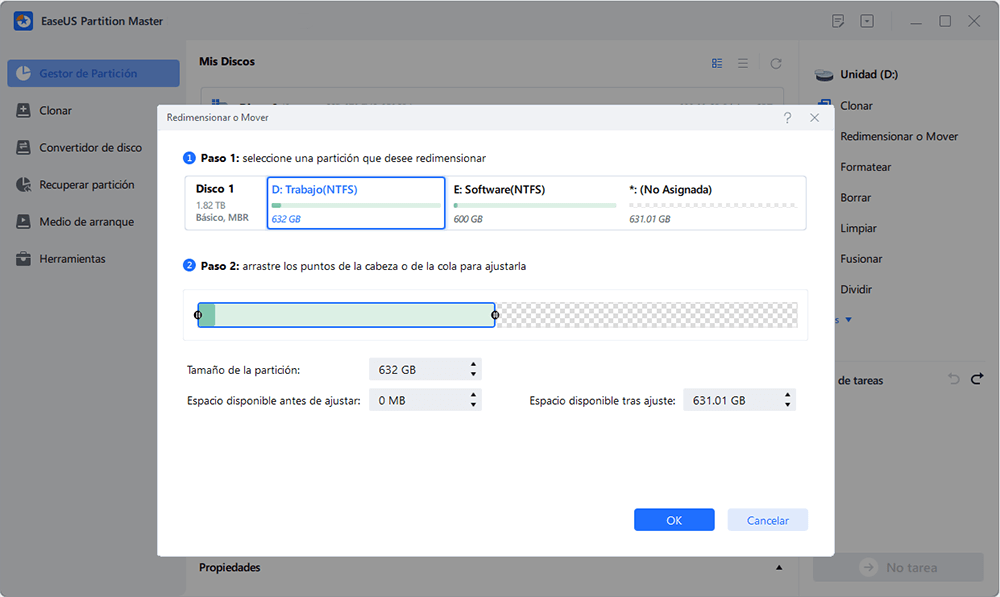
Haga clic en el botón "Ejecutar 1 tarea(s)" y "Aplicar" para guardar todos los cambios.
Paso 3. Fusionar particiones
1. Haga clic con el botón derecho del ratón en la partición de destino a la que necesita añadir espacio y mantenerla, seleccione "Redimensionar o Mover".
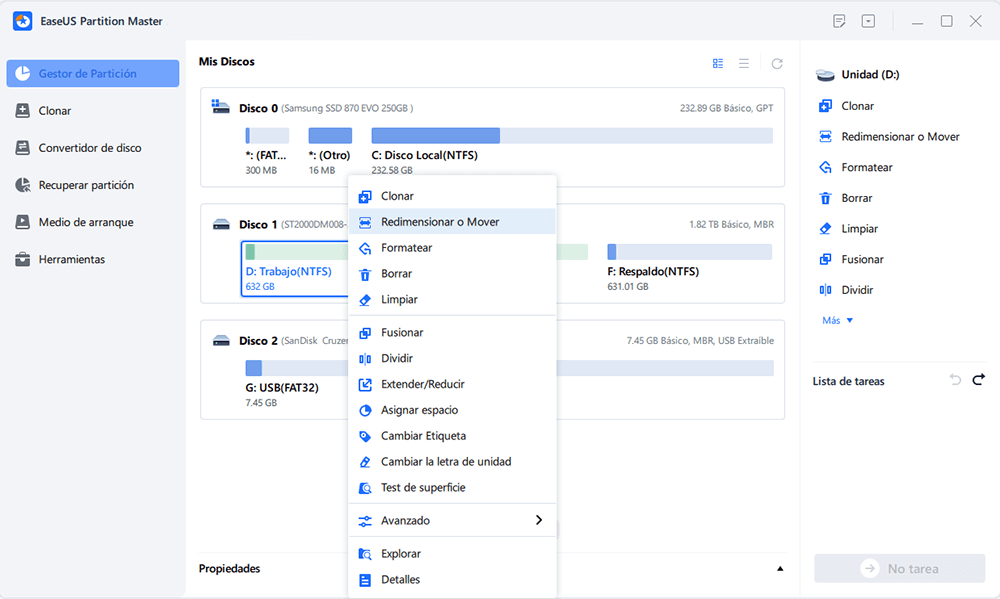
2. Arrastre el control de la partición de destino al espacio no asignado y haga clic en "OK".
3. Haga clic en el botón "Ejecutar 1 tarea(s)" y haga clic en "Aplicar" para guardar todos los cambios.
Si dos particiones están separadas por espacio no asignado, haga clic con el botón derecho del ratón en una de las particiones (que desea conservar) y seleccione "Fusionar"; seleccione otra partición y haga clic en "OK"; conserve todos los cambios haciendo clic en el botón "Ejecutar 1 tarea(s)" y "Aplicar".
Para obtener consejos más prácticos sobre cómo solucionar el problema de falta de espacio en la unidad C, puede consultar:
Si este software le resulta útil, considere compartir este artículo con otras personas que también puedan beneficiarse de sus aportaciones.
#2. Fusionar discos C y E eliminando la unidad E
Para los usuarios que no tienen datos importantes ni archivos grandes en la unidad E, y las unidades C y E están una al lado de la otra, la Administración de discos es la mejor opción para esta tarea.
Sin embargo, si tiene ciertos datos que no desea perder y prefiere combinar las unidades C y E sin descargar ninguna aplicación de terceros, recuerde hacer una copia de seguridad de los datos antes de continuar.
Paso 1. Haga clic con el botón derecho en el icono del menú Inicio de Windows y abra "Administración de discos".
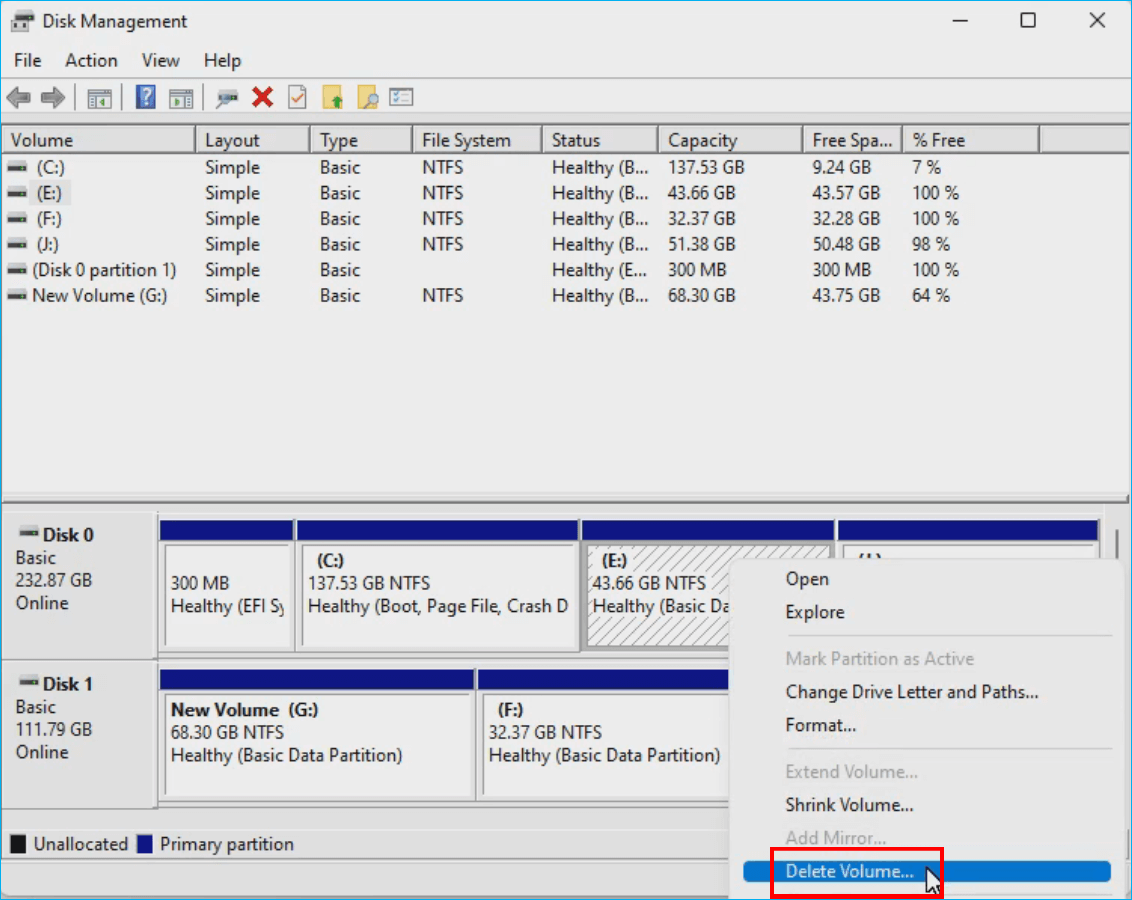
Paso 2. En la ventana emergente, haga clic con el botón derecho en la unidad E y seleccione "Eliminar volumen" para convertirla en un espacio no asignado.
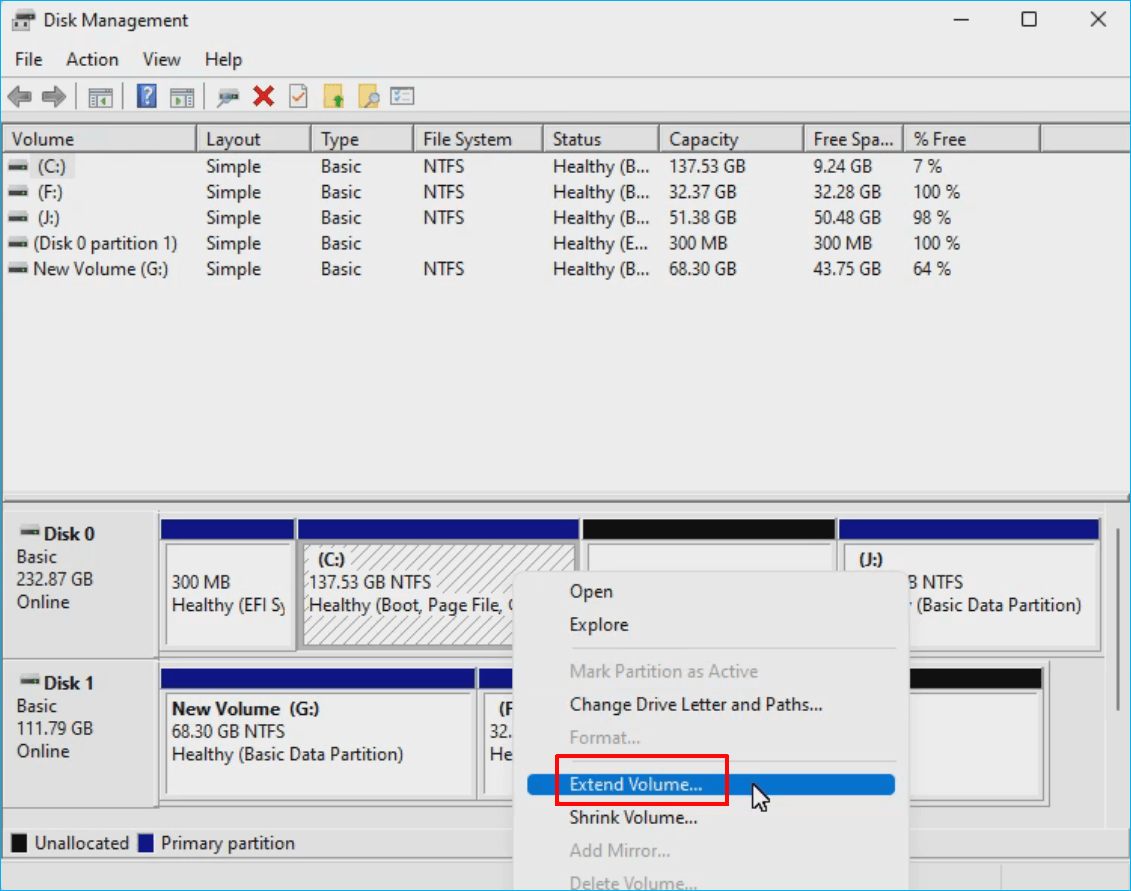
Paso 3. A continuación, haga clic con el botón derecho en la unidad C y seleccione "Extender volumen".
Paso 4. Siga las instrucciones del asistente para finalizar el proceso.
Después de eso, las unidades C y E se combinarán correctamente en una sola. La disposición del disco que verá debería ser similar a esta:

Conclusión
Este artículo le ofrece dos métodos para fusionar las particiones C y E. Para los usuarios que desean conservar todos los archivos durante el proceso, EaseUS Partition Master es la mejor opción, mientras que la Administración de discos también puede ser útil si no le importa eliminar la unidad E y los datos que contiene.
En cualquier caso, espero que en esta página encuentre el método más adecuado para su situación actual y logre resolver el problema.
Preguntas frecuentes sobre la fusión de discos C y E
1. ¿Puedo fusionar las unidades C y E?
Sí, puedes combinar las unidades C y E en Windows 10/11 eliminando la unidad E a través de la Administración de discos o utilizando un software de partición de terceros para evitar la pérdida de datos.
2. ¿Es buena idea fusionar las unidades C y D?
Combinar las unidades C y D puede resultar beneficioso para simplificar la gestión de archivos y aumentar el espacio disponible en la unidad C, pero también conlleva riesgos como la posible pérdida de datos y una menor organización de los archivos, por lo que es fundamental realizar una copia de seguridad de los datos previamente.
3. ¿Es posible fusionar dos particiones sin perder datos?
Sí, es posible fusionar dos particiones sin perder datos utilizando software de gestión de particiones de terceros como EaseUS Partition Master, que permite combinar particiones adyacentes o no adyacentes de forma segura.

¿Ha sido útil este artículo? ¿Te gustaría recibir más trucos y ofertas? Síguenos en Facebook. Compartimos tutoriales informáticos, ofertas y promociones periódicamente.

Reseñas de productos
-
Me encanta que los cambios que haces con EaseUS Partition Master Free no se aplican inmediatamente a los discos. Hace que sea mucho más fácil interpretar lo que sucederá después de haber hecho todos los cambios. También creo que el aspecto general de EaseUS Partition Master Free hace que cualquier cosa que estés haciendo con las particiones de tu ordenador sea fácil.
Seguir leyendo -
Partition Master Free puede redimensionar, mover, fusionar, migrar y copiar discos o particiones; convertir a local, cambiar la etiqueta, desfragmentar, comprobar y explorar la partición; y mucho más. Una actualización Premium añade soporte técnico gratuito y la posibilidad de redimensionar volúmenes dinámicos.
Seguir leyendo -
No creará imágenes en caliente de tus discos ni los alineará, pero como está acoplado a un gestor de particiones, te permite realizar muchas tareas a la vez, en lugar de limitarte a clonar discos. Puedes mover particiones, redimensionarlas, desfragmentarlas y mucho más, junto con el resto de herramientas que esperarías de una herramienta de clonación.
Seguir leyendo
Artículos relacionados
-
¿Cómo migrar sistema operativo a SSD/HDD en Windows?
Pedro/2025/05/21
-
Cómo redimensionar la partición EXT4 en Windows 11/10
Luna/2026/10/23
-
Descarga gratis el último instalador de macOS, OS X, Mac OS X
Pedro/2025/12/25
-
Cómo borrar de forma segura y gratuita un SSD o HDD
Luis/2026/07/20