

Contenido
Descargas totales
Contenido de la página
Temas candentes


Una unidad C llena es uno de los problemas más comunes de Windows, y también uno de los más estresantes. Cuando la unidad del sistema se queda sin espacio, Windows se ralentiza, fallan las actualizaciones, las aplicaciones se bloquean y las tareas sencillas tardan más de lo debido. A muchos usuarios les preocupa que una unidad C llena signifique que su disco está "muerto" o que deben reemplazar su SSD inmediatamente.
En nuestras observaciones a largo plazo, especialmente en las discusiones de Reddit y Quora, muchos usuarios experimentan una advertencia de " unidad C llena ":
|
La unidad C está prácticamente llena. ¿Cómo puedo liberar más espacio? - r/Windows10 |
|
¿Cómo limpio mi unidad C? Ya probé el Liberador de espacio en disco y solo eliminó 8 GB de basura. ¿Puedo mover los archivos predeterminados del sistema a la unidad E para tener más espacio en C? Actualmente tengo 10 GB libres. - Quora |
Si su unidad C está llena pero aún así desea mejorar el rendimiento, acelerar Windows y retrasar actualizaciones costosas, esta guía lo guiará a través de formas seguras y efectivas de limpiar y optimizar su unidad C sin riesgo de pérdida de datos.
¿Cómo limpiar la unidad C en Windows 11/10?
Limpiar y optimizar la unidad C no solo libera espacio. Mejora la velocidad del disco, reduce la presión de fondo en el sistema y ayuda a prolongar la vida útil de los discos duros y SSD. A continuación, se presentan métodos probados, desde la limpieza básica hasta la gestión avanzada del espacio, adecuados para las diferentes necesidades del usuario.
Para obtener más información sobre los limpiadores de la unidad C para Windows 11/10, consulte nuestra guía completa aquí.
Método 1. Usar el Liberador de espacio en disco
El Liberador de espacio en disco elimina archivos innecesarios del sistema que se acumulan con el tiempo, como archivos temporales, caché y restos de actualizaciones. Estos archivos suelen ocupar varios gigabytes sin aportar ningún valor real.
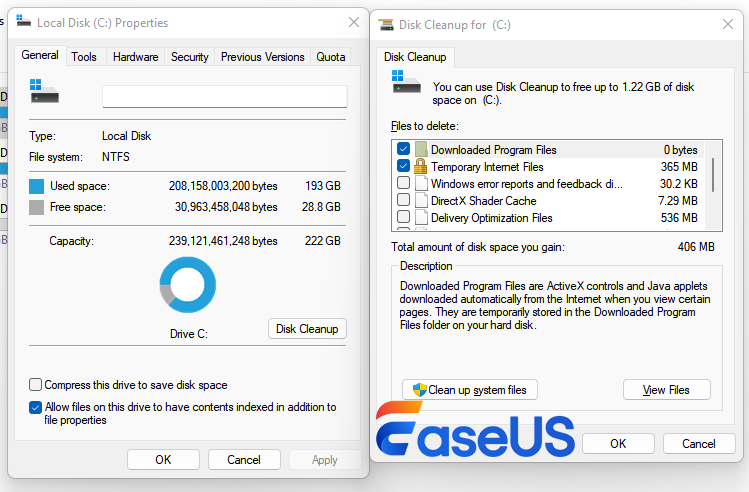
Paso 1. Escriba Liberador de espacio en disco en el cuadro de búsqueda de Windows y ábralo.
Paso 2. Seleccione la unidad C: y haga clic en Aceptar.
Paso 3. Marque elementos como Archivos temporales, Papelera de reciclaje y Limpieza de Windows Update, luego haga clic en Aceptar.
Método 2. Extender la unidad C (de forma más directa)
Cuando la limpieza ya no es suficiente, ampliar la unidad C suele ser la solución más eficaz. A menudo, habrá espacio sin usar en otras particiones a las que no se puede acceder directamente desde la unidad C. EaseUS Partition Master permite redimensionar y ampliar la unidad C sin perder datos. Es compatible con las principales versiones de Windows y permite reasignar espacio libre de otras particiones a la unidad C de forma segura.
Guía 1. Extender la unidad C
Independientemente de si hay espacio no asignado junto a la unidad C o no, EaseUS Partition Master puede extender la unidad C directamente:
Ampliar la unidad del sistema C con espacio no asignado
- 1. Haga clic derecho en la unidad Sistema C: y seleccione "Cambiar tamaño/Mover".
- 2. Arrastre el extremo de la partición del sistema al espacio no asignado para agregarlo a la unidad C:. Haga clic en "Aceptar".
- 3. Haga clic en "Ejecutar tarea" y "Aplicar" para ejecutar las operaciones y extender la unidad C.
Guía 2. Asignar espacio a la unidad C
Cuando la unidad C está llena pero la unidad D tiene suficiente espacio, puedes asignar espacio de la unidad D a la unidad C :
Paso 1. Haga clic derecho en la partición D: con suficiente espacio libre y seleccione "Asignar espacio".

Paso 2. Seleccione la partición de destino (unidad C:) y arrastre el panel de particiones hacia la derecha para agregar el espacio libre de la unidad D: a la unidad C:. Luego, haga clic en "Aceptar" para confirmar.

Paso 3. Haga clic en el botón "Ejecutar tarea" y haga clic en "Aplicar" para iniciar el proceso de mover espacio libre de la unidad D: a la unidad C:.

No dudes en compartir esta publicación para ayudar a más usuarios a deshacerse de los errores de unidad C llena.

Método 3. Habilitar el sensor de almacenamiento
Sensor de Almacenamiento libera espacio en disco automáticamente eliminando archivos temporales y administrando el contenido de la Papelera de Reciclaje. Es útil para usuarios que desean realizar tareas de mantenimiento del disco sin intervención. A continuación, se explica cómo habilitar Sensor de Almacenamiento en Windows:
Paso 1. Vaya a Configuración > Sistema > Almacenamiento.
Paso 2. Active Storage Sense.
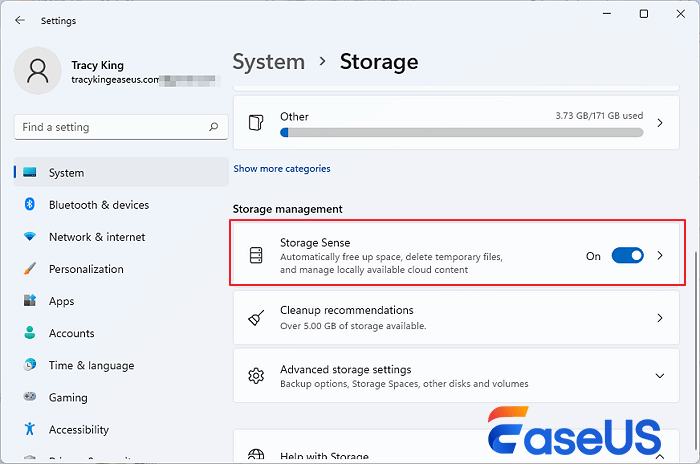
Paso 3. Personalice la frecuencia de limpieza según su uso.
(De Microsoft) Consulte esta página para obtener más detalles sobre cómo administrar el espacio en disco con Storage Sense.
Método 4. Desinstalar aplicaciones y juegos no utilizados
Las aplicaciones instaladas en la unidad C pueden ocupar silenciosamente una gran cantidad de espacio en disco, especialmente juegos, software creativo y herramientas de desarrollo. Por lo tanto, desinstalar aplicaciones no utilizadas puede liberar espacio en la unidad C. A continuación, se explica cómo:
Paso 1. Abra Configuración > Aplicaciones > Aplicaciones instaladas.
Paso 2. Ordena las aplicaciones por tamaño.
Paso 3. Desinstale programas o juegos grandes que ya no utilice.

Puede haber una ligera diferencia según su sistema operativo; haga clic aquí (de Microsoft) para saber cómo desinstalar aplicaciones en Windows 11/10.
Método 5. Eliminar archivos temporales
Los archivos temporales son creados por aplicaciones, navegadores y procesos del sistema. Con el tiempo, ralentizan el rendimiento del disco y desperdician espacio valioso. A continuación, se explica cómo eliminar archivos temporales para liberar espacio en la unidad C:
Paso 1. Presione Win + R, escriba %temp% y presione Enter.
Paso 2. Seleccione todos los archivos y elimínelos.
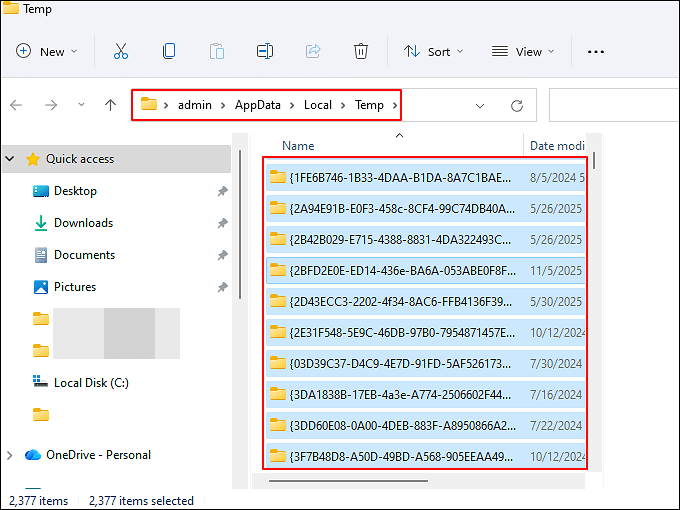
Paso 3. Omitir los archivos actualmente en uso.
¿Te preocupa la pérdida de datos? Consulta esta publicación de Reddit para saber si es seguro eliminar archivos temporales en Windows 10/11.
¿Es seguro eliminar archivos en C:WindowsTemp?
por u/Visible-Place5521 en Windows10
Comparta esta publicación y permita que más usuarios sepan cómo eliminar archivos temporales para solucionar el error de disco local C lleno.
Método 6. Mover archivos grandes de la unidad C
Los videos, las copias de seguridad y los instaladores son causas comunes de que la unidad C se llene inesperadamente. Moverlos reduce la presión del disco al instante. Aquí te explicamos cómo hacerlo:
Paso 1. Abra el Explorador de archivos y verifique carpetas como Descargas, Videos y Escritorio.
Paso 2. Mueva los archivos grandes a otra unidad interna o externa y actualice las rutas de las aplicaciones si es necesario.
- Consejo
- También puedes optar por mover estos archivos grandes al almacenamiento en la nube en lugar de guardarlos en una unidad local. Servicios como OneDrive, Google Drive o Dropbox te permiten descargar videos y copias de seguridad, manteniéndolos accesibles cuando los necesites. Este método es especialmente útil si tu unidad C es pequeña, pero aun así quieres acceder rápidamente a archivos importantes. Solo asegúrate de que los archivos estén completamente sincronizados antes de eliminar las copias locales y evita usar el almacenamiento exclusivo en la nube para archivos activos del sistema o de aplicaciones.
Método 7. Usar el analizador de espacio en disco
Si no está seguro de qué ocupa su unidad C, un analizador de espacio en disco le ofrece claridad. EaseUS Partition Master incluye una herramienta de análisis de espacio integrada que muestra visualmente qué carpetas y tipos de archivos consumen más espacio. Esto ayuda a los usuarios a identificar rápidamente los recursos de almacenamiento, eliminar datos innecesarios y optimizar el uso del disco eficientemente.
Paso 1. Abra EaseUS Partition Master y seleccione Discovery . Busque y descargue Space Analyzer en la sección "Herramientas de uso frecuente".

Paso 2. En la ventana emergente Analizador de espacio, seleccione el disco de destino que desea analizar y haga clic en Analizar en la esquina superior derecha.

Paso 3. Espere un momento y verá los datos detallados. Puede hacer clic en Carpeta/Archivo para ver los diferentes tipos de datos y hacer clic en el icono de la carpeta pequeña para ver más información dentro del archivo.

Método 8. Eliminar Restaurar sistema y las instantáneas (Liberador de espacio en disco)
Los puntos de restauración y las instantáneas antiguos pueden consumir mucho espacio sin que los usuarios se den cuenta. Siga estos pasos para eliminar la Restauración del Sistema y las instantáneas:
Paso 1. Abra el Liberador de espacio en disco como administrador.
Paso 2. Haga clic en Limpiar archivos del sistema.
Paso 3. En Restaurar sistema y copias instantáneas, seleccione Eliminar.
Método 9. Administrar los puntos de restauración del sistema
Restaurar Sistema está diseñado para proteger Windows de fallos críticos del sistema, pero los puntos de restauración no administrados son una causa común de que la unidad C se llene con el tiempo. En muchos sistemas, Windows asigna automáticamente una gran parte del almacenamiento del sistema para restaurar instantáneas sin que el usuario tenga una visibilidad clara. Cuando el espacio en disco es limitado, un exceso de puntos de restauración puede consumir varios gigabytes sin que nadie lo note y ralentizar el rendimiento del sistema. Administrar el tamaño de los puntos de restauración ayuda a equilibrar la seguridad del sistema y el espacio en disco disponible sin desactivar esta función por completo.
Paso 1. Presione Windows + S, busque "Crear un punto de restauración" y abra la ventana Propiedades del sistema. Aquí es donde Windows administra las instantáneas de restauración almacenadas en la unidad del sistema.
Paso 2. En la pestaña Protección del sistema, seleccione Unidad (C:) y haga clic en Configurar. Verá cuánto espacio en disco está reservado actualmente para los puntos de restauración.
Paso 3. Ajuste el control deslizante de Uso Máximo para reducir la asignación de espacio o haga clic en Eliminar para eliminar los puntos de restauración antiguos. Tras aplicar los cambios, Windows reducirá el tamaño de los puntos de restauración futuros y evitará el uso excesivo de la unidad C.
Método 10. Guardar nuevos archivos personales en otra unidad
Una de las estrategias a largo plazo más efectivas para limpiar la unidad C en Windows es evitar que se acumulen nuevos datos allí. Documentos, videos, fotos y archivos descargados suelen almacenarse de forma predeterminada en la unidad del sistema, lo que aumenta gradualmente la presión del disco y reduce el espacio disponible. Cambiar las ubicaciones de guardado predeterminadas ayuda a mantener un estado estable del disco y evita ciclos de limpieza repetidos. Este método es especialmente útil para usuarios con unidades de sistema SSD pequeñas.
Paso 1. Abra Configuración, vaya a Sistema > Almacenamiento y desplácese hasta Configuración de almacenamiento avanzada.
Paso 2. Haga clic en Dónde se guarda el contenido nuevo para ver las ubicaciones de guardado predeterminadas para los diferentes tipos de archivos.
Paso 3. Cambia el destino de Documentos, Música, Imágenes, Videos y Aplicaciones a otra unidad interna o externa. Esto garantiza que futuras descargas y archivos personales ya no ocupen espacio en la unidad C.
Método 11. Desactivar la hibernación
La hibernación es una función de ahorro de energía, pero crea un archivo de sistema oculto llamado hiberfil.sys que puede ocupar varios gigabytes en la unidad C. En sistemas con almacenamiento limitado, este archivo por sí solo puede generar advertencias de poco espacio en disco y ralentizar el inicio de Windows. Si no utiliza la hibernación con regularidad, deshabilitarla es una forma segura de liberar espacio en disco al instante. Este método es especialmente eficaz para usuarios de SSD que buscan reducir la actividad de escritura innecesaria.
Paso 1. Presione Windows + S, escriba cmd, haga clic derecho en el Símbolo del sistema y seleccione Ejecutar como administrador. Se requieren permisos de administrador para modificar la configuración de energía.
Paso 2. Escriba el siguiente comando y presione Enter: powercfg.exe /hibernate off
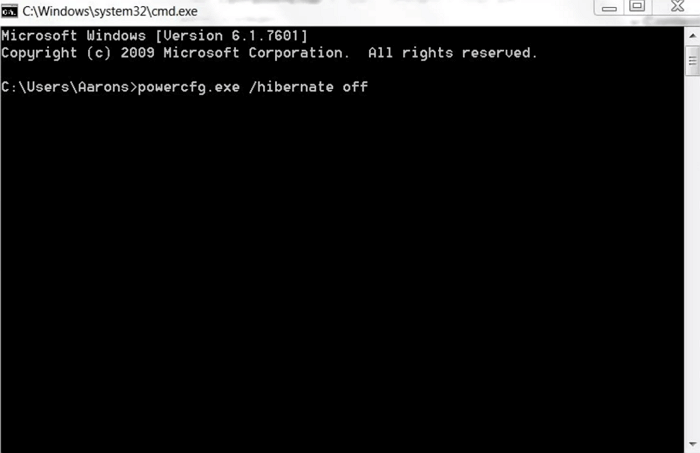
Paso 3. Reinicie su computadora para aplicar los cambios y verificar el espacio en disco recuperado. Debería ver varios gigabytes liberados al instante.
Método 12. Escanear en busca de malware
Las infecciones de malware pueden causar un uso inexplicable del espacio en disco mediante la creación de archivos ocultos, carpetas de caché y procesos en segundo plano que escriben datos continuamente. Estos problemas no solo saturan la unidad C, sino que también reducen la velocidad del disco y el rendimiento general del sistema. Si la unidad C se sigue llenando sin motivo aparente, se debe descartar el malware a tiempo. Realizar un análisis completo del sistema ayuda a proteger el estado del disco y garantiza que las tareas de limpieza no se vean perjudicadas por amenazas activas.
Paso 1. Abra Seguridad de Windows desde el menú Inicio o inicie un antivirus externo de confianza. La protección integrada es suficiente para la mayoría de los usuarios.
Paso 2. Vaya a Protección contra virus y amenazas y seleccione Análisis completo en lugar de Análisis rápido. (Un análisis completo revisa carpetas ocultas, servicios en segundo plano y ubicaciones de inicio).
Paso 3. Elimine o ponga en cuarentena las amenazas detectadas y reinicie el equipo. Tras la limpieza, supervise el uso del disco para confirmar que el consumo de espacio anormal se haya detenido.
Cómo evitar que la unidad C se vuelva a llenar
Limpiar la unidad C soluciona el problema inmediato, pero la estabilidad a largo plazo depende de cómo gestione el almacenamiento en adelante. Muchos usuarios experimentan repetidamente advertencias de "Unidad C llena" simplemente porque Windows sigue guardando datos en la unidad del sistema de forma predeterminada. Al adoptar mejores hábitos de almacenamiento y supervisar el uso del disco regularmente, puede reducir la presión del disco del sistema, mantener una velocidad constante y evitar ciclos de limpieza frecuentes.
- Mantenga al menos entre un 20 % y un 25 % de espacio libre en la unidad C para mantener la velocidad del disco y la capacidad de respuesta del sistema
- Separe los archivos del sistema y los datos personales en particiones diferentes
- Supervise periódicamente el uso del disco, el estado del disco y las tendencias de rendimiento.
- Mueva las actividades de alta escritura (descargas, caché del navegador, archivos temporales) fuera de la unidad del sistema
- Realizar comprobaciones rutinarias del estado del disco y análisis del espacio
Estos hábitos ayudan a reducir la presión del disco a largo plazo, mejoran la estabilidad del sistema y prolongan su vida útil. Comparte esta publicación para ayudar a más personas.
Conclusión
Limpiar y optimizar la unidad C no se trata solo de liberar espacio, sino también de restaurar el rendimiento, reducir la carga innecesaria del disco y tomar decisiones de almacenamiento más inteligentes. La mayoría de los problemas de "unidad C llena" se deben a una mala asignación de espacio y a la acumulación de datos del sistema, no a un fallo real del disco. Si se soluciona a tiempo mediante la limpieza, el ajuste de particiones y mejores hábitos de almacenamiento, los usuarios pueden mejorar significativamente el rendimiento de Windows y retrasar las actualizaciones de hardware innecesarias.
Preguntas frecuentes sobre cómo limpiar la unidad C en Windows
1. ¿Limpiar la unidad C mejora el rendimiento?
Sí. Limpiar la unidad C reduce la presión del disco, mejora el espacio libre disponible y permite que Windows administre archivos temporales, actualizaciones y memoria virtual de forma más eficiente. Cuando la unidad del sistema está casi llena, las operaciones de lectura y escritura se ralentizan considerablemente, especialmente en unidades SSD y HDD antiguas. Liberar espacio ayuda a restaurar la velocidad normal del disco y la capacidad de respuesta general del sistema.
2. ¿Es seguro extender la unidad C?
Extender la unidad C es seguro si se realiza con herramientas de administración de discos confiables que permitan redimensionar particiones de forma no destructiva. Los administradores de particiones modernos pueden reasignar el espacio no utilizado de otras particiones sin eliminar datos ni reinstalar Windows. La clave es garantizar que la operación se realice correctamente y evitar interrupciones abruptas durante el proceso.
3. ¿Cuánto espacio libre debe tener la unidad C?
Generalmente, se recomienda mantener al menos entre un 20 % y un 25 % de espacio libre en la unidad C para un rendimiento óptimo y un buen estado del disco. Este espacio permite a Windows gestionar eficientemente las actualizaciones del sistema, los archivos de caché, las operaciones de paginación y los procesos en segundo plano. Un espacio libre insuficiente suele provocar arranques más lentos, retrasos en las aplicaciones y frecuentes avisos de poco espacio en disco.
4. ¿Una unidad C llena dañará mi SSD?
Una unidad C constantemente llena puede acelerar el desgaste del SSD con el tiempo debido a una mayor amplificación de escritura y una reducción del espacio para la nivelación del desgaste. Si bien un disco lleno no causa un fallo inmediato, el uso prolongado aumenta la carga a largo plazo en las celdas de memoria flash. Una gestión adecuada del espacio en disco ayuda a prolongar la vida útil del SSD y a mantener la estabilidad.

¿Ha sido útil este artículo? ¿Te gustaría recibir más trucos y ofertas? Síguenos en Facebook. Compartimos tutoriales informáticos, ofertas y promociones periódicamente.

Reseñas de productos
-
Me encanta que los cambios que haces con EaseUS Partition Master Free no se aplican inmediatamente a los discos. Hace que sea mucho más fácil interpretar lo que sucederá después de haber hecho todos los cambios. También creo que el aspecto general de EaseUS Partition Master Free hace que cualquier cosa que estés haciendo con las particiones de tu ordenador sea fácil.
Seguir leyendo -
Partition Master Free puede redimensionar, mover, fusionar, migrar y copiar discos o particiones; convertir a local, cambiar la etiqueta, desfragmentar, comprobar y explorar la partición; y mucho más. Una actualización Premium añade soporte técnico gratuito y la posibilidad de redimensionar volúmenes dinámicos.
Seguir leyendo -
No creará imágenes en caliente de tus discos ni los alineará, pero como está acoplado a un gestor de particiones, te permite realizar muchas tareas a la vez, en lugar de limitarte a clonar discos. Puedes mover particiones, redimensionarlas, desfragmentarlas y mucho más, junto con el resto de herramientas que esperarías de una herramienta de clonación.
Seguir leyendo
Artículos relacionados
-
Cómo clonar la unidad C a un SSD de mayor capacidad en 2026 [Guía completa]🔥
![author icon]() Luis/2026/07/13
Luis/2026/07/13 -
El disco C está sin formato en Windows 10: Cómo repararlo - 5 soluciones
![author icon]() Luis/2026/07/13
Luis/2026/07/13 -
¿El disco C está lleno sin motivo aparente en Windows 11/10? ¡Solucionado!
![author icon]() Luis/2026/07/13
Luis/2026/07/13 -
¿Por qué no se puede reducir el tamaño de la unidad C con todo el espacio libre y cómo solucionarlo?
![author icon]() Luis/2026/07/10
Luis/2026/07/10
 Luis/2026/07/13


