


Contenido
Descargas totales
Contenido de la página
Temas candentes


Aunque las unidades de estado sólido (SSD) son alternativas rápidas y fiables a los discos duros, suelen ser propensas a sufrir daños. Estos dispositivos de almacenamiento son frágiles, y cualquier pequeño daño puede afectar su funcionamiento con el tiempo. Estos problemas pueden ralentizar el sistema o provocar la pérdida de datos, por lo que es importante monitorizarlos constantemente para detectar cualquier problema. Si esta publicación te resulta útil, no dudes en compartirla.

Cómo saber si tu SSD está fallando
Antes de decidir si necesita un programa para reparar SSD, es importante confirmar que la unidad realmente muestra signos de falla. Una SSD defectuosa suele comenzar con cambios sutiles en el rendimiento antes de llegar al punto en que los datos se vuelven inaccesibles. Por lo general, los usuarios pueden enfrentar los siguientes problemas cuando su unidad de almacenamiento está dañada:
- Archivos de datos dañados e inaccesibles.
- Sectores defectuosos y áreas de almacenamiento con daños físicos.
- MBR dañado, lo que provoca que la información de arranque se corrompa.
- Los errores del sistema de archivos provocan una organización o estructura de archivos incorrecta.
- El modo de solo lectura no permite la modificación de datos.
¿Es esto una señal de que mi SSD está fallando?
por u/CyGrey en Windows
Vamos a explorarlos en detalle:
Síntomas comunes de una unidad SSD defectuosa
- 1. Tiempos de arranque más prolongados o bloqueos frecuentes del sistema.
Tu PC tarda mucho más en arrancar o experimentas bloqueos aleatorios durante tareas normales. Estas ralentizaciones pueden indicar bloques defectuosos o celdas NAND inestables.
- 2. Errores frecuentes de pantalla azul de la muerte (BSOD).
Las pantallas azules de la muerte (BSOD) repetidas, especialmente aquellas con códigos de error relacionados con el almacenamiento, suelen indicar problemas con el controlador SSD o corrupción del sistema de archivos.
- 3. Errores de lectura/escritura o archivos dañados.
Si los archivos no se abren, desaparecen o no se pueden copiar, es posible que la unidad tenga dificultades para acceder a los sectores dañados.
- 4. La unidad SSD pasa a ser de solo lectura.
Algunas unidades SSD cambian al modo de solo lectura para proteger los datos cuando detectan errores internos graves.
- 5. Advertencias SMART.
Las herramientas de almacenamiento o la BIOS pueden mostrar alertas como "Estado SMART malo", lo que sugiere un deterioro en la salud de la unidad SSD.
- 6. La unidad se desconecta aleatoriamente .
Es posible que la unidad SSD desaparezca del Explorador de archivos o de la Administración de discos debido a la inestabilidad del controlador o a un fallo en la memoria flash. Si observa varios síntomas a la vez, es recomendable hacer una copia de seguridad de sus datos y considerar el uso de una herramienta de diagnóstico o reparación de SSD.
En estos casos, los usuarios corren el riesgo de perder información importante, y la única solución es recurrir a ayuda externa. Recomendamos encarecidamente EaseUS Partition Master , una herramienta integral para la reparación de SSD. En la siguiente sección, explicaremos cómo los usuarios pueden reparar sus dispositivos de almacenamiento con este software.
Descarga gratuita: Mejor programa para reparar SSD
De entre todas las opciones disponibles, EaseUS Partition Master Professional es la herramienta de reparación de SSD más fiable. Su interfaz intuitiva facilita su uso y la hace compatible con todas las versiones de Windows. Esta herramienta ofrece funciones de reparación completas, es gratuita, detecta fácilmente sectores defectuosos en la unidad de estado sólido y ofrece soluciones para prevenir daños mayores.
Además, los usuarios pueden evitar el molesto error de "Solo lectura" en sus dispositivos externos utilizando EaseUS Partition Master para desactivar la "Protección contra escritura". Asimismo, ofrece diversas funciones para formatear completamente la unidad de datos, eliminando todos los errores y preparándola para su reutilización. Este software también ayuda a recuperar particiones y archivos perdidos, que suelen desaparecer tras las actualizaciones de Windows.
![Descarga gratuita de software de reparación de SSD]() Características principales
Características principales
 Características principales
- ⚒️Reparar errores del sistema de archivos: Los usuarios pueden reparar fácilmente los errores del sistema de archivos que les impiden organizar y acceder a sus datos.
- 🧑💻Protección de recuperación de particiones: Si algo falla en la partición al ajustarla, este software recupera la unidad a su estado estable anterior.
- 🔽Administrador de particiones de arranque: También resulta útil para crear un administrador de particiones de arranque en el menú de arranque de Windows para solucionar problemas de reinicio y recuperar datos.
- 🛞Creación rápida de particiones: en lugar de realizar varios pasos, permite a los usuarios crear particiones de disco al instante y realizar análisis rápidos para localizar y eliminar errores en ellas.
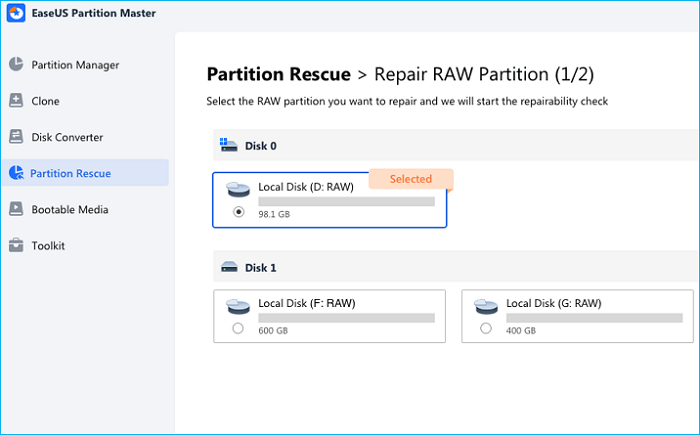
- Una herramienta sencilla para reparar unidades RAW: puede reparar una unidad RAW y convertirla a NTFS/exFAT/FAT32 con tan solo unos clics.
En resumen, EaseUS Partition Master Professional es la solución integral para cualquier problema relacionado con las unidades SSD. Gracias a sus sólidas funciones para optimizar el rendimiento de la unidad, es un software imprescindible para cualquier PC.
¿Cómo usar el programa para reparar SSD en Windows 11/10/8/7?
Antes de abordar las soluciones específicas, los usuarios deben saber lo fácil que es usar EaseUS Partition Master en diferentes sistemas operativos Windows. Ya sea que utilice Windows 11 o una versión anterior, esta herramienta ofrece soluciones sencillas para detectar sectores defectuosos, corregir errores del sistema de archivos e incluso reparar MBR dañados. Las siguientes guías explican cómo usar esta herramienta de reparación de SSD:
Guía 1. Compruebe los sectores defectuosos.
El primer método para garantizar la durabilidad y el rendimiento óptimo de su disco duro es comprobar si hay sectores defectuosos que puedan estar impidiendo el acceso a información importante. EaseUS Partition Master simplifica este proceso, ya que permite identificar y reparar sectores defectuosos en SSD rápidamente.
Puedes seguir estos pasos para comprobar si hay sectores defectuosos en tu dispositivo de almacenamiento:
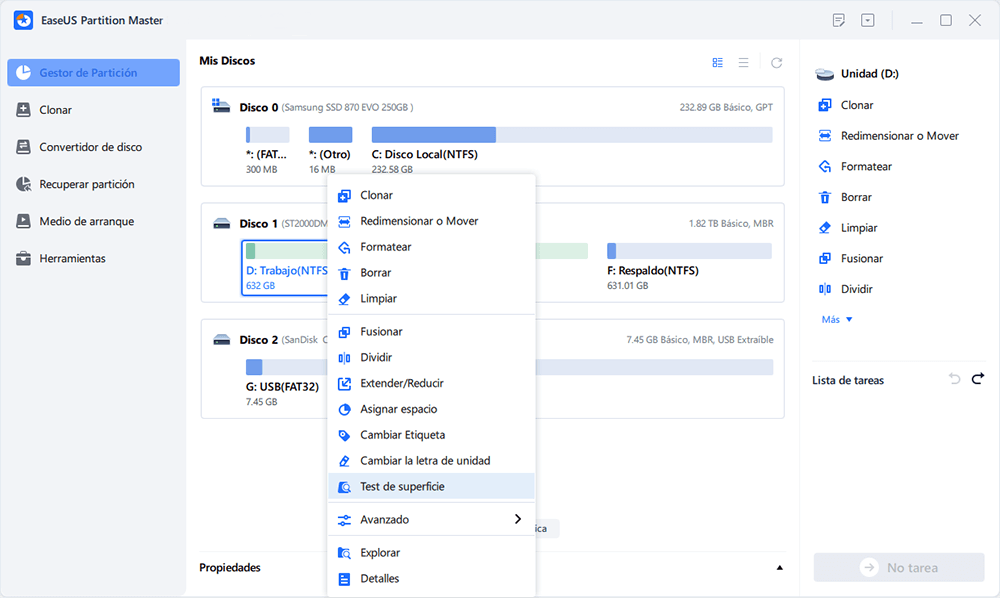
Paso 1: Descargue EaseUS Partition Master e instálelo. Haga clic con el botón derecho en el disco que desea comprobar y, a continuación, haga clic en "Test de superficie".
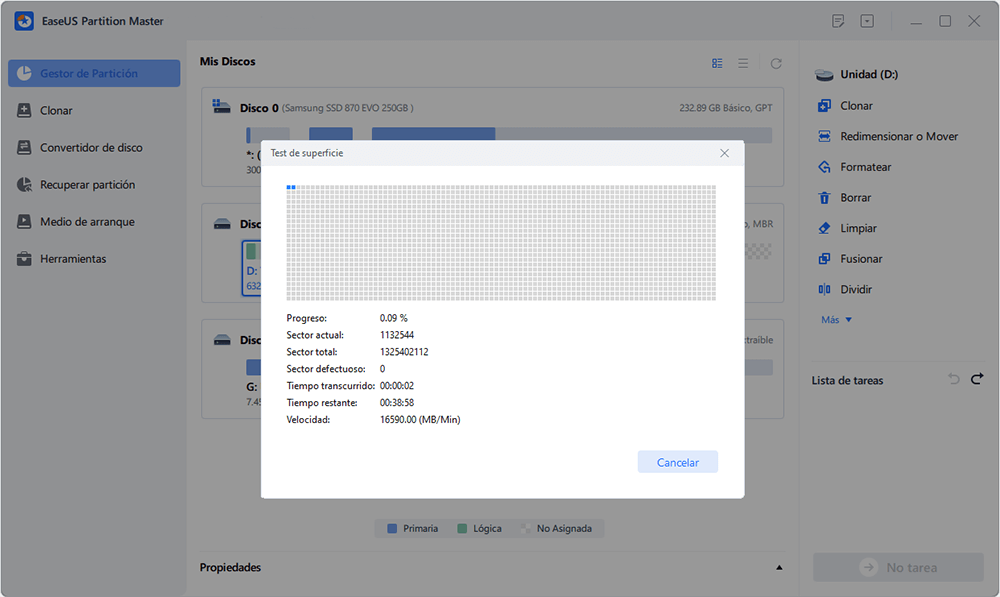
Paso 2: La operación se realizará inmediatamente. Los sectores defectuosos se marcarán como rojos.
Guía 2. Comprobar errores del sistema de archivos en SSD
Debes prestar especial atención a los errores del sistema de archivos, ya que pueden causar diversos problemas, como la corrupción de datos y la imposibilidad de acceder a los archivos. Por lo tanto, EaseUS Partition Master proporciona una forma sencilla de escanear y reparar disco SSD.
Los siguientes pasos le ayudarán a buscar este tipo de errores en su PC:
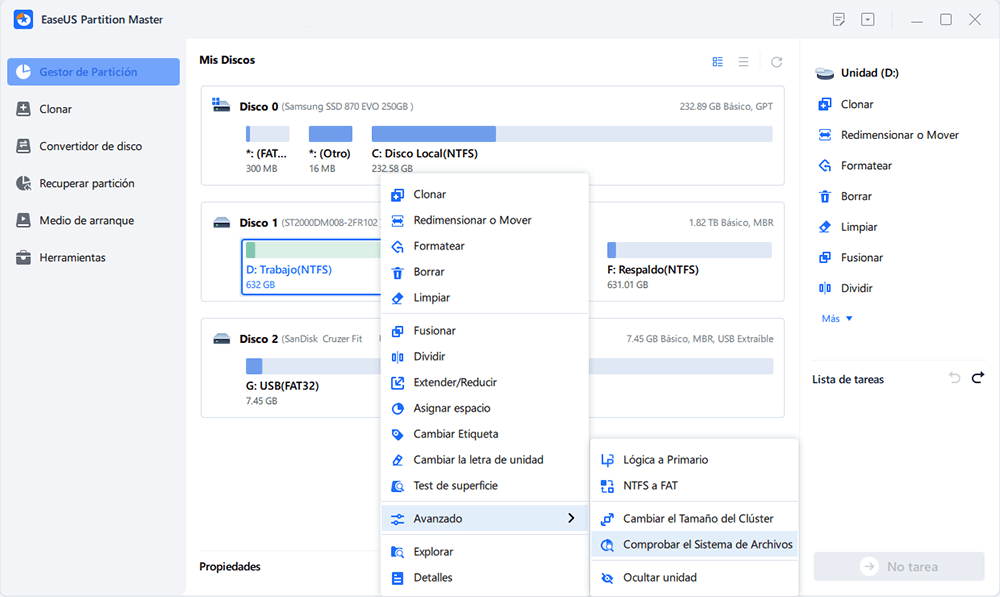
Paso 1: Abra EaseUS Partition Master en su ordenador. Luego localice el disco, haga clic con el botón derecho del ratón en la partición que desea comprobar y seleccione "Avanzado" y luego pulse en "Comprobar el Sistema de Archivos".
Paso 2: En la ventana Comprobar sistema de ficheros, mantenga seleccionada la opción "Tratar de corregir los errores encontrados" y haga clic en "Empezar".
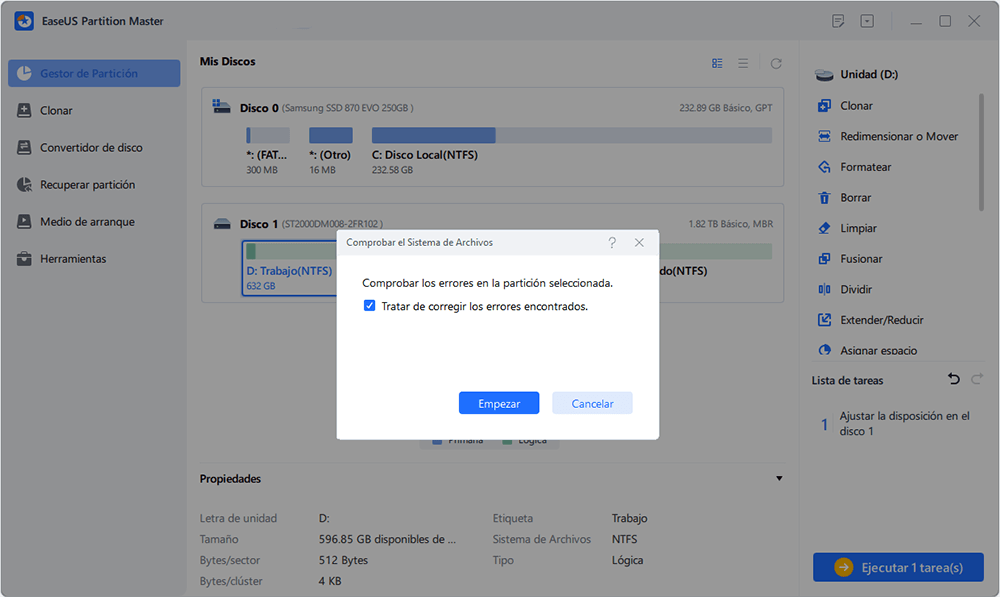
Paso 3: El software comenzará a comprobar el sistema de archivos de la partición en el disco. Cuando haya terminado, haga clic en "Finalizar".
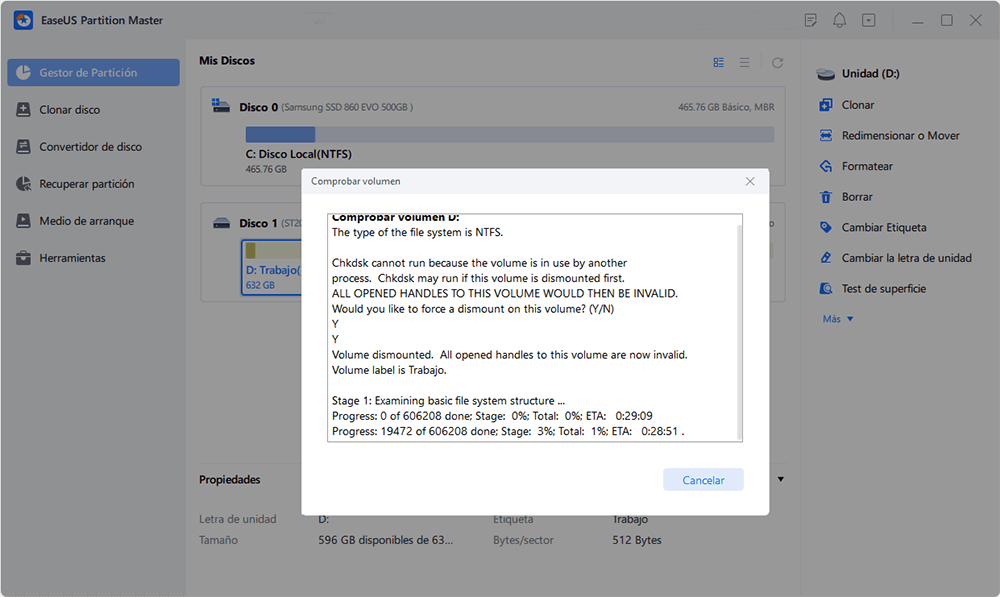
Guía 3. Reparar el MBR dañado en una SSD
El registro de arranque maestro (MBR, por sus siglas en inglés) es utilizado por los dispositivos de almacenamiento para cargar los sistemas operativos en los ordenadores. Por lo tanto, un MBR dañado puede impedir que el sistema arranque y que acceda a su SSD y a sus datos.
Puedes seguir los pasos que se indican a continuación para usar esta herramienta de reparación de SSD para reconstruir MBR y restaurar la capacidad de tu sistema para arrancar correctamente:
Paso 1. Crear un disco de arranque WinPE
- Inicie EaseUS Partition Master, y haga clic en "Medio de arranque" en la barra de herramientas. Seleccione "Crear medios de arranque".
- Haga clic en "Siguiente" para terminar el proceso.
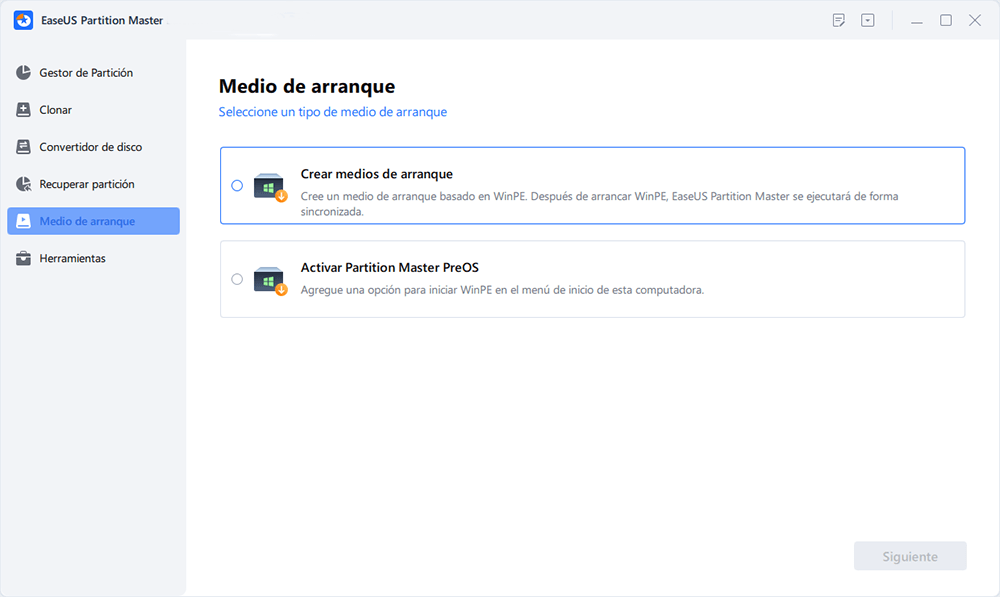
Paso 2. Arranque de EaseUS Partition Master Bootable USB
- Conecte el USB o CD/DVD de arranque a su PC.
- Pulse F2 o Del cuando reinicie el ordenador para entrar en la pantalla de la BIOS. Configure y arranque su ordenador desde "Dispositivos extraíbles" o "Unidad de CD-ROM". Y entonces EaseUS Partition Master se ejecutará automáticamente.
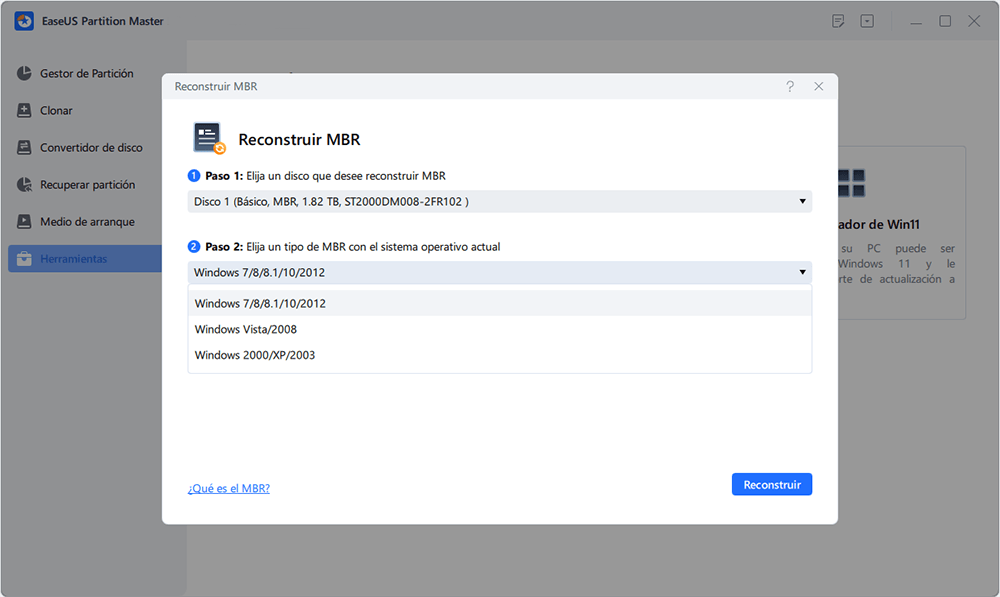
Paso 3. Reconstruir MBR
- Haga clic en "Herramientas" y elija "Reconstruir MBR".
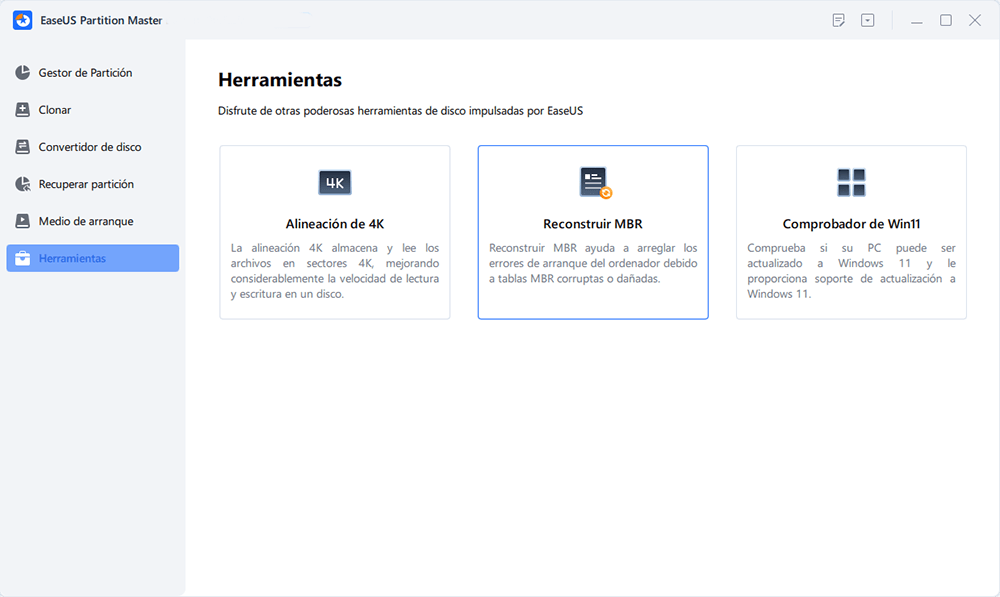
- Haga clic en el botón "Reconstruir" para construir el MBR.
Guía 4. Solucionar el error "SSD de solo lectura"
Un problema común con las unidades SSD es el error de "solo lectura", que bloquea la unidad e impide modificar los datos. EaseUS Partition Master soluciona este problema desactivando la protección contra escritura al formatear la unidad por completo y eliminando todas las configuraciones y propiedades. Asegúrese de hacer una copia de seguridad de sus datos previamente, ya que formatear la unidad borrará todo.
Los siguientes pasos son para ti si te enfrentas a este problema específico:
Paso 1. Inicie EaseUS Partition Master y vaya a la sección "Herramientas".
Paso 2. Seleccione "Protección contra escritura", seleccione la unidad de destino y haga clic en "Desavtivar".
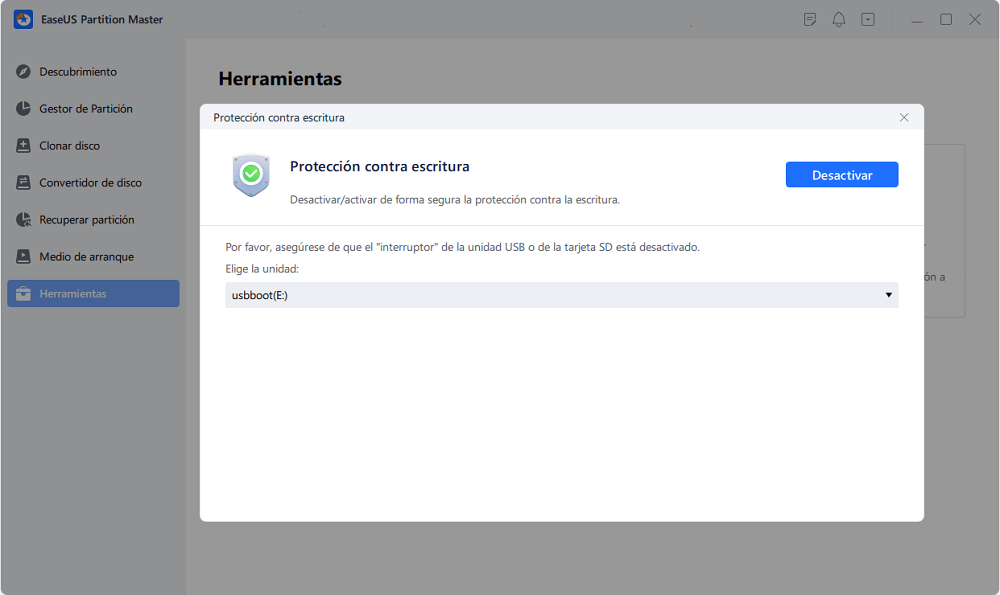
Esto puede eliminar directamente la protección contra escritura de tu SSD y solucionar el error de "SSD de solo lectura". Si tu SSD se convierte en RAW, el siguiente enlace te ayudará a solucionar este problema:

Cómo reparar un disco duro externo RAW sin formatearlo
¿Cómo puedo reparar un disco duro externo sin formatearlo? EaseUS Partition Master ofrece la función "Reparar disco RAW" y puede reparar un dispositivo externo sin perder datos.
Guía 5. Formatear SSD
Formatear tu SSD puede solucionar la mayoría de tus problemas y darle un nuevo comienzo a tu unidad, mejorando su rendimiento. En lugar de usar el formato integrado de tu PC, te recomendamos EaseUS Partition Master porque es rápido y evita problemas. Recuerda crear una copia de seguridad de tus datos para no perderlos durante el proceso.
Para renovar completamente su disco duro, siga los pasos que se indican a continuación:
Paso 1. Para formatear su SSD problemático, inicie EaseUS Partition Master y seleccione la partición SSD que necesita formatear. Al hacer clic con el botón derecho en la unidad, aparecerán varias opciones; elija la opción "Formatear".
Paso 2. Ahora, debe asignar una nueva etiqueta a la partición y seleccionar el sistema de archivos y el tamaño del clúster. Una vez finalizada la configuración, pulse el botón "Aceptar" para continuar. En la ventana de advertencia que aparece, haga clic en "Sí".
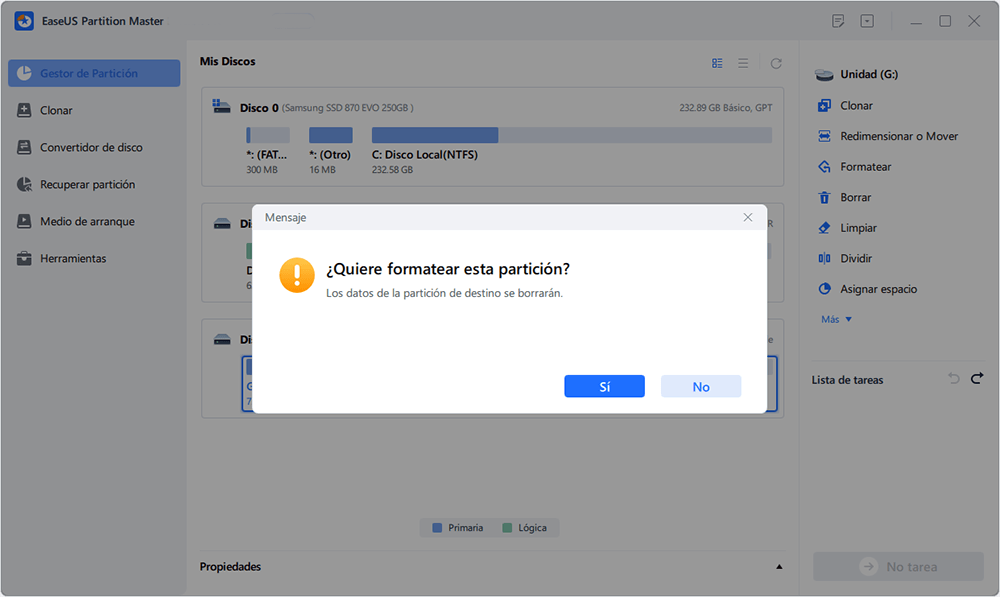
Paso 3. Por último, confirma tus selecciones y haz clic en el botón "Ejecutar 1 tarea" que aparece en la parte inferior derecha de la pantalla. Finalmente, haz clic en el botón "Aplicar" en la siguiente pantalla para comenzar a formatear tu SSD.
Para obtener más herramientas de reparación de almacenamiento, haga clic en los siguientes enlaces:
Cómo reparar SSD dañado en Windows 11/10/8/7
Incluso sin una herramienta de reparación de SSD de terceros, Windows incluye varias utilidades integradas que permiten diagnosticar y reparar problemas del sistema de archivos, fallos del controlador y problemas relacionados con los controladores. Estos métodos son adecuados para usuarios que prefieren solucionar problemas manualmente o que desean probar soluciones sencillas antes de instalar software adicional.
Lea esto antes de comenzar:
1️⃣Las utilidades integradas de Windows son excelentes para los usuarios que buscan soluciones rápidas para errores del sistema de archivos, problemas con los controladores o daños menores. Son gratuitas, seguras y ya están integradas en el sistema operativo.
2️⃣EaseUS Partition Master ofrece diagnósticos más profundos y reparaciones automáticas que son más adecuadas cuando:
- La unidad SSD tiene varias particiones dañadas.
- CHKDSK no puede completarse o se bloquea.
- La unidad se vuelve cruda
- Necesitas monitorización SMART, mapeo de sectores defectuosos o informes detallados sobre el estado de la SSD.
- Prefieres una interfaz guiada en lugar de introducir comandos manualmente.
En breve:
Herramientas integradas: Ideales para soluciones rápidas y sencillas por parte de usuarios experimentados.
Programa para reparar SSDde terceros: Ideales para diagnósticos completos, usuarios no técnicos o problemas complejos de SSD.
Solución 1. Ejecutar CHKDSK
CHKDSK es una utilidad de línea de comandos de Windows que analiza una unidad SSD en busca de errores en el sistema de archivos e intenta corregir la corrupción lógica. Es especialmente útil cuando la unidad aún es legible, pero su comportamiento es inconsistente.
Importante: Introducir parámetros incorrectos puede provocar modificaciones no deseadas en los datos. Asegúrese de introducir el comando exactamente como se muestra.
Pasos:
Paso 1. Presione Win + S, escriba cmd, haga clic con el botón derecho en Símbolo del sistema y elija Ejecutar como administrador.
Paso 2. Introduzca: chkdsk C: /f /r (Reemplace C: con la letra de unidad real del SSD).
Paso 3. Pulse Intro y deje que Windows complete el escaneo.
Usuarios familiarizados con las operaciones básicas de línea de comandos que experimentan corrupción del sistema de archivos o errores lógicos en el disco. CHKDSK no es recomendable si la unidad SSD presenta daños físicos o advertencias SMART graves.
Solución 2. Actualizar el controlador de disco
Los controladores de disco obsoletos o dañados pueden causar problemas de detección de SSD, ralentizaciones o desconexiones aleatorias. Actualizar el controlador de almacenamiento y el controlador de SSD puede estabilizar el rendimiento sin necesidad de una herramienta de reparación específica.
Aviso: Ideal para usuarios que experimentan problemas de reconocimiento de la unidad SSD, desconexiones intermitentes o problemas de compatibilidad tras una actualización de Windows. Este método resulta útil cuando la unidad funciona correctamente, pero el sistema no se comunica adecuadamente con ella.
Aquí te explicamos cómo:
Paso 1. Pulse Win + X y seleccione Administrador de dispositivos.
Paso 2. Expanda Unidades de disco y haga clic con el botón derecho en su SSD.
Paso 3. Seleccione Actualizar controlador y haga clic en Buscar controladores automáticamente.
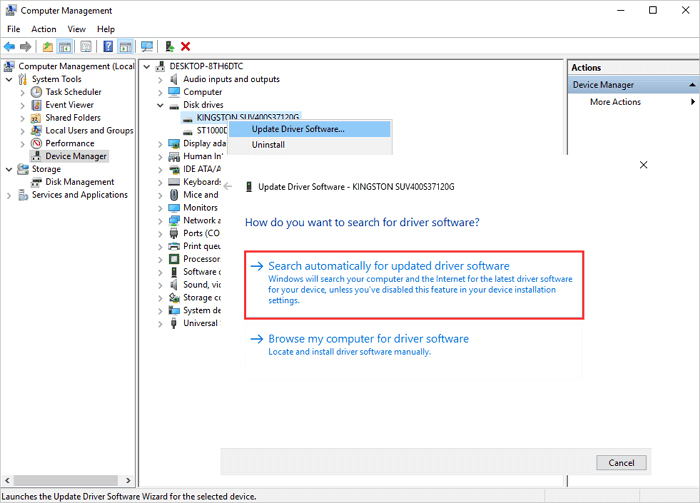
Paso 4. Reinicia tu PC después de la instalación. Luego, comprueba si tu SSD funciona correctamente.
Solución 3. Actualizar el firmware de la unidad SSD defectuosa.
Las actualizaciones de firmware pueden solucionar errores del controlador, problemas de limitación térmica e inestabilidad del rendimiento. Los fabricantes suelen lanzar parches de firmware para corregir problemas conocidos que las herramientas de Windows no pueden solucionar.
Consejo: Realice siempre una copia de seguridad de los archivos importantes antes de actualizar el firmware, ya que el proceso puede requerir un reinicio completo.
Aquí te explicamos cómo:
- Identifique el modelo de su SSD en el Administrador de dispositivos o mediante el software del fabricante.
- Visite la página de soporte del fabricante de la unidad SSD.
- Descargue la última versión del firmware y siga las instrucciones que aparecen en pantalla.
- Reinicia tu ordenador después de la actualización.
Esta solución es ideal para usuarios que notan problemas relacionados con el controlador, como ruidos extraños (en unidades híbridas), caídas repentinas de velocidad o unidades que desaparecen hasta reiniciar el equipo. Las actualizaciones de firmware abordan problemas de hardware más complejos que las herramientas de reparación de Windows no pueden solucionar.
Comparte esta publicación y ayuda a más usuarios a aprender sobre la herramienta profesional de reparación de SSD y cómo reparar un SSD dañado en Windows 11/10/8/7.
Conclusión
En conclusión, EaseUS Partition Master es la solución ideal para quienes buscan un programa para reparar SSD fiable y fácil de usar, disponible para descarga gratuita. Ya sea que se trate de sectores defectuosos o incluso de MBR dañados, esta herramienta ofrece un conjunto completo de funciones para que su SSD vuelva a funcionar correctamente. Con su interfaz intuitiva y amplia compatibilidad con todas las versiones de Windows, es imprescindible para mantener su SSD en óptimas condiciones.
Preguntas frecuentes sobre la descarga gratuita de programa para reparar SSD
Al buscar las mejores herramientas para reparar unidades SSD, los usuarios suelen tener varias preguntas sobre las opciones y los métodos disponibles.
1. ¿Existe alguna herramienta de reparación de SSD disponible?
Existen numerosas soluciones de software, como DiskGenius y HDDScan, para reparar dispositivos de almacenamiento. Sin embargo, de entre todas estas opciones, EaseUS Partition Master es altamente recomendable, ya que es muy fácil de usar y cuenta con funciones completas.
2. ¿Cómo reparar un SSD dañado?
El símbolo del sistema puede reparar fácilmente una unidad SSD dañada en su PC siguiendo los pasos que se indican a continuación.
Instrucciones: Simplemente ejecute el Símbolo del sistema como administrador y escriba "chkdsk /fc:" en la ventana de diálogo. Tras pulsar la tecla Intro, se analizará su SSD y se repararán todos los problemas.
3. ¿Cómo puedo saber si mi SSD está fallando o muriendo?
Antes de que tu SSD deje de funcionar, es probable que se bloquee con frecuencia o que tu sistema no la reconozca. Además, se ralentizará y tus archivos a menudo se corromperán.

¿Ha sido útil este artículo? ¿Te gustaría recibir más trucos y ofertas? Síguenos en Facebook. Compartimos tutoriales informáticos, ofertas y promociones periódicamente.

Reseñas de productos
-
Me encanta que los cambios que haces con EaseUS Partition Master Free no se aplican inmediatamente a los discos. Hace que sea mucho más fácil interpretar lo que sucederá después de haber hecho todos los cambios. También creo que el aspecto general de EaseUS Partition Master Free hace que cualquier cosa que estés haciendo con las particiones de tu ordenador sea fácil.
Seguir leyendo -
Partition Master Free puede redimensionar, mover, fusionar, migrar y copiar discos o particiones; convertir a local, cambiar la etiqueta, desfragmentar, comprobar y explorar la partición; y mucho más. Una actualización Premium añade soporte técnico gratuito y la posibilidad de redimensionar volúmenes dinámicos.
Seguir leyendo -
No creará imágenes en caliente de tus discos ni los alineará, pero como está acoplado a un gestor de particiones, te permite realizar muchas tareas a la vez, en lugar de limitarte a clonar discos. Puedes mover particiones, redimensionarlas, desfragmentarlas y mucho más, junto con el resto de herramientas que esperarías de una herramienta de clonación.
Seguir leyendo
Artículos relacionados
-
Reparar disco SSD que no funciona o muerto
![author icon]() Pedro/2026/07/22
Pedro/2026/07/22 -
¿Cómo Clonar Disco en Windows Server? Guía completa en 2026
![author icon]() Luis/2026/07/21
Luis/2026/07/21 -
Cómo clonar una unidad de Mac con la Utilidad de Discos | Sin pérdida de datos
![author icon]() Luis/2026/06/09
Luis/2026/06/09 -
Cómo convertir NTFS a exFAT sin perder datos
![author icon]() Pedro/2026/06/09
Pedro/2026/06/09
 Pedro/2026/07/22
  Luis/2026/07/21


