

Contenido
Descargas totales
Contenido de la página
Temas candentes


CONTENIDO DE LA PÁGINA:
Quedarse sin acceso a una unidad cifrada con BitLocker puede ocurrir inesperadamente, ya sea por olvidar la contraseña, perder la clave de recuperación o por un problema del sistema. En esos casos, acceder a tus datos puede volverse rápidamente frustrante y urgente. Por eso, muchos usuarios recurren a software confiable para desbloquear BitLocker (disponible gratuitamente) y así desbloquear o acceder de forma segura a sus unidades cifradas.
Me quedé sin acceso a mi disco duro con BitLocker y no tengo la contraseña/clave. Es mi ordenador de trabajo y contiene toda la información que necesito. Por favor, ayúdenme. Ni siquiera recuerdo haber bloqueado el disco; no fue intencional. Noté un bloqueo hace unos días, pero no le presté atención.
En esta guía de EaseUS Software, le presentaremos tres opciones de software gratuitas para desbloquear BitLocker, explicaremos cómo funcionan y le ayudaremos a seleccionar la más adecuada.
Opción 1. EaseUS Partition Master
Si utilizas una cuenta profesional o educativa de Microsoft 365, normalmente no puedes guardar tu clave de recuperación de BitLocker en una cuenta personal de Microsoft, ya que suele estar gestionada por el administrador de tu organización.
Lo que es peor, si pierdes y quieres recuperar clave de recuperación de BitLocker y necesitas una solución gratuita para desbloquearlo, puedes probar EaseUS Partition Master. Esta herramienta de administración de BitLocker de terceros te ayuda a desbloquear unidades, activar o desactivar BitLocker y eliminar fácilmente el cifrado. ¡Aprovecha esta descarga gratuita de este software para desbloquear BitLocker!
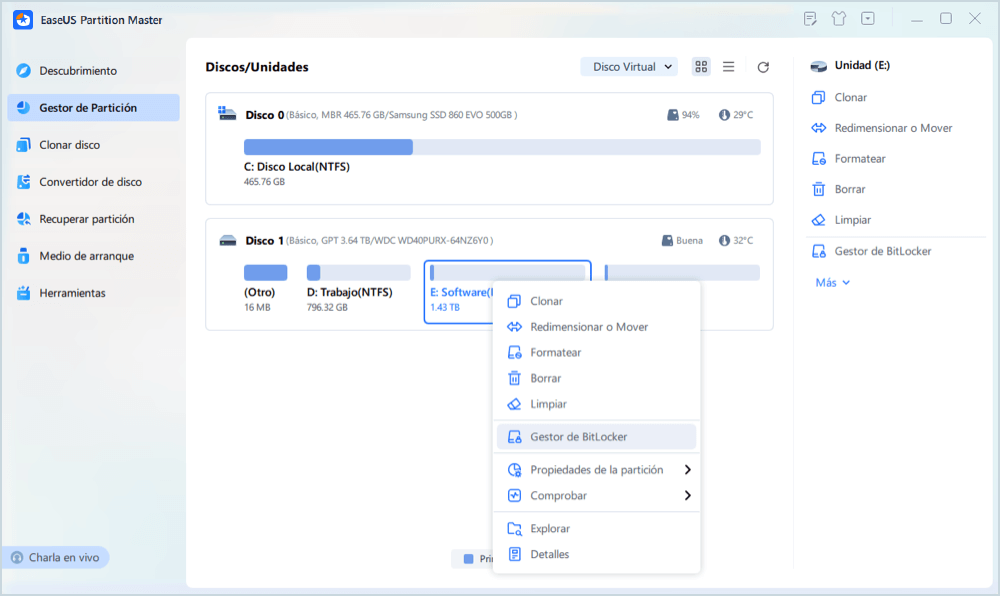
Paso 1. Abra EaseUS Partition Master. Abra EaseUS Partition Master y haga clic derecho en la unidad cifrada con BitLocker.
Paso 2. Seleccione "Gestor de BitLocker" y verá una nueva ventana que le permite realizar operaciones relevantes a BitLocker.
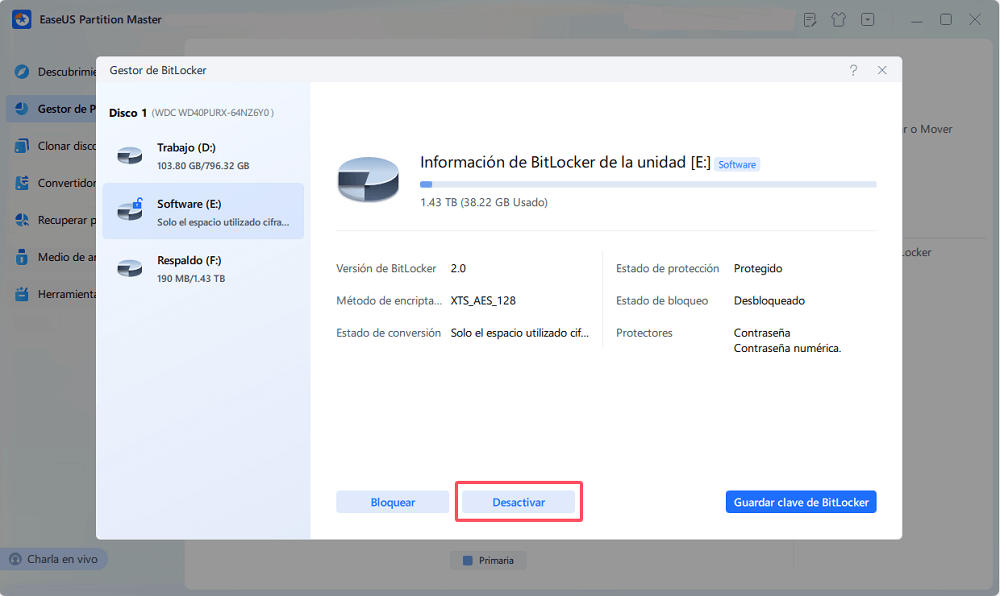
Paso 3. Haga clic en "Desactivar" para su unidad de destino y espere pacientemente hasta que termine.
Opción 2. Hasleo BitLocker Anywhere
Hasleo BitLocker Anywhere ofrece una potente función de descifrado de BitLocker que permite descifrar de forma segura unidades cifradas con BitLocker (FAT12/16/32, exFAT y NTFS) en Windows 11, 10, 8.1, 8 y 7 Home o Windows 7 Professional. Esto lo convierte en una solución ideal para acceder a datos cifrados en ediciones de Windows que no admiten BitLocker de forma nativa.
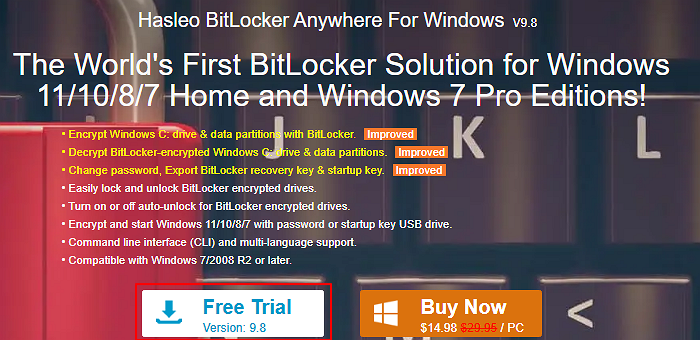
Paso 1. Visite el sitio web oficial de Hasleo BitLocker Anywhere para Windows > haga clic en Prueba gratuita para obtener la descarga gratuita de este software de desbloqueo de Bitlocker.
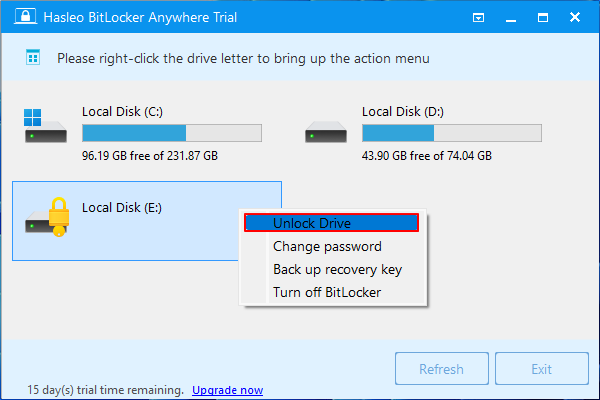
Paso 2. Tras ejecutar esta herramienta, detectará automáticamente la unidad cifrada. En la siguiente captura de pantalla, se muestra la unidad E cifrada con BitLocker. Haga clic con el botón derecho sobre ella y seleccione Desbloquear unidad.
Paso 3. Siga las instrucciones que aparecen en pantalla para finalizar el proceso de cifrado.
Opción 3. DiskGenius
DiskGenius te permite desbloquear unidades cifradas con BitLocker usando tu contraseña, clave de recuperación o archivo BEK. Diseñado para administrar particiones BitLocker independientemente de Windows, ofrece mayor fiabilidad y tolerancia a fallos, lo que lo hace ideal para gestionar procesos de cifrado dañados o interrumpidos. ¡Veamos si este software gratuito para desbloquear BitLocker puede desbloquear un disco cifrado!
Paso 1. Vaya al sitio web oficial de DiskGenius > haga clic en Descarga gratuita para obtener esta herramienta de terceros.
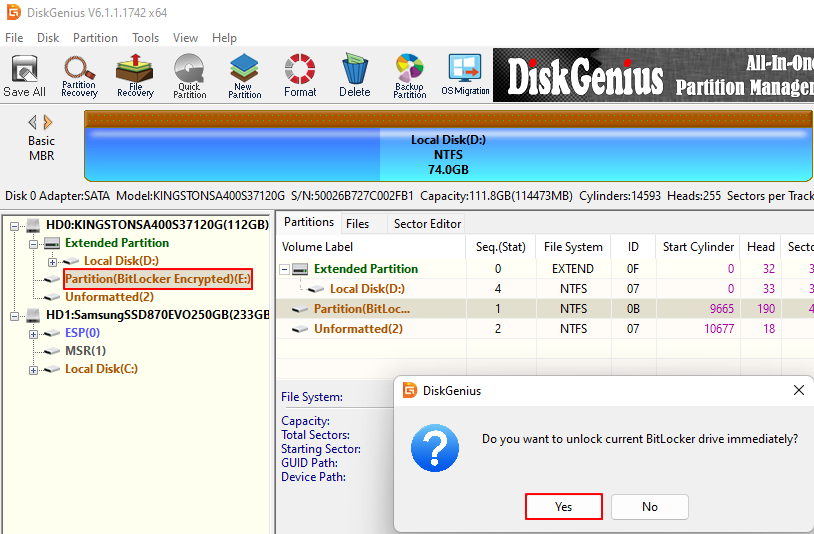
Paso 2 (1) . En la interfaz principal de DiskGenius, verá una ventana emergente de recordatorio después de hacer doble clic en su unidad cifrada.
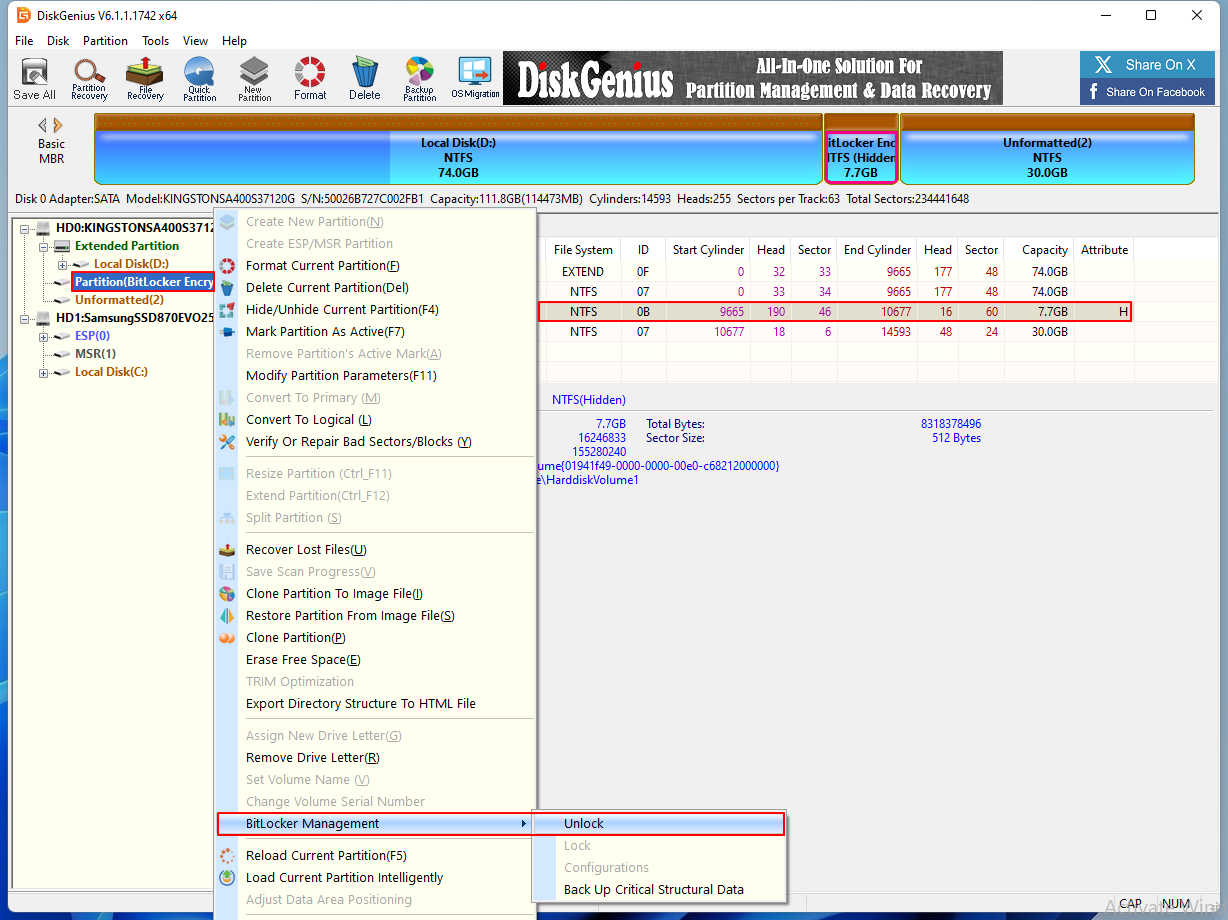
Paso 2 (2) . Además, puede hacer clic con el botón derecho en su unidad cifrada > elegir Administración de BitLocker > elegir Desbloquear.
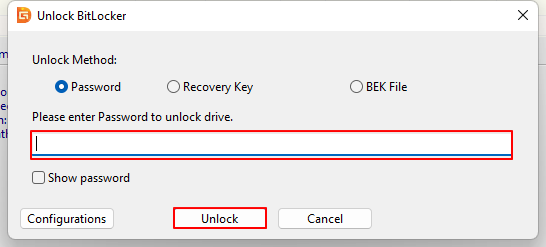
Paso 3. En la ventana Desbloquear BitLocker, seleccione su método de desbloqueo entre Contraseña, Clave de recuperación o Archivo BEK. En este caso, elijo ingresar la contraseña y hacer clic en Desbloquear.
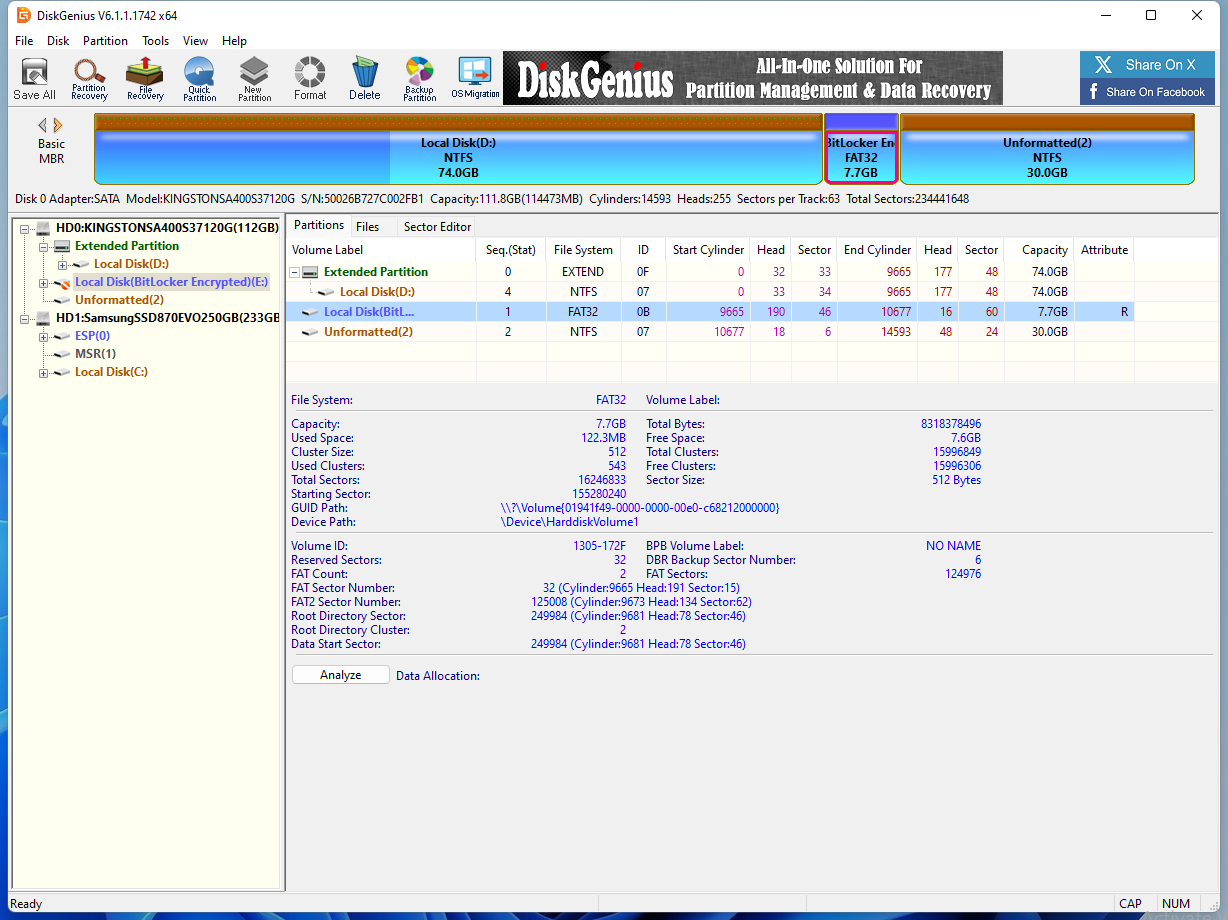
Paso 4. Tras el descifrado, la unidad electrónica previamente cifrada permanece cifrada. Por lo tanto, es posible que DiskGenius no sea una herramienta gratuita.
Consejos adicionales: Prepare el equipo para el cifrado de unidad BitLocker
Algunos usuarios también quieren saber cómo preparar el PC para el cifrado de disco con BitLocker. Si este es tu caso, sigue leyendo.
Cifrado automático de dispositivos BitLocker: razones y soluciones
Además del cifrado de unidades BitLocker, existe otro método: el cifrado automático de dispositivos BitLocker. Este artículo también explica por qué las unidades se cifran automáticamente sin el conocimiento del usuario y cómo encontrar las claves de recuperación.
1️⃣Cómo preparar el disco duro para el cifrado de unidad BitLocker
BitLocker necesita dos particiones para cifrar las unidades y garantizar la integridad del arranque: la partición principal del sistema operativo y una partición de sistema activa. La herramienta de preparación de unidades BitLocker automatiza este proceso creando el segundo volumen, migrando los archivos de arranque y configurándolo como volumen activo. Tras reiniciar el equipo, la unidad estará lista para BitLocker, y es posible que deba inicializar el TPM antes de habilitar el cifrado.
2️⃣ Requisitos del sistema
Para crear una nueva partición o fusionar el espacio no asignado con uno existente, su sistema debe cumplir con estos requisitos:
Requisitos del sistema operativo:
- Windows Vista Ultimate/Enterprise o Windows Server 2008 originales (incluidas las versiones con Service Pack 1).
Requisitos de partición activa:
- Debe contener datos de configuración de arranque (BCD) y archivos de arranque. Si faltan los datos de configuración de arranque de su PC , significa que la información de arranque de su equipo está dañada.
Requisitos de partición de destino:
- Ubicado en un disco simple inicializado para almacenamiento básico.
- Debe ser una partición primaria; no se admiten unidades extendidas ni lógicas.
- Formateado con NTFS y sin comprimir.
- Tamaño del clúster ≤ 4 KB.
- No se puede utilizar la replicación por software, la duplicación de imágenes ni RAID (se admite RAID por hardware).
Requisitos específicos de la operación:
- Operación de división : Al menos el 10% de la partición activa debe permanecer libre después de reducir su tamaño en 1,5 GB.
- Operación de fusión : El tamaño total de la partición debe ser de al menos 1,5 GB y tener al menos 800 MB de espacio libre.
Conclusión
¿Buscas un software gratuito para desbloquear BitLocker ? Este artículo presenta EaseUS Partition Master, Hasleo BitLocker Anywhere y DiskGenius. Sin embargo, según nuestra evaluación, DiskGenius podría no ser completamente gratuito. En comparación con Hasleo BitLocker Anywhere, EaseUS Partition Master ofrece funciones adicionales de administración de particiones, como redimensionar particiones, convertir GPT a MBR y cambiar sistemas de archivos.
Si prefieres un gestor de particiones más completo, ¡descarga EaseUS Partition Master ahora mismo! ¡También te ayudará a desbloquear unidades cifradas sin pagar!
Preguntas frecuentes sobre cómo desbloquear BitLocker
Además, esta sección ofrece consejos útiles sobre la administración de particiones y el cifrado BitLocker. Si te interesa, ¡no dudes en consultarlos!
1. ¿Cómo desbloquear una unidad BitLocker sin clave de recuperación ni contraseña?
Si los datos cifrados con BitLocker no son tan importantes, puede desbloquear Bitlocker sin contraseña formateándola.
2. ¿Cómo puedo obtener la clave de recuperación de BitLocker con su ID de clave?
Por favor, siga los siguientes pasos.
- Inicia sesión con tu cuenta de trabajo o de escuela.
- Seleccione Dispositivos y expanda el dispositivo para el que necesita recuperar la clave de recuperación.
- Seleccione la opción Ver claves de BitLocker.
- Utilizando el ID de la clave, busque la clave de recuperación correspondiente y úsela para desbloquear la unidad.

¿Ha sido útil este artículo? ¿Te gustaría recibir más trucos y ofertas? Síguenos en Facebook. Compartimos tutoriales informáticos, ofertas y promociones periódicamente.

Reseñas de productos
-
Me encanta que los cambios que haces con EaseUS Partition Master Free no se aplican inmediatamente a los discos. Hace que sea mucho más fácil interpretar lo que sucederá después de haber hecho todos los cambios. También creo que el aspecto general de EaseUS Partition Master Free hace que cualquier cosa que estés haciendo con las particiones de tu ordenador sea fácil.
Seguir leyendo -
Partition Master Free puede redimensionar, mover, fusionar, migrar y copiar discos o particiones; convertir a local, cambiar la etiqueta, desfragmentar, comprobar y explorar la partición; y mucho más. Una actualización Premium añade soporte técnico gratuito y la posibilidad de redimensionar volúmenes dinámicos.
Seguir leyendo -
No creará imágenes en caliente de tus discos ni los alineará, pero como está acoplado a un gestor de particiones, te permite realizar muchas tareas a la vez, en lugar de limitarte a clonar discos. Puedes mover particiones, redimensionarlas, desfragmentarlas y mucho más, junto con el resto de herramientas que esperarías de una herramienta de clonación.
Seguir leyendo
Artículos relacionados
-
Cómo Formatear Tarjeta SD desde CMD en Windows 11/10/8/7 [Métodos Fiables]
![author icon]() Pedro/2026/07/13
Pedro/2026/07/13 -
¿No puedo formatear disco duro externo? - 6 soluciones
![author icon]() Pedro/2026/06/09
Pedro/2026/06/09 -
¿MSI Atascado en Pantalla MSI Windows 10/11? ¿Cómo solucionarlo?
![author icon]() Luis/2026/06/09
Luis/2026/06/09 -
Cómo eliminar particiones de un disco duro externo en Windows
![author icon]() Luis/2026/06/09
Luis/2026/06/09
 Pedro/2026/07/13
  Luis/2026/06/09


